CUS0_StandardFunction.pdf - 第24页
1-10 1 FactoryTools 2. 显示「InstallShield Wizard( 安装向导 )」后,点击 [Next] 按钮。 「安装向导」对话框 66113-S0-00 3. 显示「软件许可协议」对话框,仔细阅读协议内容。 选中「I accept the terms in the license agreement( 同意软件许可协议的全部条款 )」的单选按钮后, 点击 [Next] 按钮。 「软件许可协议」对话框 6…
1-9
1
FactoryTools
2.软件锁的安装
将软件锁插入要使用的计算机之前,必须先安装软件锁的驱动程序。以下,介绍软件锁驱动程序的初装方法和升级、
卸装方法。
c
注意
安装软件锁驱动程序,必须在插入软件锁之前进行。
正常安装软件锁驱动程序后再插入软件锁。
2.1 软件锁的初装
以下,介绍在要使用的计算机初次安装软件锁驱动程序的方法。
1
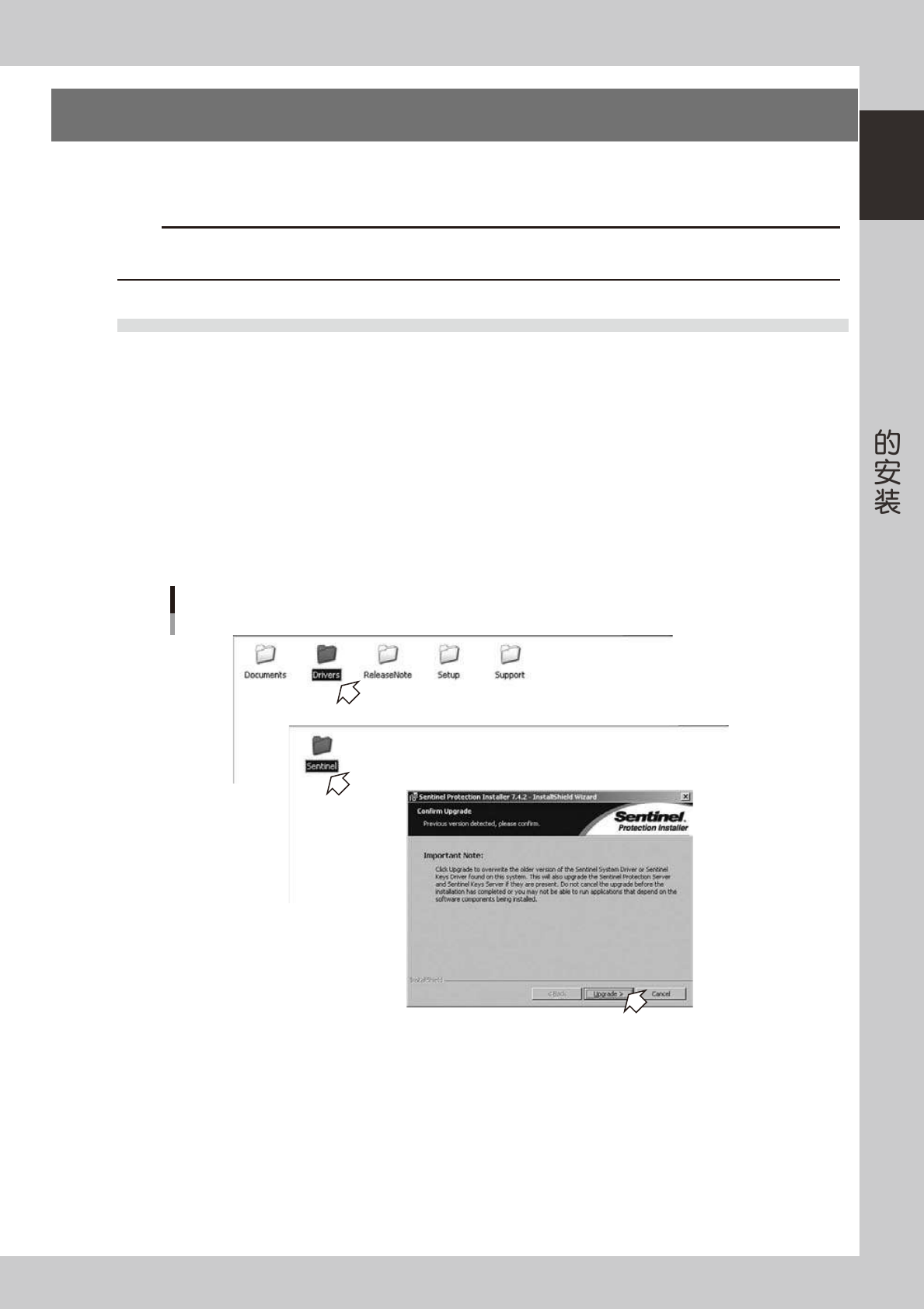
启动安装程序。
1. 将 CD-ROM 光盘放入计算机的 CD-ROM 驱动器。
2. 双击计算机的「我的电脑」图标,选择 CD-ROM 驱动器。
3. 打开「Driver」-「Sentinel」文件夹,双击「Sentinel Protection Installer XXX.exe」。
「Confirm Upgrade」启动。
2
进行软件锁驱动器的安装。
1. 点击「Confirm Upgrade」的 [Upgrade] 按钮。
安装应用程序
Step1
Step1
66112-S0-00
1-10
1
FactoryTools
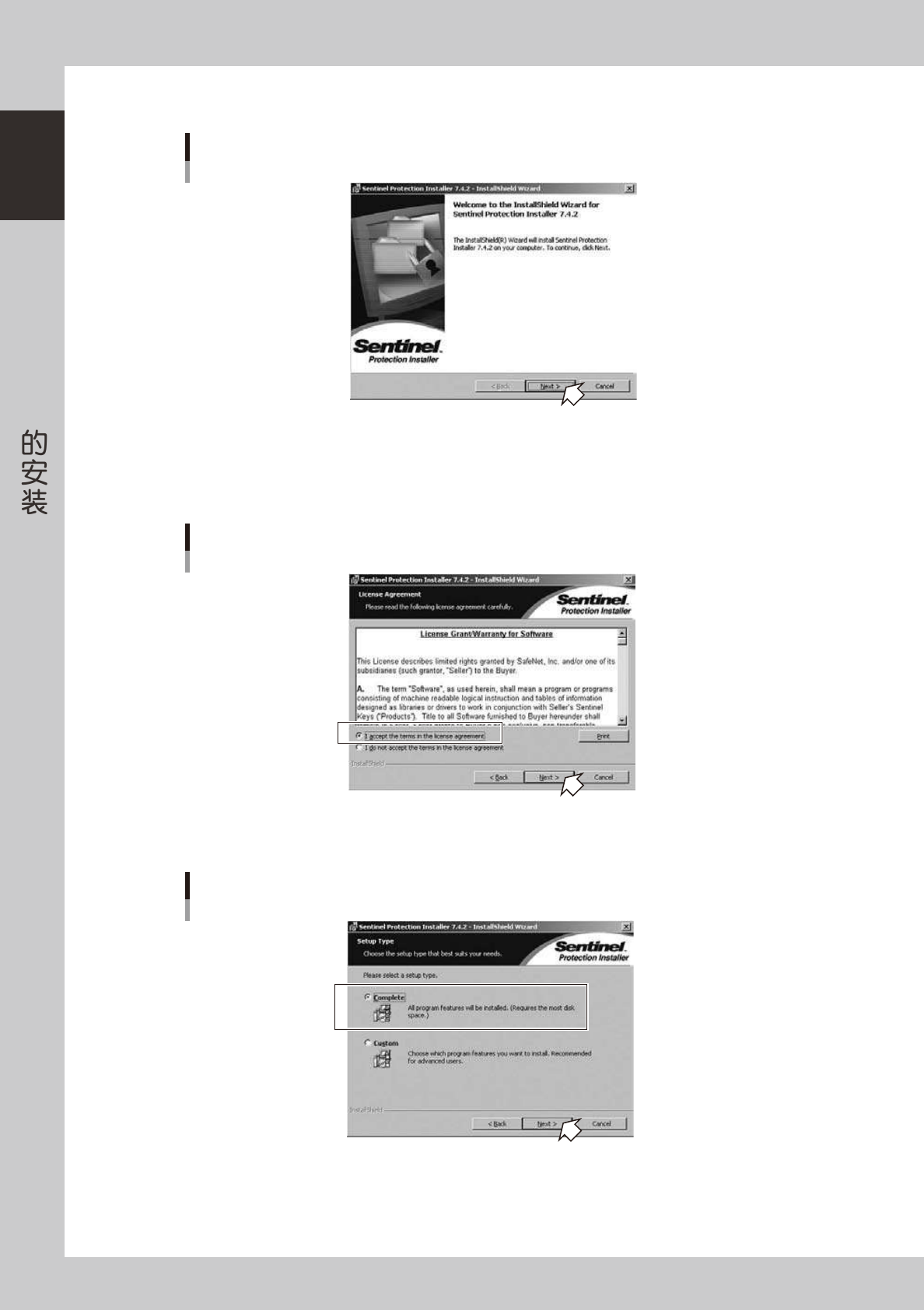
2. 显示「InstallShield Wizard( 安装向导 )」后,点击 [Next] 按钮。
「安装向导」对话框
66113-S0-00
3. 显示「软件许可协议」对话框,仔细阅读协议内容。
选中「I accept the terms in the license agreement( 同意软件许可协议的全部条款 )」的单选按钮后,
点击 [Next] 按钮。
「软件许可协议」对话框
66114-S0-00
4. 显示「安装类型」选择对话框,选中 [Complete( 完全 )] 的单选按钮,点击 [Next] 按钮。
「安装类型」对话框
66115-S0-00
1-11
1
FactoryTools
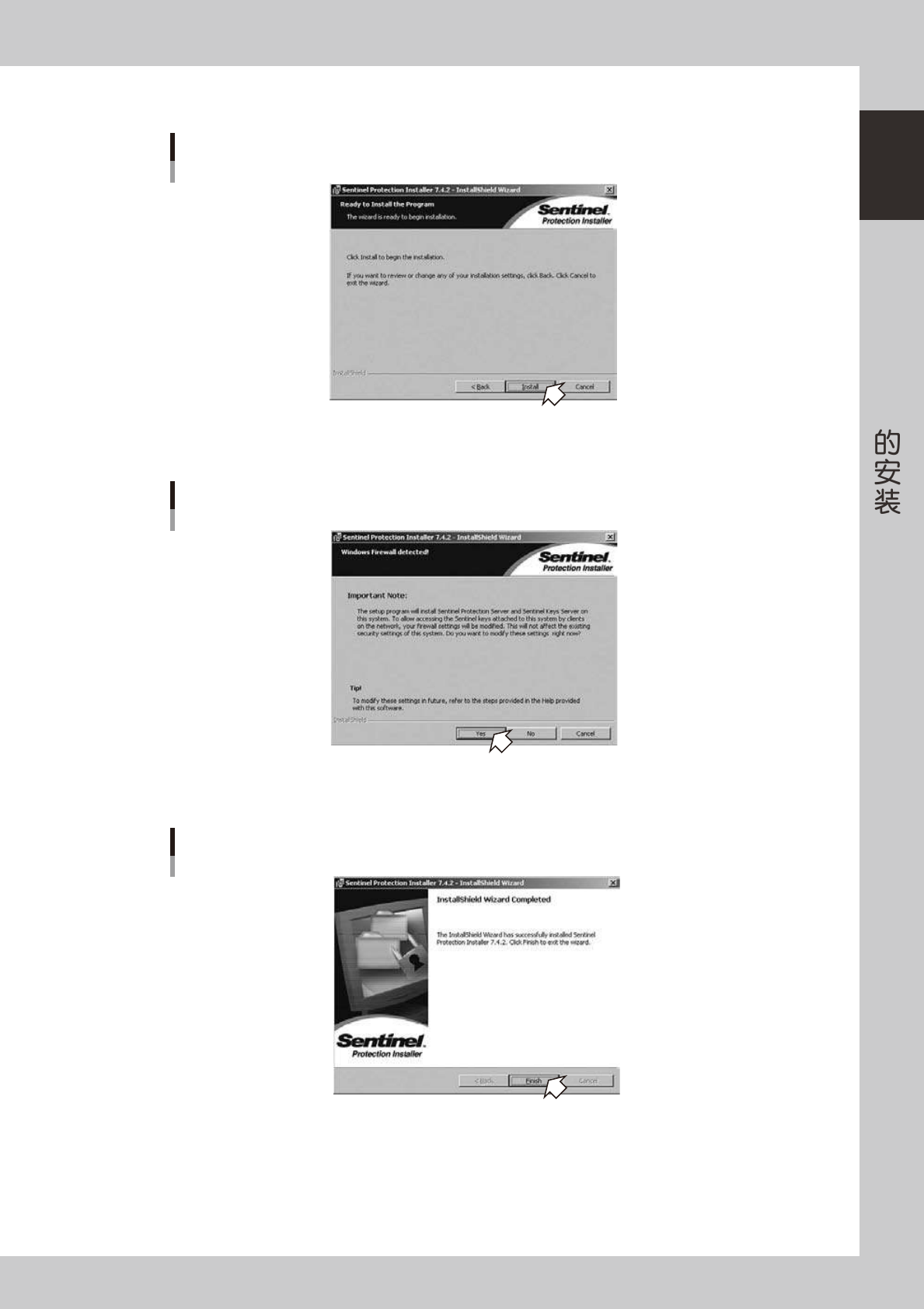
5. 显示「准备安装」对话框,点击 [Install( 安装 )] 按钮。
「准备安装」对话框
66116-S0-00
6. 显示「Windows Firewall detected」对话框,点击 [Yes] 按钮。开始安装。
「Windows Firewall detected」对话框
66117-S0-00
7. 安装完成后,显示「安装完成」对话框。点击 [Finish( 完成 )] 按钮,关闭安装向导。
「安装完成」对话框
66118-S0-00
至此,软件锁驱动程序的初装完成。