CUS0_StandardFunction.pdf - 第98页
2-66 2 6.2 生产计划的新建 1 启动「基板资源管理器」 。 2 选择「创建生产计划 (P)」 。 从「数据 (P)」菜单中选择「创建生产计划 (P)」 。 显示「创建生产计划」画面。 创建生产计划画面 66253-S0-00 3 将基板登录至生产计划。 从主视图选择基板, 将其拖放至生产计划画面, 或点击鼠标右键显示右键菜单, 选择「登录至生产计划 (R)」 。 参考 用 [Shift] 键和 [Ctrl] 键,可以同时选…
2-65
2
3. [ 添加 ] 按钮
在已读入的生产计划文件中添加读入保存的其它生产计划文件。
参考
[ 添加 ] 按钮与「文件 (F)」菜单中的「添加列表 (A)」功能相同。
4. [ 保存 (YGOS1.xx)] 按钮 ( 黑色 )
以 YGOS1.xx 格式保存所创建的生产计划文件。
参考
此按钮与「文件 (F)」菜单中的「以 YGOS1.xx 格式 ( 送料器位置安装错误防止系统用 ) 保存文件 (A)」功能相同。
c
注意
要在送料器位置安装错误防止系统 ( 选配 ) 中使用时,必须以「YGOS1.xx 格式」保存。
5. [ 保存 (YGOS2.xx)] 按钮 ( 蓝色 )
以 YGOS2.xx 格式保存所创建的生产计划文件。
参考
此按钮与「文件 (F)」菜单中的「以 YGOS2.xx 格式 ( 送料器查看器用 ) 保存文件 (S)」功能相同。
c
注意
要在送料器查看器、送料器位置共同设置最优化 ( 选配 ) 中使用时,必须以「YGOS2.xx 格式」保存。
6. [ 删除 ] 按钮
可以从生产计划文件中删除数据。
参考
[ 删除 ] 按钮与「编辑 (E)」菜单中的「删除 (R)」功能相同。
7. [ 向上 ] 按钮
可以将所选数据向上移动一行。
参考
[ 向上 ] 按钮与「编辑 (E)」菜单中的「向上移动 (U)」功能相同。
8. [ 向下 ] 按钮
可以将所选数据向下移动一行。
参考
[ 向下 ] 按钮与「编辑 (E)」菜单中的「向下移动 (D)」功能相同。
3. 基板名
显示登录在基板资源管理器上的基板名。
4. 生产线号码
显示基板所登录的生产线号码。
5. 张数
显示基板的生产张数。
6. 送料器位置设置组
显示送料器位置设置组号码。
2-66
2
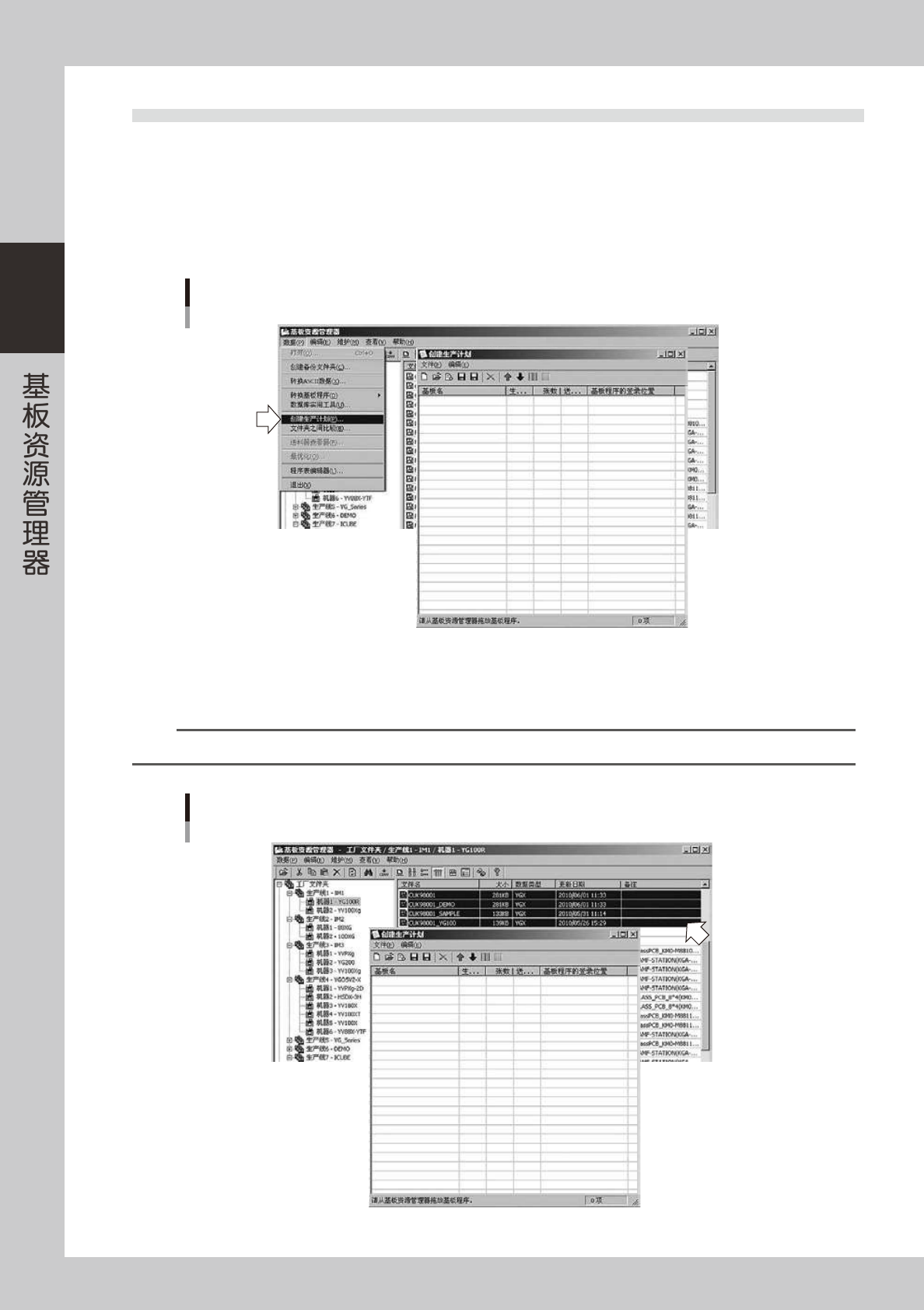
6.2 生产计划的新建
1
启动「基板资源管理器」。
2
选择「创建生产计划 (P)」。
从「数据 (P)」菜单中选择「创建生产计划 (P)」。
显示「创建生产计划」画面。
创建生产计划画面
66253-S0-00
3
将基板登录至生产计划。
从主视图选择基板,将其拖放至生产计划画面,或点击鼠标右键显示右键菜单,选择「登录至生产计划 (R)」。
参考
用 [Shift] 键和 [Ctrl] 键,可以同时选择多个基板。
拖放数据行,将其登录至生产计划
66254-S0-00
2-67
2
4
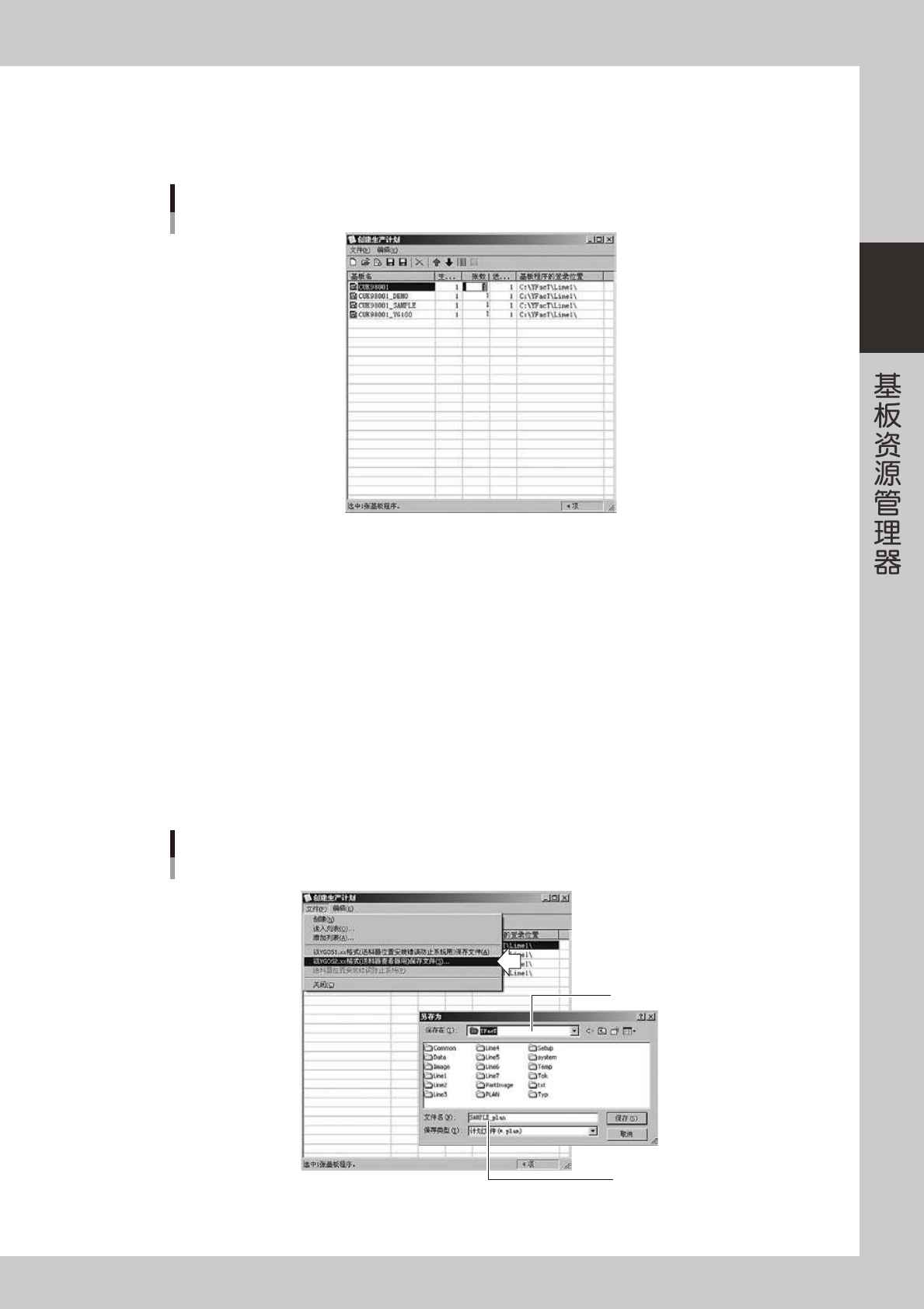
设置生产张数。
点击「张数」栏。
「张数」栏进入编辑状态,输入生产张数,按 [Enter] 键。
生产张数的设置
66255-S0-00
5
保存生产计划文件。
完成所有设置后,保存生产计划文件。
从下列两种文件的保存方法中选择。
● 以 YGOS1.xx 格式保存
在「文件 (F)」菜单中选择「以 YGOS1.xx 格式 ( 送料器位置安装错误防止系统用 ) 保存文件 (A)」,或点击
工具栏中 [ 保存 (YGOS1.xx)] 按钮 ( 黑色 )。
显示对话框,根据提示内容操作。
● 以 YGOS2.xx 格式保存
在「文件 (F)」菜单中选择「以 YGOS2.xx 格式 ( 送料器查看器用 ) 保存文件 (S)」,或点击工具栏中 [ 保存
(YGOS2.xx)] 按钮 ( 蓝色 )。
显示「另存为」对话框,输入文件名,确认保存目的地后,点击 [ 保存 ] 按钮。
生产计划文件的保存
以YGOS2.xx格式保存
选择保存目的地
输入文件名
66256-S0-00