00198370-01_UM_SWS-DE.pdf - 第102页
5 Aufgaben am SWS Betriebsanleitung SIPLACE Wafer System (SWS) 5.9 Bedien- und Anzeigeelemente Ausgabe 02/2018 102 5.9 Bedien- und Anzeigeelemente 5.9.1 Übersicht 5 Abb. 5.9 - 1 Bedien- und Anzeigeelemente (1) Haupt scha…
Betriebsanleitung SIPLACE Wafer System (SWS) 5 Aufgaben am SWS
Ausgabe 02/2018 5.8 Rüstung am SWS wechseln
101
5.8 Rüstung am SWS wechseln
Überprüfen Sie, ob die Orientierung der Wafer-Arretierungsleiste zur die entsprechende Wa-
fer-Größe passt (siehe Abb. 3.4.4.1
, Seite 83).
5
Überprüfen Sie die korrekte Belegung des Magazins.
Passen Sie die Aufnahmeplatte für das Wafer-Magazin an und setzen Sie das neue Magazin
ein.
Überprüfen Sie die Nadelkonfiguration am Ausstech-System (siehe Abschnitt 5.3, Seite 95).
Überprüfen Sie, ob die Flip-Unit mit den entsprechenden Tools und Pipetten ausgestattet ist
(siehe Abschnitt 5.4, Seite 99).
Laden bzw. erstellen Sie das entsprechende Produkt (siehe Software-Anleitung).
HINWEIS
Konfiguration des SWS
Bei Inbetriebnahme wird das SWS entsprechend der erforderlichen Wafer-Größe und der
Dicke des Wafer-Rahmens konfiguriert.
Der Umbau auf andere Größen und Dicken ist in der Serviceanleitung beschrieben.
5 Aufgaben am SWS Betriebsanleitung SIPLACE Wafer System (SWS)
5.9 Bedien- und Anzeigeelemente Ausgabe 02/2018
102
5.9 Bedien- und Anzeigeelemente
5.9.1 Übersicht
5
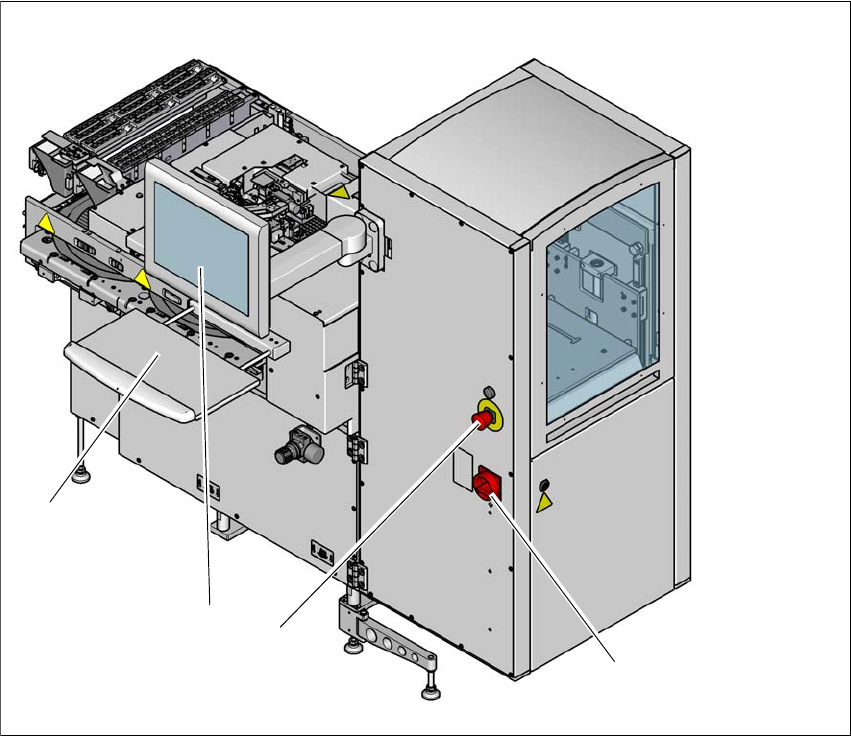
Abb. 5.9 - 1 Bedien- und Anzeigeelemente
(1) Hauptschalter (3) LCD-Bildschirm
(2) NOT-HALT-Taster (4) Tastatur
(1)
(2)
(3)
(4)
Betriebsanleitung SIPLACE Wafer System (SWS) 5 Aufgaben am SWS
Ausgabe 02/2018 5.9 Bedien- und Anzeigeelemente
103
5.9.2 Beschreibung
Alle Bedienelemente sind für Personen ab einer Körpergröße von 1,40 m erreichbar.
Hauptschalter
Der Hauptschalter dient zum Ein- bzw. Ausschalten der Stromversorgung des SWS.
5
NOT-HALT-Taster
Beim Drücken des NOT-HALT-Tasters rastet dieser ein. Die Stromversorgung wird unterbrochen.
Der Taster lässt sich durch Drehen wieder entriegeln.
LCD-Bildschirm
Für die Bedienung der SWS Software befindet sich ein Flachbildschirm mit LCD-Technik und be-
rührungsempfindlicher Bildschirmoberfläche (Touchscreen) am SWS.
Tastatur
Unterhalb des Bildschirms ist die Tastatur untergebracht.
5
USB-Anschluss
5
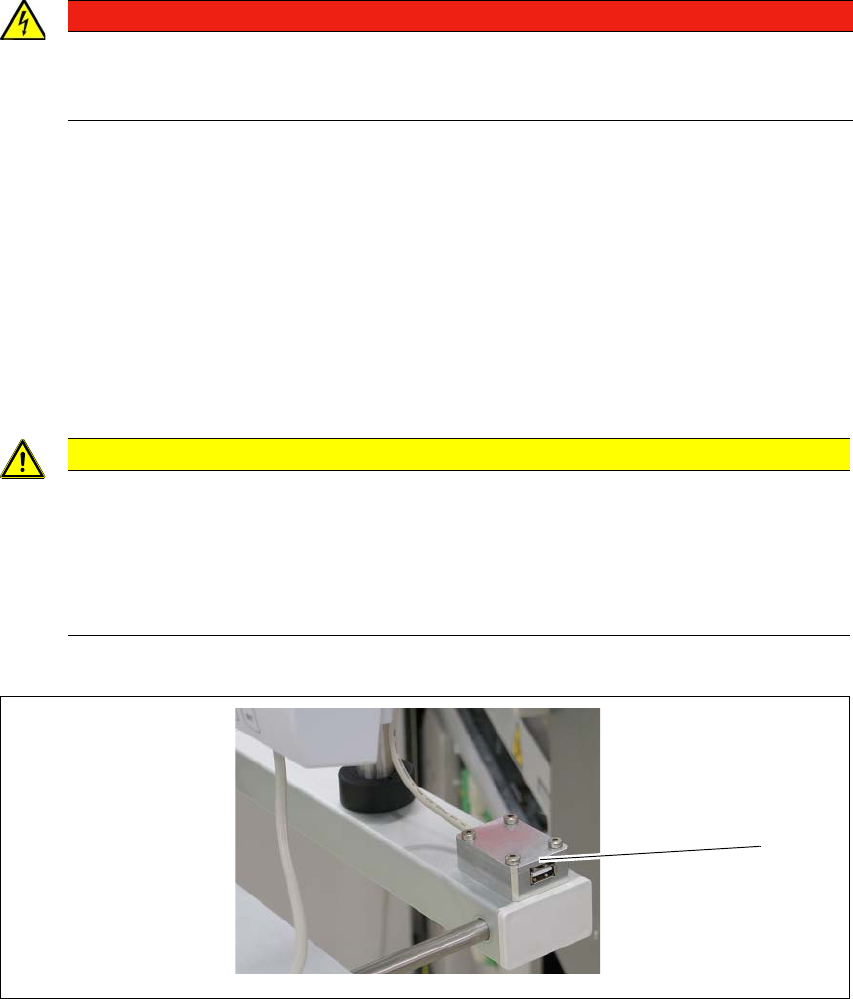
Abb. 5.9 - 2 USB-Anschluss
Neben dem LCD-Bildschirm befindet sich ein USB Anschluss (1).
GEFAHR
Lebensgefahr durch Spannungen!
Auch bei ausgeschaltetem Hauptschalter führen bestimmte Teile im Inneren des SWS
noch lebensgefährliche Spannungen.
VORSICHT
Stoßgefahr am Monitor mit Tastatur!
Bei Arbeiten am SWS besteht die Gefahr, dass man sich am Monitor mit Tastatur stößt.
Drehen Sie den Monitor mit Tastatur ganz zur Seite.
Achten Sie darauf, dass Sie sich mit dem Kopf nicht unter dem Monitor mit Tastatur
befinden.
(1)