JANETS使用说明书(新款).pdf - 第249页
JaNets 使用说明书 7 编辑程序 7- 33 包装(托盘)画面 在基本设置的包 装中选择托盘, 并选择树形控 件的「元件数据 」 - 「包装」 。 图 7- 46 包装 ( 托盘 ) 画面 首元件位置:按距离托盘外形的距离输入元件的中心位置( X , Y )。 间距:输入元件间的间距 X ,Y 。 元件数:按照在 XY 方向的第几列进行输入。 托盘厚度:以 mm 为单位输入(元件高度为基准)。 托盘深度:输入托盘的深度。
JaNets 使用说明书 7 编辑程序
7-32
7-4-3-3 包装画面
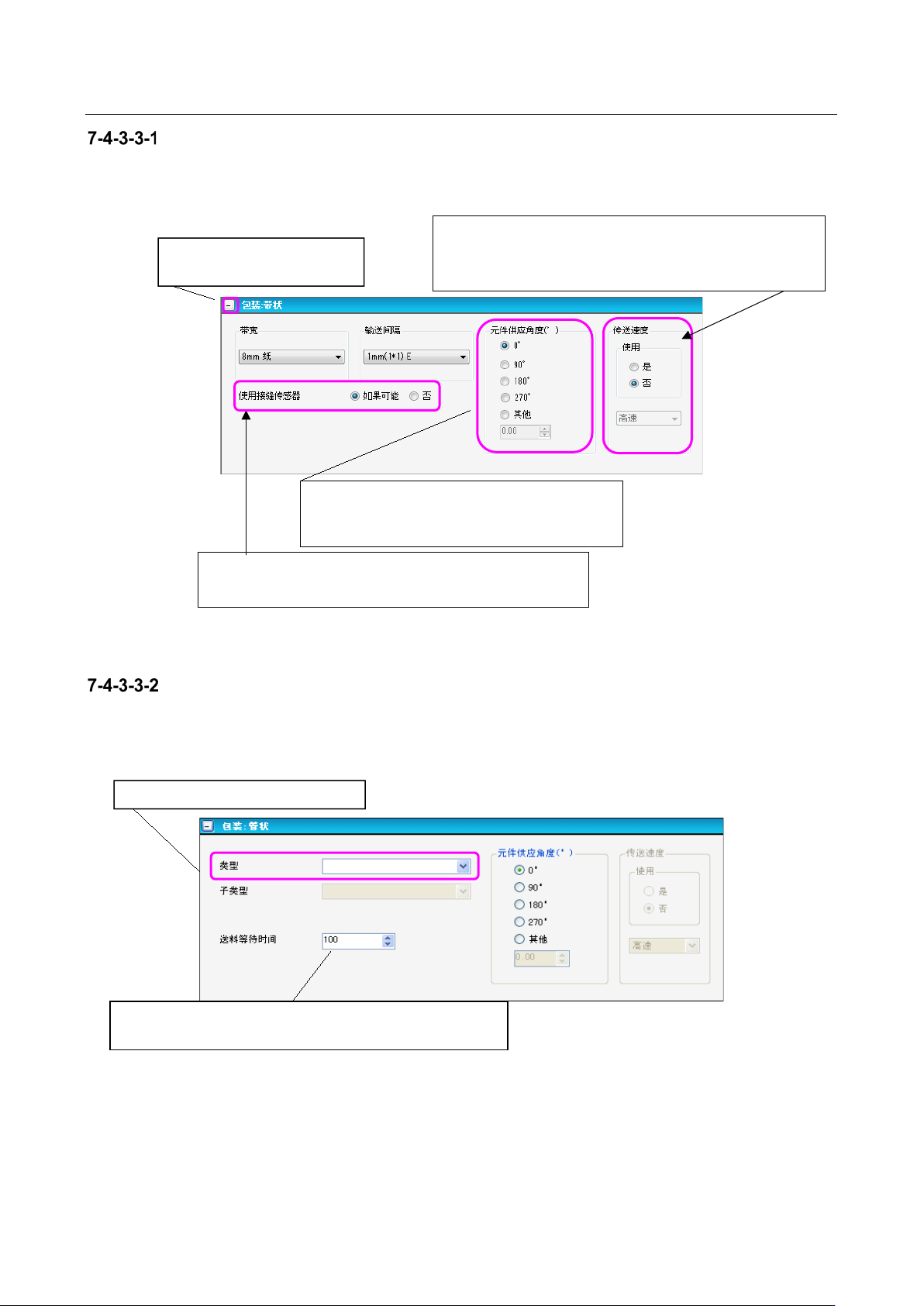
包装(带状)画面
在基本设置的包装中选择带状,并选择了树形控件的「元件数据」-「包装」时会显示此画面。
图 7-44 包装(带状)画面
包装(管状)画面
在基本设置的包装中选择管状,并选择树形控件的「元件数据」-「包装」。
图 7-45 包装(管状)画面
从元件吸取后到可吸取下一个元件的等待时间,按照各类型的
默认等待时间的百分比形式进行设置。
单击时关闭输入画面。
※以后的画面也同样
针对供给方向指定元件的封装角度。
通过单选项选择,或者在编辑框里输入角度。
※以后的画面也同样
逐个元件地设置电动供料器的料带传送速度。如设置为不使
用,则执行电动供料器中定义的进给(传送)速度。
※
仅在使用电动供料器时设置才会有效。
可根据上面选择的「类型」选择。
设定是否把接合感应器用于捻接的接缝的检知上。
※在使用
RF
的时候有效的设定。
JaNets 使用说明书 7 编辑程序
7-33
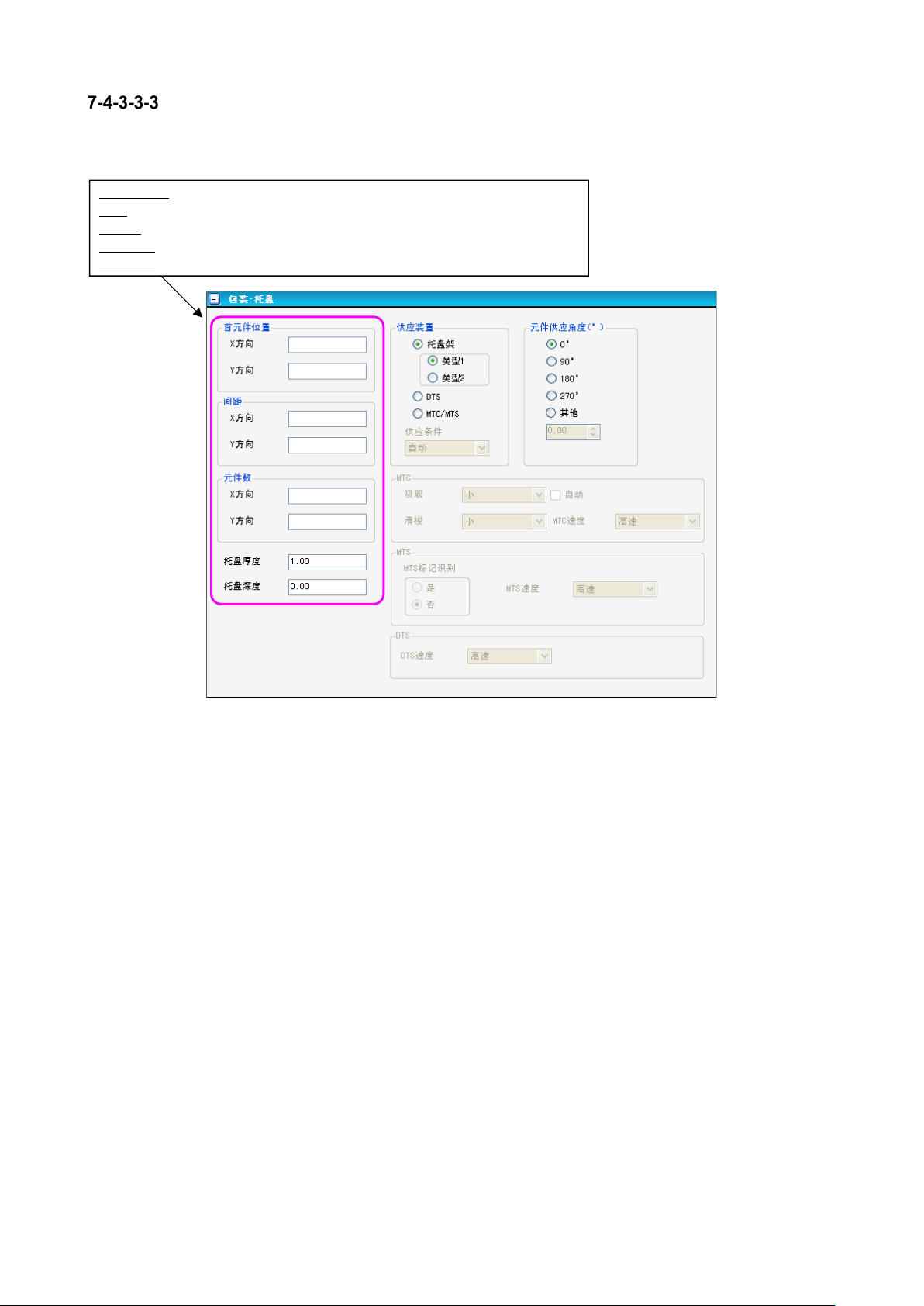
包装(托盘)画面
在基本设置的包装中选择托盘,并选择树形控件的「元件数据」-「包装」。
图 7-46 包装(托盘)画面
首元件位置:按距离托盘外形的距离输入元件的中心位置(X,Y)。
间距:输入元件间的间距 X,Y。
元件数:按照在 XY 方向的第几列进行输入。
托盘厚度:以 mm 为单位输入(元件高度为基准)。
托盘深度:输入托盘的深度。
JaNets 使用说明书 7 编辑程序
7-34
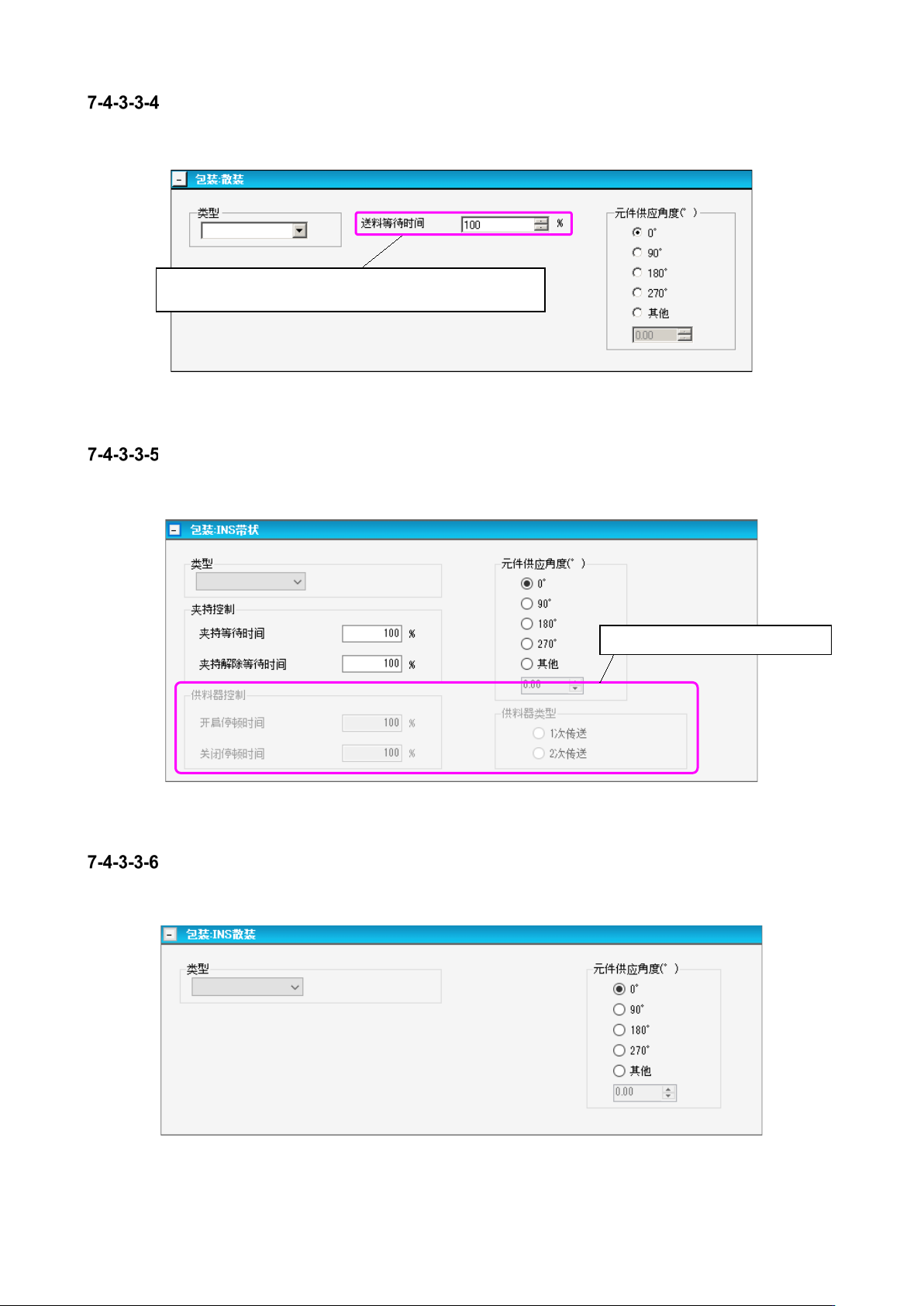
包装(散装)画面
在基本设置的包装中选择散装,并选择树形控件的「元件数据」-「包装」。
图 7-47 包装(散装)画面
包装(INS 带)画面
在基本设置的包装中选择 INS 带,选择树形控件的「元件数据」‐「包装」。
图 7-48 包装(INS 带)画面
包装(INS 散装)画面
在基本设置的包装中选择 INS 散装,选择树形控件的「元件数据」‐「包装」。
图 7-49 包装(INS 散装)画面
对元件吸取后至可吸取下一个元件的等待时间,按照与各类
型的默认等待时间的百分比形式进行指定。
可根据上面选择的「类型」选择。