JANETS使用说明书(新款).pdf - 第309页
JaNets 使用说明书 7 编辑程序 7- 93 在图像控制数据 中选择 JM- 50 - 100 系列 ,按下编辑 按钮,则 显示以下所示 画面。 图 7- 139 图像控制数据画面( JM - 50 - 100 系列 ) 在 JM- 50 - 100 系列 的图像控制 数据画面中设 置 以下项目。 表 7- 75 JM - 50 - 100 系列的图像控制数据 项目 内容 VCS 选择 通过单选按钮选择 VCS 的种类。 JM -…
JaNets 使用说明书 7 编辑程序
7-92
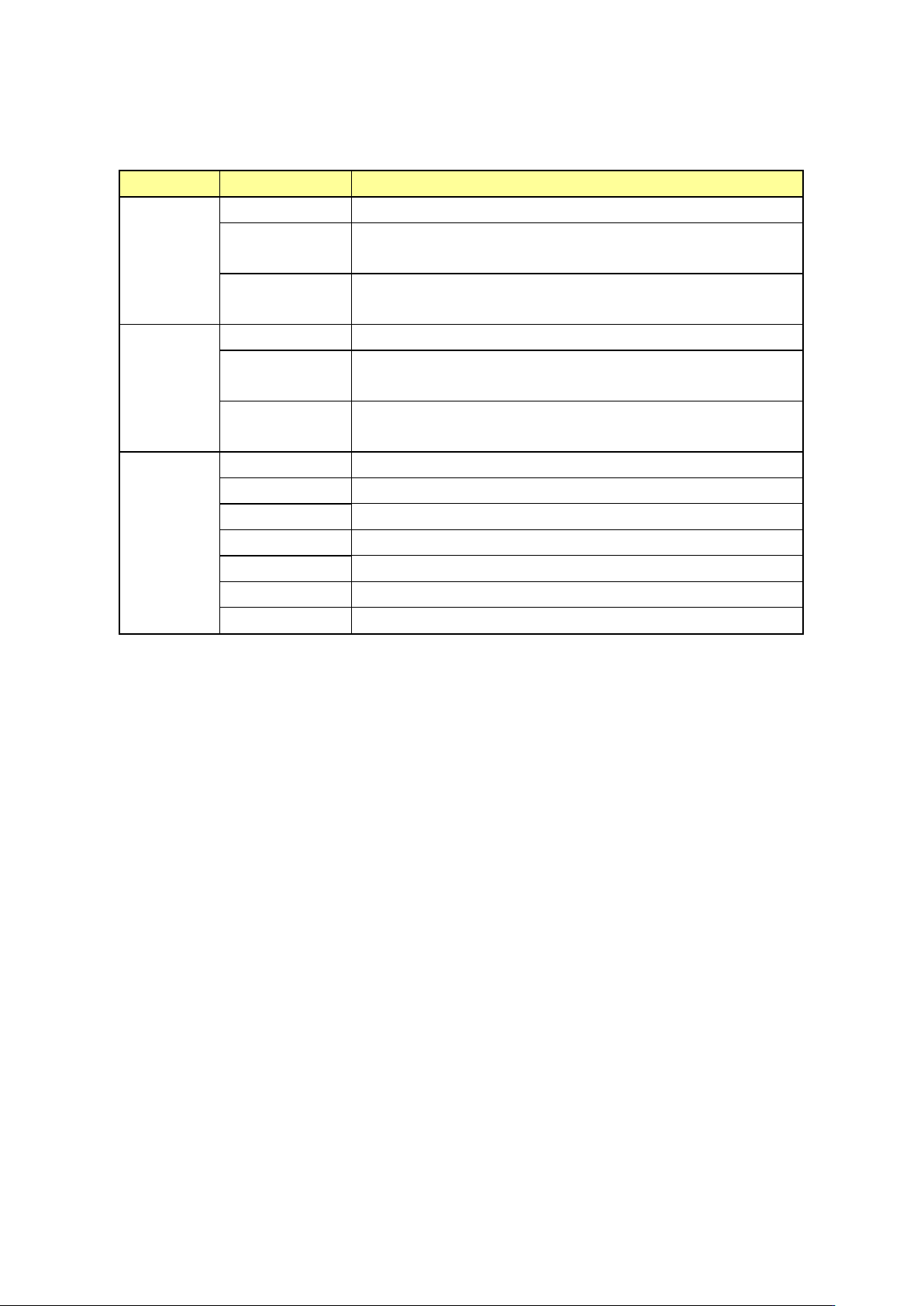
在 RX-7-8 系列的图像控制数据画面设定以下项目。
表 7-74 图像控制数据画面(RX-7-8 系列)项目
贴片头
项目
内容
P20 贴片头
点亮时间
从「常亮」「闪光」中选择。初始值为闪光。
同轴照明 按 0~8 选择照明的亮度。初始值的形状种类为芯片元件时选 2,其他
情况选
4
。
斜照明 按 0~8 选择照明的亮度。初始值的形状种类为芯片元件时选 2,其他
情况选 4。
P16 贴片头 点亮时间
从「常亮」「闪光」中选择。初始值为闪光。
同轴照明
按 0~8 选择同轴照明的亮度。
形状种类为芯片元件时的默认值为
2
,之外的为
4
。
斜照明
按 0~8 选择斜照明的亮度。
形状种类为芯片元件时的默认值为
2
,之外的为
4
。
P8 贴片头 点亮时间 从「常亮」「闪光」中选择。初始值为闪光。
上层照明
1
按
0
~
8
选择上层照明
1
的亮度。初始值为
4
。
上层照明
2
按
0
~
8
选择上层照明
2
的亮度。初始值为
4
。
中层照明
1
按
0
~
8
选择中层照明
1
的亮度。初始值为
4
。
中层照明 2 按 0~8 选择中层照明 2 的亮度。初始值为 4。
下层照明
按
0
~
8
选择下层照明的亮度。初始值为
4
。
同轴照明
按
0
~
8
选择同轴照明的亮度。初始值为
4
。
JaNets 使用说明书 7 编辑程序
7-93
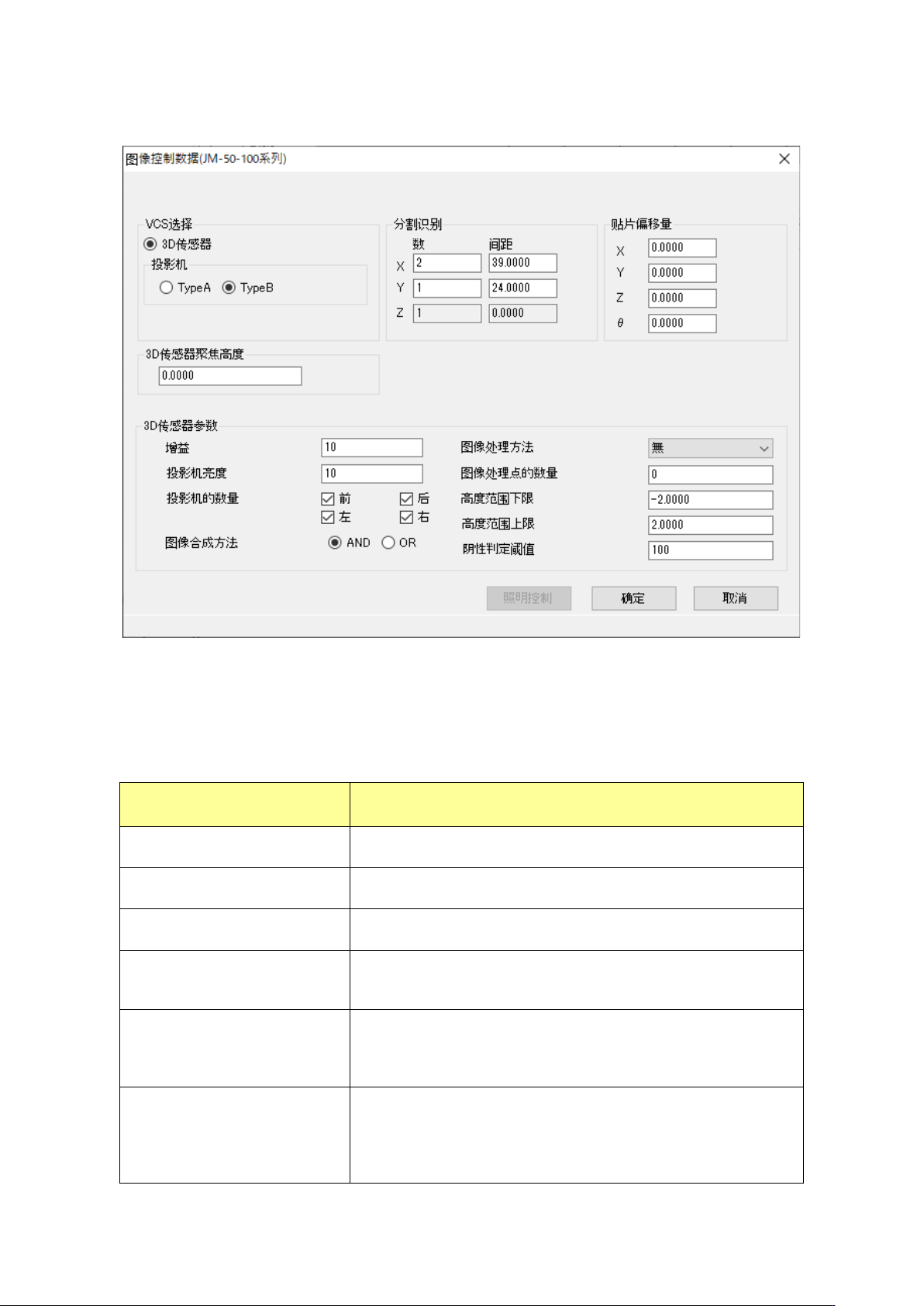
在图像控制数据中选择 JM-50-100 系列,按下编辑按钮,则显示以下所示画面。
图 7-139 图像控制数据画面(JM-50-100 系列)
在 JM-50-100 系列的图像控制数据画面中设置以下项目。
表 7-75 JM-50-100 系列的图像控制数据
项目
内容
VCS 选择
通过单选按钮选择
VCS
的种类。
JM-50-100
系列的
3D
传感器为固定。
3D 传感器聚焦高度
输入
3D
传感器的识别高度。
输入范围为
-2.0000
~
2.0000
(默认值:
0
)。
投影机
选择投影机的种类。
从
TypeA
(旧摄像机)、
TypeB
(新摄像机)中进行选择。
分割识别
数
输入分割识别时的
X
、
Y
、
Z
的分割数。
分割数的范围为 X(1~3)、Y(1~2)、Z(1)。(Z 不能编辑)
默认值由元件种类和外形尺寸确定。
分割识别
间距
输入
3D
传感器的移动距离。
识别间距的范围为 X(0.0000~40.0000)、Y(0.0000~25.0000)、Z(0)。
(Z 不能编辑)
默认值为
X(39.0000)
、
Y(24.0000)
、
Z(0)
。
贴片偏移量 X、Y、Z、θ
输入贴片时的元件偏移量。
X 的输入范围为-99.00~99.00(默认值:0.00)
Y 的输入范围为-99.00~99.00(默认值:0.00)
Z 的输入范围为-10.00~10.00(默认值:0.00)
Θ
的输入范围为
-3.00
~
3.00
(默认值:
0.00
)
JaNets 使用说明书 7 编辑程序
7-94
3D 传感器参
数
增益
输入
3D
传感器的增益。
输入范围为
0~10
(默认值:
10
)。
投影机亮度
输入
3D
传感器投影机的亮度。
投影机为 TypeA 时
输入范围为 0~10(默认值:10)。
投影机为 TypeB 时
输入范围为
0
~
100(
默认值:
10)
。
投影机的数量
设置
3D
传感器所使用的投影机。
请从「前 」、「 后」、「 右 」、「 左 」 中勾选所使用的位置。
(
默认值:全部为
ON)
图像合成方法
对
3D
传感器的图像合成方法进行选择。
从「
AND
」、「
OR
」中进行选择(默认值:
AND
)。
图像处理方法
对
3D
传感器的图像处理方法进行选择。
从「无」、「 OPEN」、「 CLOSE」、「 DIALATE」、「 ERODE」、「 MEDIAN
FILTER
」中进行选择(默认值:无)。
图像处理点的数量
输入
3D
传感器的图像处理点的数量。
输入范围为
0
~
15(
默认值:
0)
。
高度范围下限
输入
3D
传感器的高度范围的下限。
输入范围为
-2.0000
~
2.0000(
默认值:
-2.0000)
。
高度范围上限
输入
3D
传感器的高度范围的上限。
输入范围为
-2.0000
~
2.0000(
默认值:
2.0000)
。
阴性判定阈值
输入
3D
传感器的阴性判定值。
输入范围为
1
~
1000 (
默认值:
100)
。
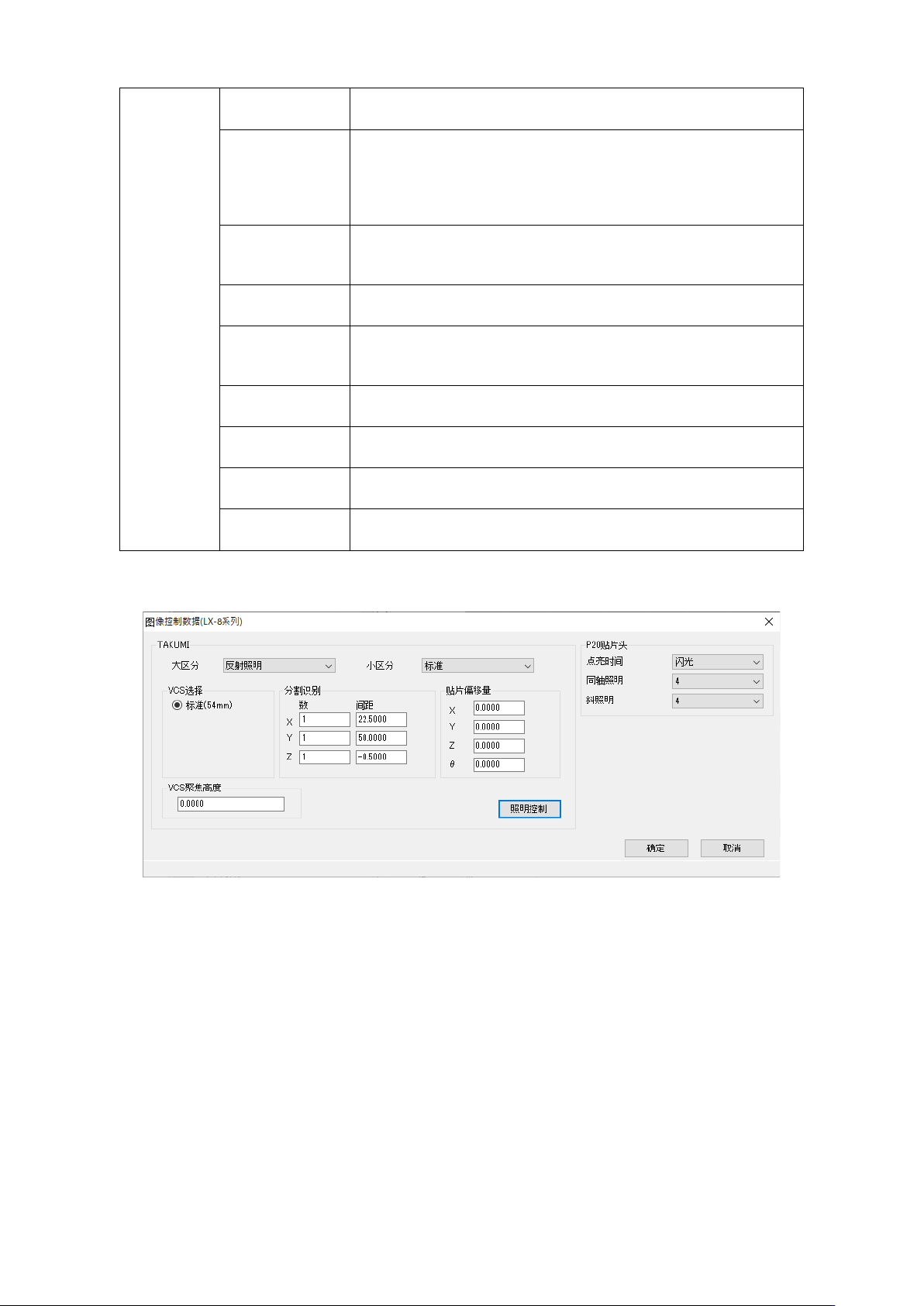
在图像控制数据中选择 LX-8 系列,按下编辑按钮,则显示如下所示画面。
图 7-140 图像控制数据画面(LX-8 系列)