JANETS使用说明书(新款).pdf - 第489页
JaN ets 使用说明书 10 供料器设置数据库 10 -4 10 -3 操作方法 10 -3-1 制作供 料器组 供料器设置数据 以供料器组( 按 1 台机 器)为单位 进行管理。 要注册供料器设 置数据时,必须 制作供料器组 。 制作供料器组,可点击 菜单的「编辑」 - 「制作组」 ,按显示的数 据制作向导①(选择制作 方法)在 画面上进行操作 。 可制作的供料器 组,上限为 10 00 件。 10 -3-2 数据制 作向导① (…
JaNets 使用说明书 10 供料器设置数据库
10-3
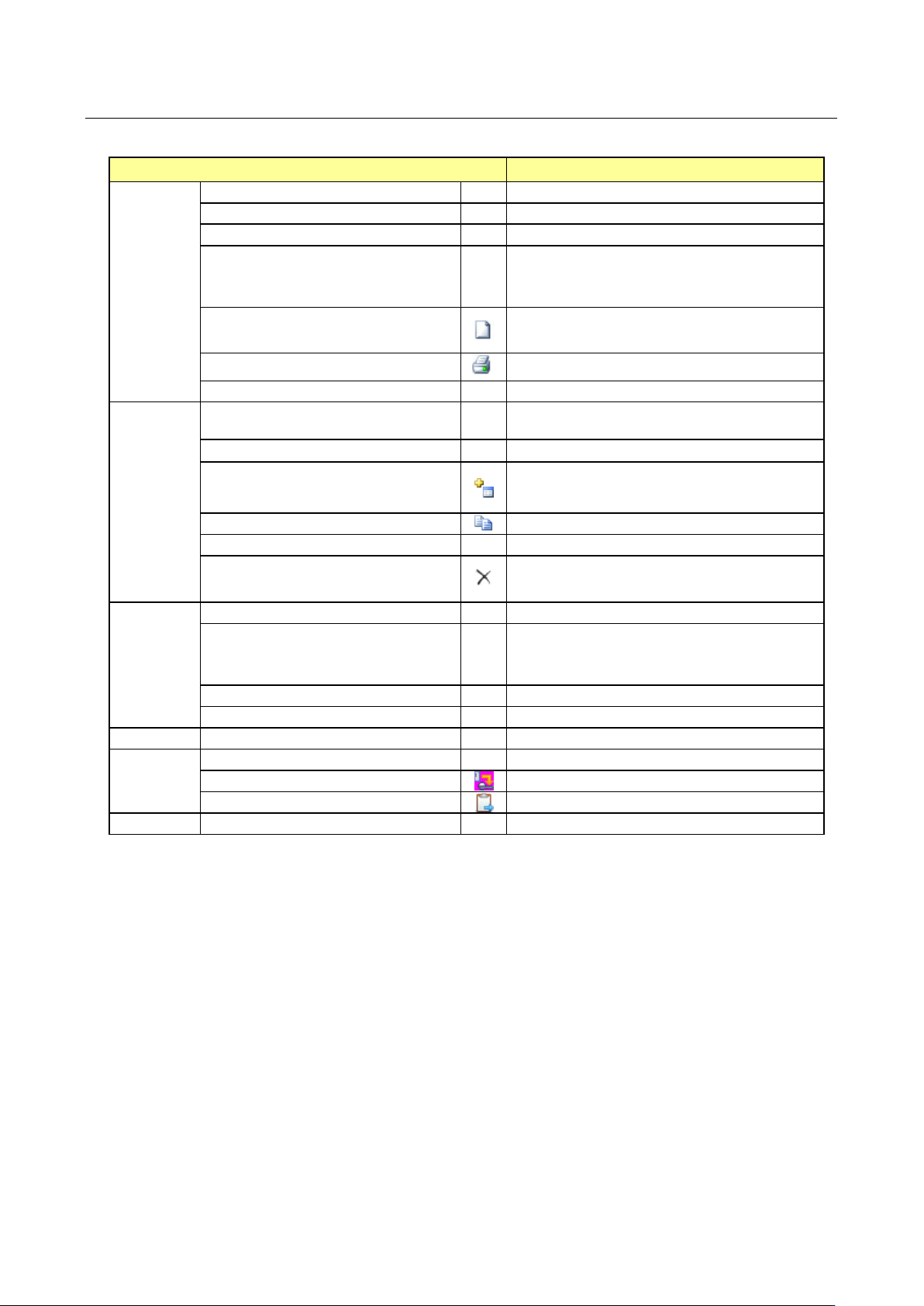
10-2 菜单项目
表 10-2-1 菜单项目
菜单项目
内容
文件 (F) 新建
(N)
Ctrl+N
新作成空的
MDB
文件。
打开
(O)...
Ctrl+O
打开已作成的
MDB
文件。
另存为
(A)...
Ctrl+A
将打开的
MDB
文件另命名后保存。
切换为连接服务器(S) *1
将数据库切换为服务器。
重新执行「新制作」「 打开」,可以将数据库切换
为
MDB
。
取得外部数据(导入)(I)... Ctrl+I
读入指定的生产程序数据。
在生产程序中,取得指定机器的吸取数据。
打印&输出文本(P) Ctrl+P
打印供料器的设置数据与显示输出文本画面。
结束供料器设置数据库
(X)
退出供料器设置数据库
编辑 (E) 制作组(N)... Ctrl+N
显示制作数据向导(制作组)画面,在 供料器的分
布画面追加供料器。
变更组名
(R)...
Ctrl+R
显示变更组名画面。
追加(A) Ctrl+A
对已制作的组追加供料器信息。
追加时,在供料器的分布画面输入。
复制
(C)
Ctrl+C
将选择的供料器设置数据复制到其他组里。
变更
(E) ...
Ctrl+E
显示供料器设置数据编辑画面。
删除(D) Del
选择组时,可删除组;
选择供料器设置数据时,可删除供料器设置数据。
显示 (V) 供料器分布
(F)
Ctrl+F
显示供料器分布
程序浏览器(E) *1
切换浏览器的显示/隐藏。
在程序浏览器,可以选择显示「管理」、「生产程
序」、「预约文件」。
工具条(
T
)
切换显示
/
隐藏工具条
状态栏(
B
)
切换显示
/
隐藏状态栏
数据库
(D)
重新调出
(I)
取得最新的数据库信息,重新制作一览表。
工具 (T) 环境设置
(E)
显示供料器设置数据库的环境设置画面
取得供料器配置
在
IFX-NX
服务器,取得供料器组。
输入页码
输入要显示的页编号。
帮助
(H)
版本信息
(A)
显示版本
*1 追加 Data Manager 选购项即可使用。
JaNets 使用说明书 10 供料器设置数据库
10-4
10-3 操作方法
10-3-1 制作供料器组
供料器设置数据以供料器组(按 1 台机器)为单位进行管理。
要注册供料器设置数据时,必须制作供料器组。
制作供料器组,可点击菜单的「编辑」-「制作组」,按显示的数据制作向导①(选择制作方法)在
画面上进行操作。
可制作的供料器组,上限为 1000 件。
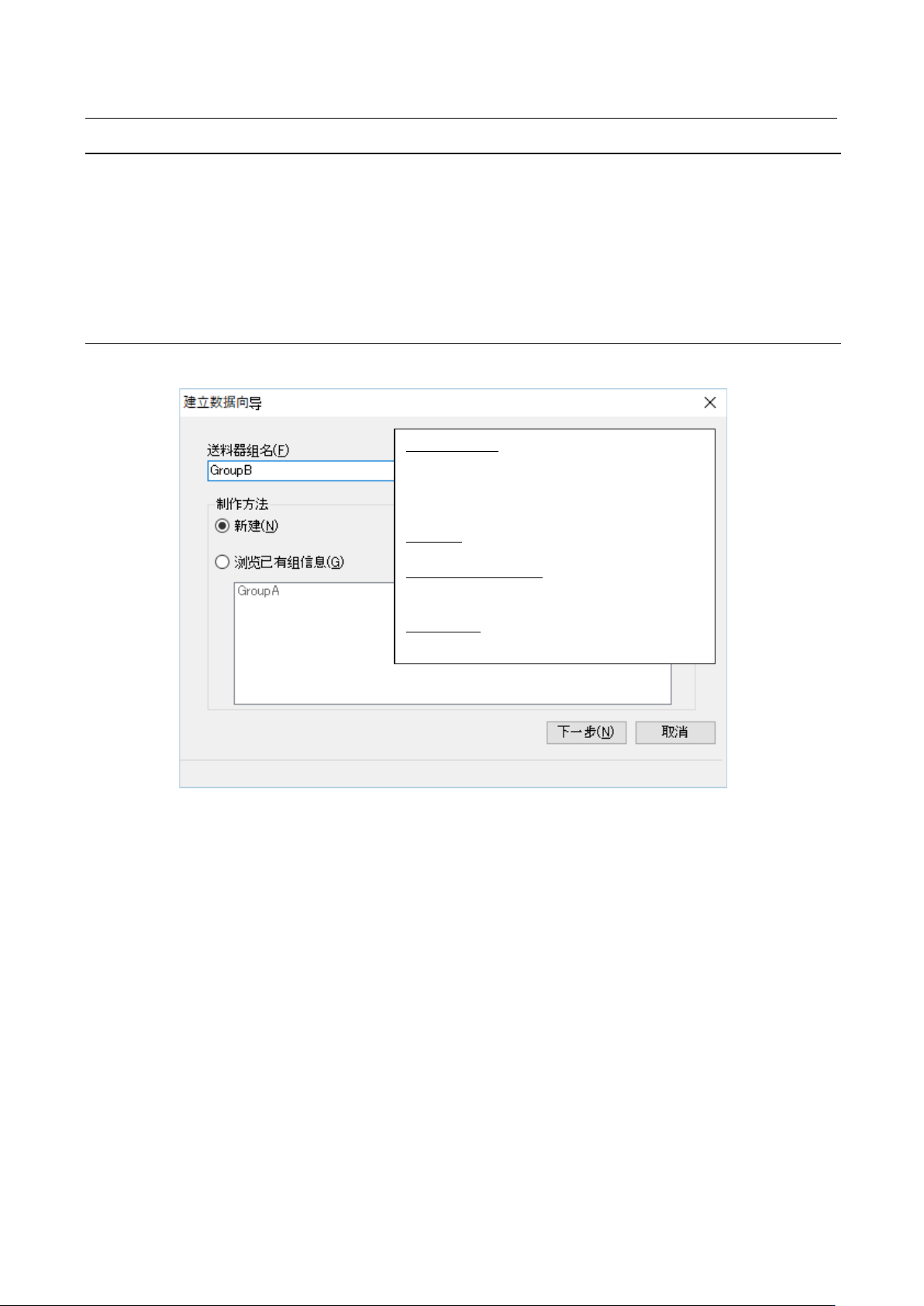
10-3-2 数据制作向导①(制作组)
在此画面上,设置要制作的供料器组名、组的制作方法。
图 10-3-1 数据制作向导①(制作组)
供料器组名(
F
):
输入要制作的供料器组名称。最多可输入 40 个
半角英文数字字符(不可为空白)。
初始状态为空白,未输入内容时,不能选择「下
一步」按钮。
制作方法:从「新建(N
)」或「浏览已有组信息
(G)」中选择。
浏览已有组信息(G):
从一览表中选择台架、安装孔数、供料器配置
状态相同的供料器组,作为新建制作。
下一步(N):确定设置,进入数据制作向导②(台
架设置)画面。
JaNets 使用说明书 10 供料器设置数据库
10-5
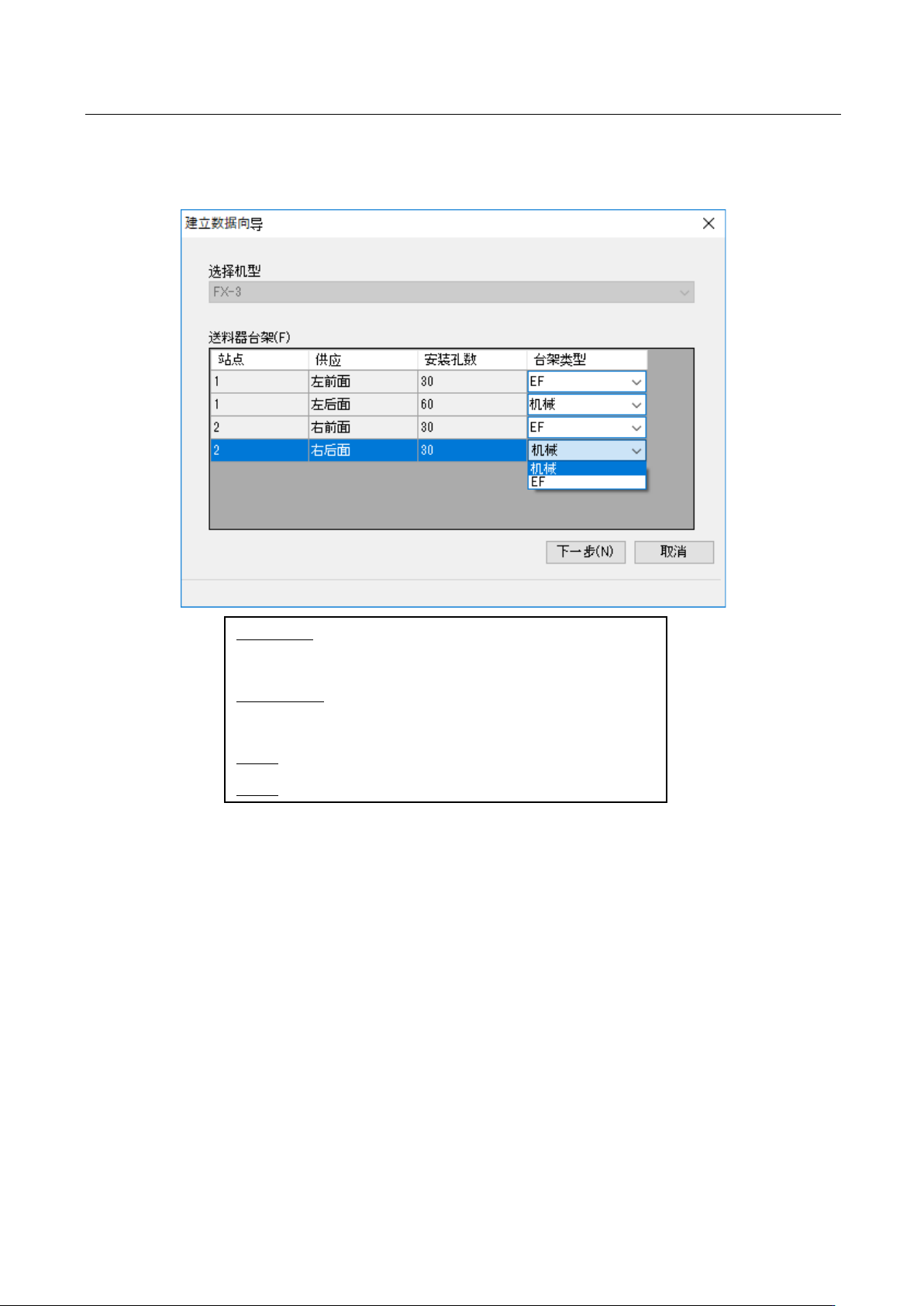
10-3-3 数据制作向导②(台架设置)
在此画面中,对决定供料器组安装范围的台架进行设置。
根据「选择机型」,与选择的机型相同的台架配置(前侧、后侧等)及安装孔数,即被设置到供料器组
里。(可在此处设置的范围内追加供料器设置数据。)
图 10-3-2 数据制作向导②(台架设置)
※1 数据制作向导①(制作组)画面中,在「浏览已有组信息」中选择了时,即被设置为与选择的组
相同种类的机种。该机型不能切换。
但可以变更台架类型。
※2 如属于能够变更台架类型的机型,可利用组合框进行变更。
要变更台架类型的供料器台架上,如果已配置过供料器设置数据,那么进行变更后,在显示
确认信息后将从追加对象中删除。
台架类型不能变更时,以灰色显示。
选择机型
(M)
:
为浏览台架信息,选择机型。
供料器组里即被设置为与此处选择的机型相同的台架状态。(※1)
供料器台架(F):
显示「选择机型」中选择的机型的台架信息。
显示「站点」「供应」「安装孔数」「台架类型」。(※2)
上一步:取消设置,返回数据制作向导①(制作组)画面
下一步:确定设置后,转移到供料器分布画面