JANETS使用说明书(新款).pdf - 第792页
JaNets 使用说明书 20 JaNets Fac tory W orkflow 20 -3 20 -2-4 D ataManager 运行 PC 的 设置 双击 DataManager PC 的 C: ¥ DataMana gerT ool 文件夹中的 Li cen se Checker SettingForm. exe 。启动 JaNets 许可证 确认处的设置画面 。 图 20 -2-2 JaNets 许可证确认处的设置画面 表…
JaNets 使用说明书 20 JaNets Factory Workflow
20-2
20-1-2-1
可同时登录的用户数
拥有 Data Manager 选购项时,可以同时登录 2 个用户。
希望同时登录 3 个以上的用户时,每个用户需要 1 个 JaNets Factory Workflow 选购项。
表 20-1-1 根据同时登录的用户数需要的许可证
同时登录的用户数
需要的许可证
1~2
DataManager
3~
DataManager+JaNets Factory Workflow
20-1-3 版本升级安装时的注意事项
升级了 DataManager 之后,请确认 Web 浏览器读入的最新版本。在 JaNets Factory Workflow 的左
上角 按下「详细信息」就可以确认版本,请确认 DataManager 的版本与所安装的版本一致。如
果仍显示之前的版本,请按下 Web 浏览器的重新读入按钮,重新读取 JaNets Factory Workflow。
※ DataManager 为 1.23.00A 时,不显示 DataManager 的版本。
20-1-4
再次安装时的注意事项
再次安装了 DataManager 时,请删除所使用 Web 浏览器的缓存。如果残留了缓存,可能会造成之前
的 JaNets Factory Workflow 数据残留。
20-2 初始化设置
20-2-1 防火墙的设置
在 DataManager PC 使用防火墙时,允许 JaNets Factory Workflow 使用的端口 (60080 号),以及在
许可证通知中使用的端口(默认为 60120 号)发送接收信息。
20-2-2
有许可证的 JaNets PC 的信息设置
为了使用 JaNets Factory Workflow ,需要在 DataManager 注册有 DataManager/JaNets Factory
Workflow 许可证的 JaNets PC 的信息。
20-2-3 JaNets
环境设置的变更
仅安装了写入 DataManager/JaNets Factory Workflow 许可证协议模块的 JaNets PC,需要本节的设
置。
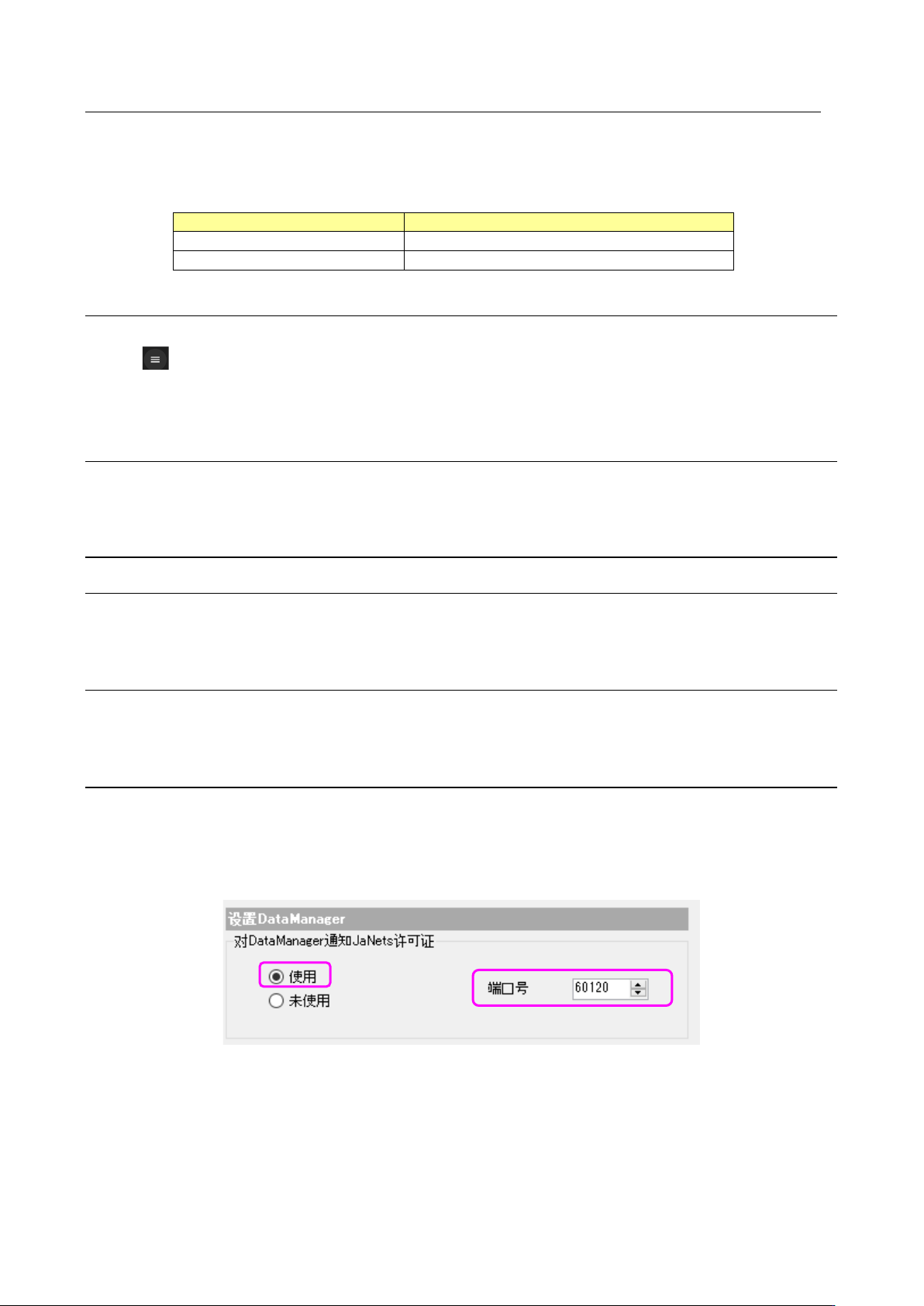
通过 JaNets 环境设置的「设置 DataManager」,将「对 DataManager 通知 JaNets 许可证」设置为
「使用」,结束环境设置。有关端口号,通常情况下无需变更。请在希望使用其他端口时进行变更。
图 20-2-1 JaNets 环境设置- DataManager 的设置画面
JaNets 使用说明书 20 JaNets Factory Workflow
20-3
20-2-4 DataManager
运行 PC 的设置
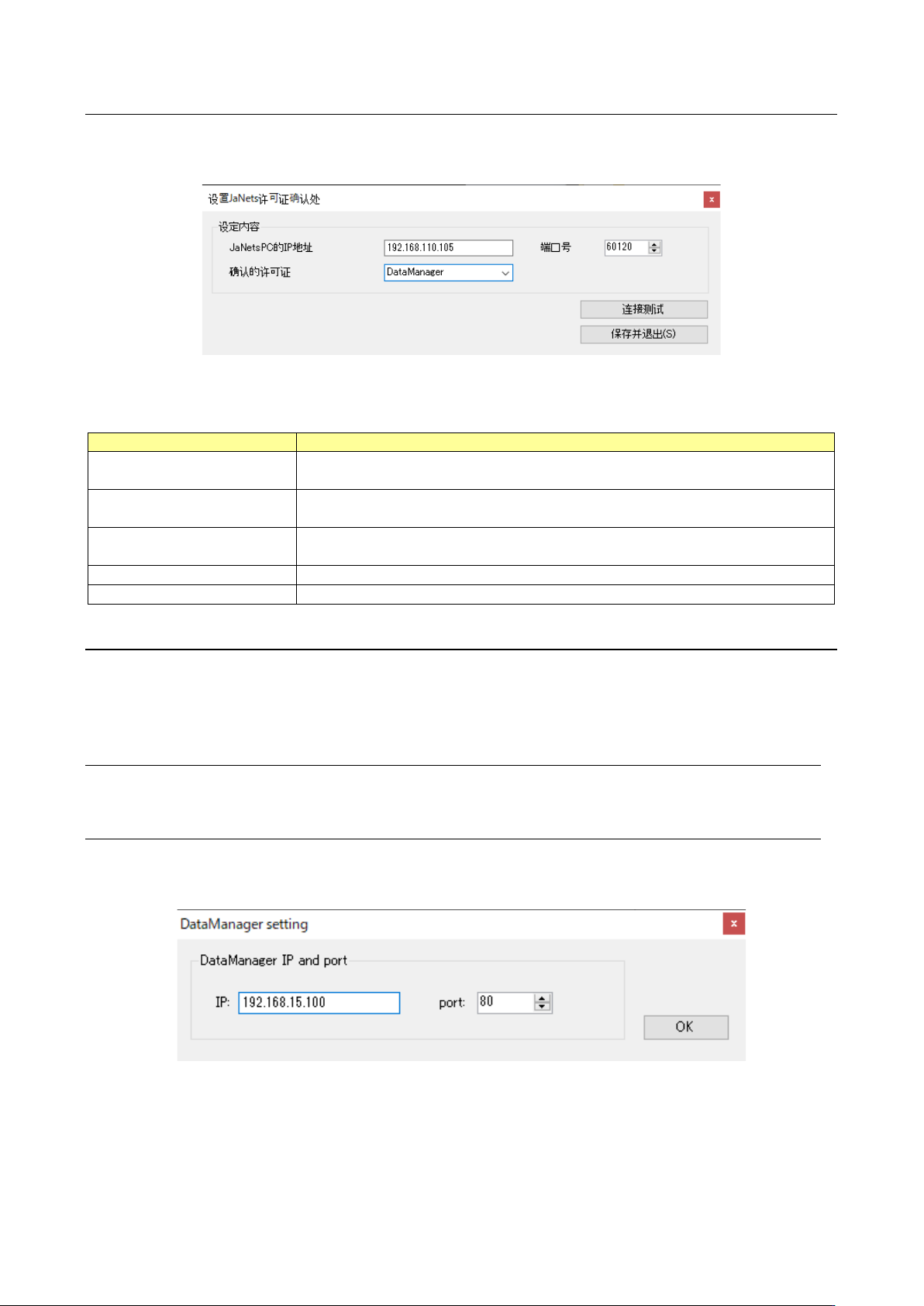
双击 DataManager PC 的 C:¥DataManagerTool 文件夹中的 LicenseCheckerSettingForm.exe。启动
JaNets 许可证确认处的设置画面。
图 20-2-2 JaNets 许可证确认处的设置画面
表 20-2-1 JaNets 许可证确认处的设置项目
画面的项目
输入内容
JaNetsPC 的 IP 地址
指定在通信中使用的
IP
地址。
是在
20-2-3 JaNets
环境设置处所设置
PC
的
IP
地址。
确认的许可证
选择确认是否存在的许可证。可以确认的是
DataManager/JaNets Factory Workflow
许可证。
端口号
输入在通信中使用的端口号。
与在
20-2-3 JaNets
环境设置处的指定编号为同一编号。
连接测试
可以执行许可证确认的动作测试。未设置
IP
地址时为无效。
保存并退出
保存设置内容,关闭画面。
20-2-5 在未安装 JaNets 环境下调出应用程序
仅在满足以下全部条件时,需要本节的设置。
・ 在 JaNets Factory Workflow 启动 IFS-NX 的 COI
・ 在启动 COI 的 PC 上没有安装对应 JaNets Factory Workflow 的 JaNets
20-2-5-1 下载 JaNets Bridge
在 JaNets Factory Workflow 的设置画面,下载 JaNetsBridge.zip。
20-2-5-2
安装 JaNets Bridge
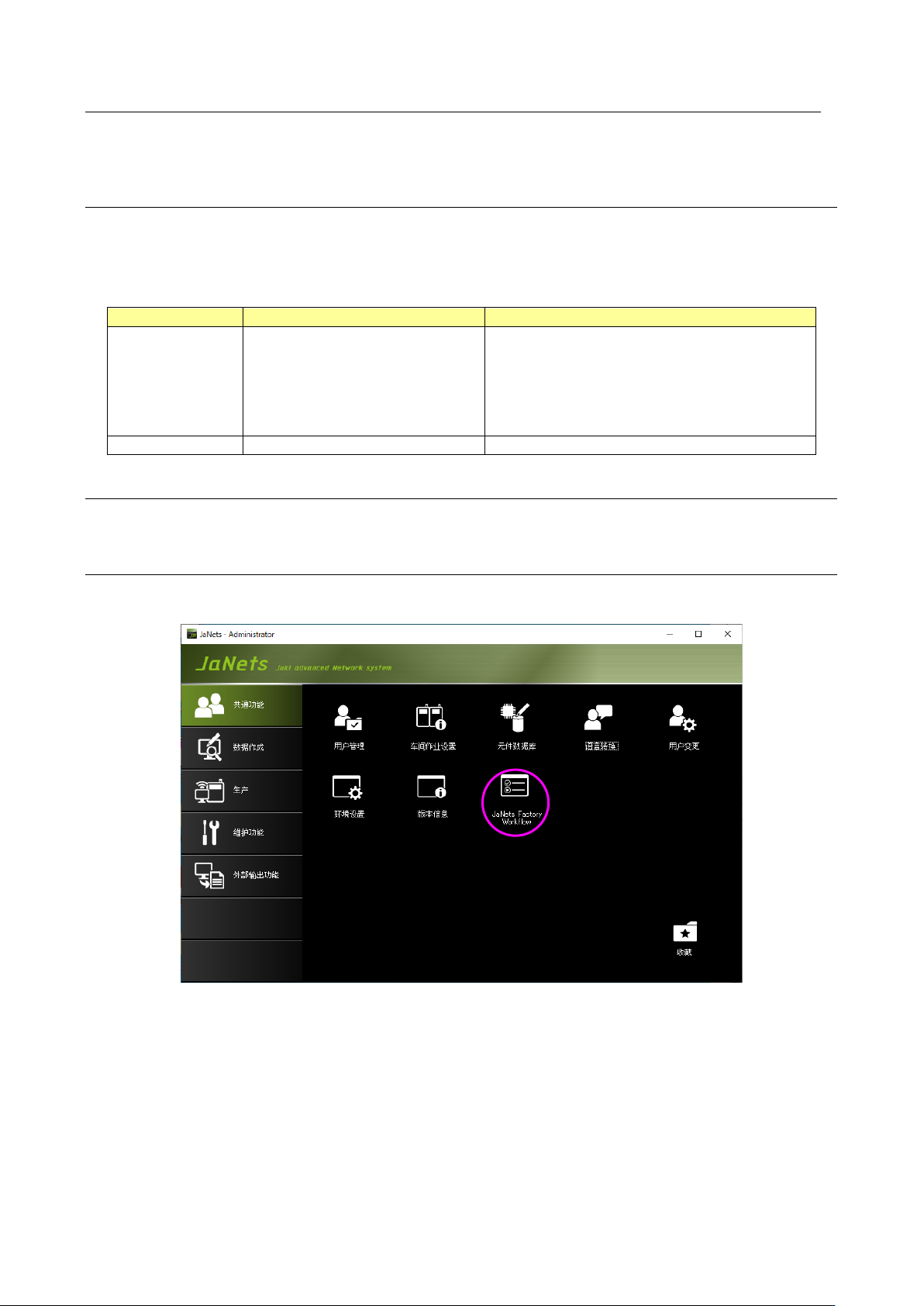
展开已下载的 JaNetsBridge.zip 文件,双击启动 Install.vbs。将显示以下画面,输入安装了
DataManager 的 PC 的 IP 地址和端口号(无需变更端口号)。
图 20-2-3 设置 DataManager IP 地址・端口号
完成输入后点击 OK 按钮。之后,完成安装后显示「install complete.」的信息对话框,关闭信息对话
框。
JaNets 使用说明书 20 JaNets Factory Workflow
20-4
20-2-5-3
卸载 JaNets Bridge
不使用应用程序调出时,卸载 JaNets Bridge。展开已下载的 JaNetsBridge.zip 文件,双击启动
UnInstall.vbs。完成卸载后显示「uninstall complete.」的信息对话框,关闭信息对话框。
20-3 登录用户的权限
在 JaNets Factory Workflow,使用在 DataManager 注册的登录用户。用户级别分为管理者、操作者
2 个级别。
表 20-3-1 登录画面 显示项目
用户级别
可使用的功能
对应 DataManager 的注册用户
生产线管理者
显示工件清单
制作、编辑工件
制作、编辑工序
制作、编辑任务
操作任意工件
变更共通设置
Administrator
用户,属于
Managers
组的用户
操作者
操作生产线管理者分配的工件
上述以外的用户
20-4 由生产线管理者操作 JaNets Factory Workflow
对由生产线管理者启动 JaNets Factory Workflow 时的各画面及操作方法进行说明。
20-4-1
启动
请双击 JaNets 启动器的「Factory Workflow」。
图 20-4-1 从 JaNets 启动器启动
※ 因为将启动默认 Web 浏览器,所以请确认 Windows 的默认 Web 浏览器设置为 Google Chrome
或者 Microsoft Edge。如果使用支持对象以外的 Web 浏览器可能会造成动作不正常。
通过智能手机及平板终端等接入时,启动 Web 浏览器,输入以下地址。
http://<Data ManagerPC 的 IP 地址>:60080
※ <Data Manager PC 的 IP 地址>请输入运行 DataManager 的 PC 的 IP 地址。