JANETS使用说明书(新款).pdf - 第82页
JaNets 使用说明书 2 安装 2- 48 (3) 显示出追加用户画面 后,输入用户 名 称和密码 。 在勾选框中请只 勾选 「 Pa ssword never expires 」。 结束 后请点击 「 C reate 」按钮 。 图 2-5- 25 用户制作 画面 (4) 点击「 Cl ose 」 按钮, 关闭用户制作画面 。 (5) 点击 画面 左 侧所示 「 Local Users and Grou ps 」工具中的「 G r…
JaNets 使用说明书 2 安装
2-47
2-5-4 RP-1 及 RV 系列的安装步骤
『RP-1 及 RV 系列的安装步骤』是客服人员对各台机器设置的内容。
2-5-4-1
制作用户账号
为了与 PC 进行通信,对机器制作用户账号。
制作的账号名称为「isuser」,其密码为「is_user_2008」。
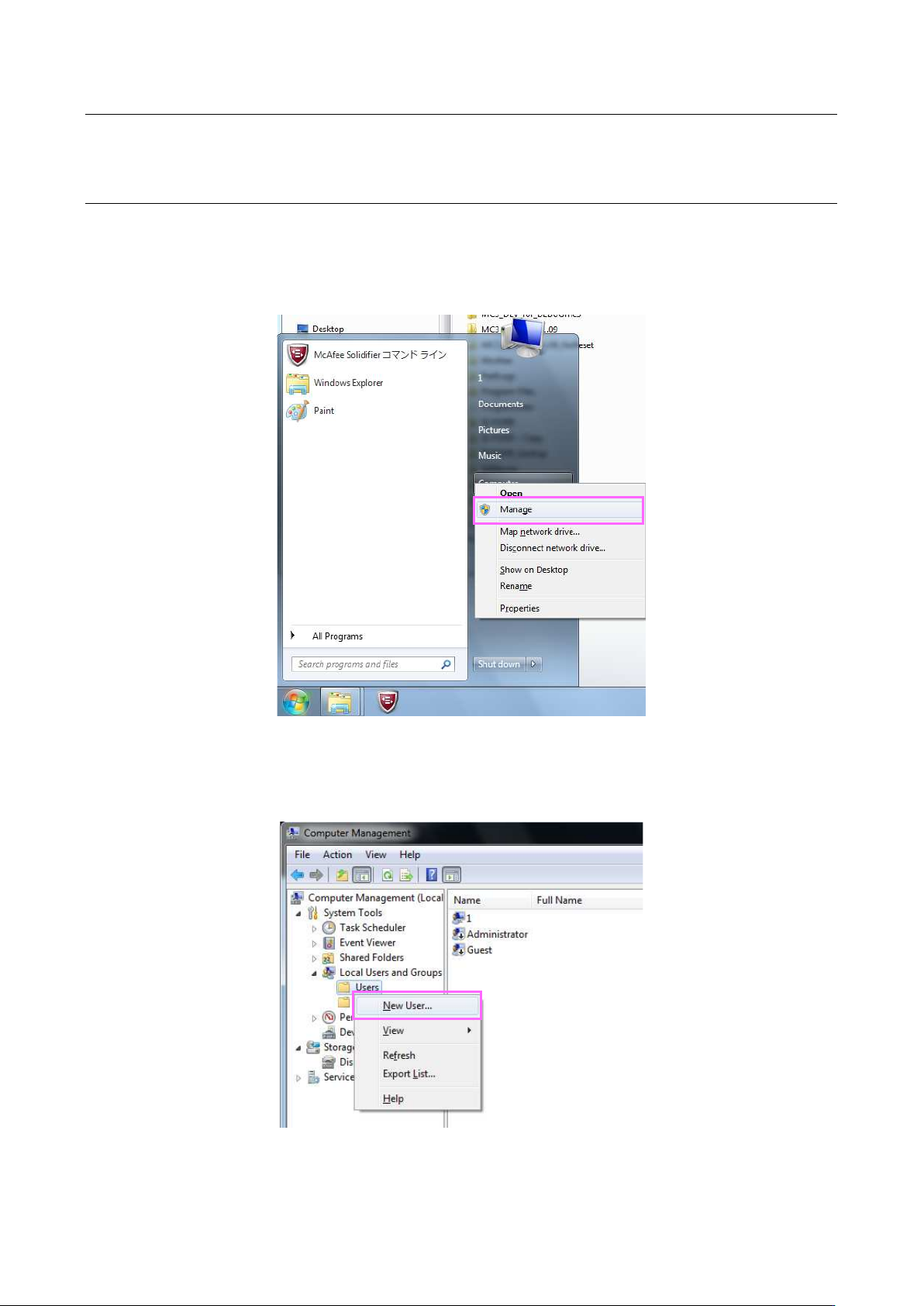
(1) 右击装置主体的 Windows 打开菜单中的「Computer」。 显示出菜单后,请点击「Manage」。
图 2-5-23 RP/RV 系列 开始菜单
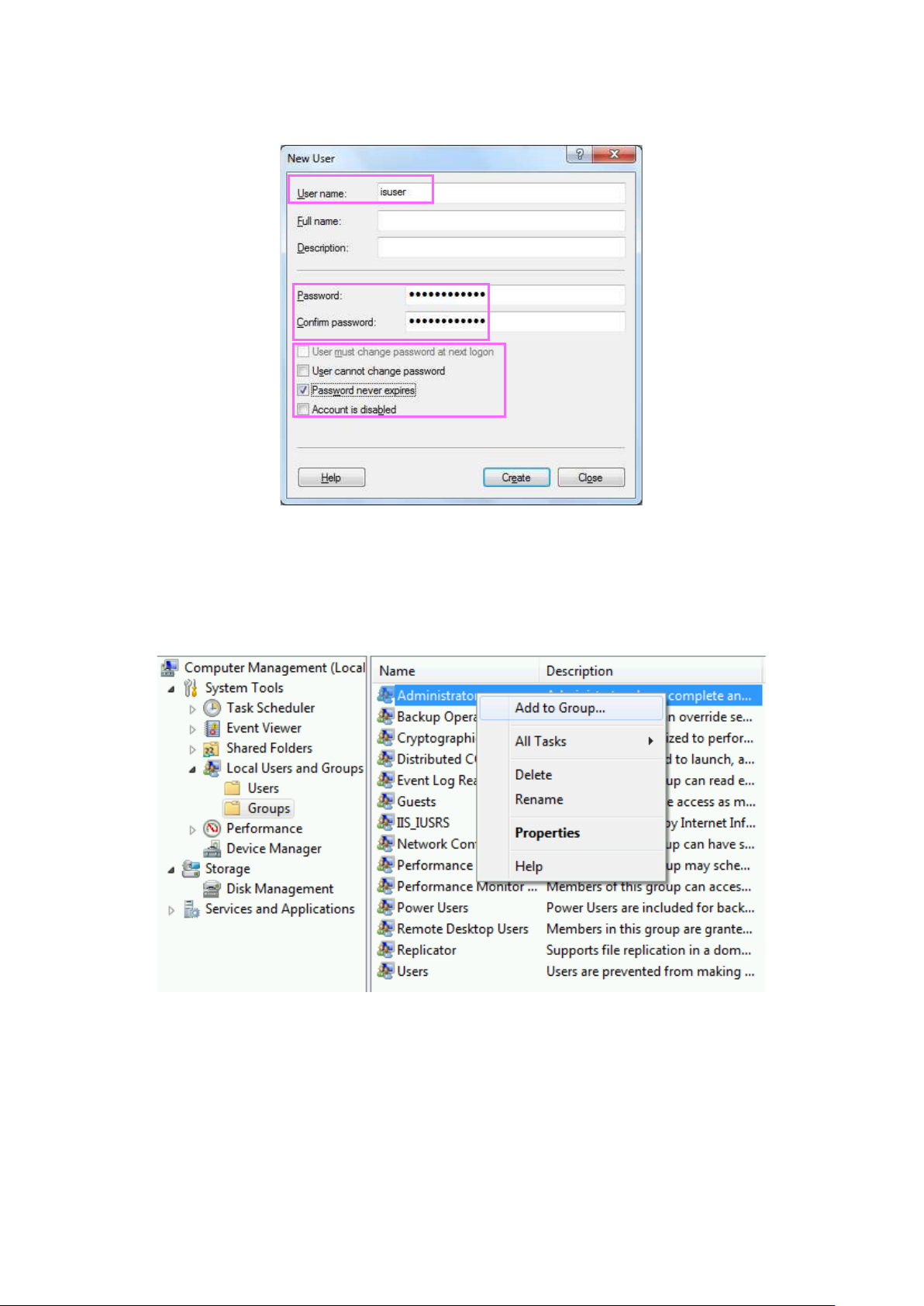
(2) 右击画面左侧所示「Local Users and Groups」工具的「Users」。 显示出菜单后,请点击「New
User」。
图 2-5-24 Computer Management 画面
JaNets 使用说明书 2 安装
2-48
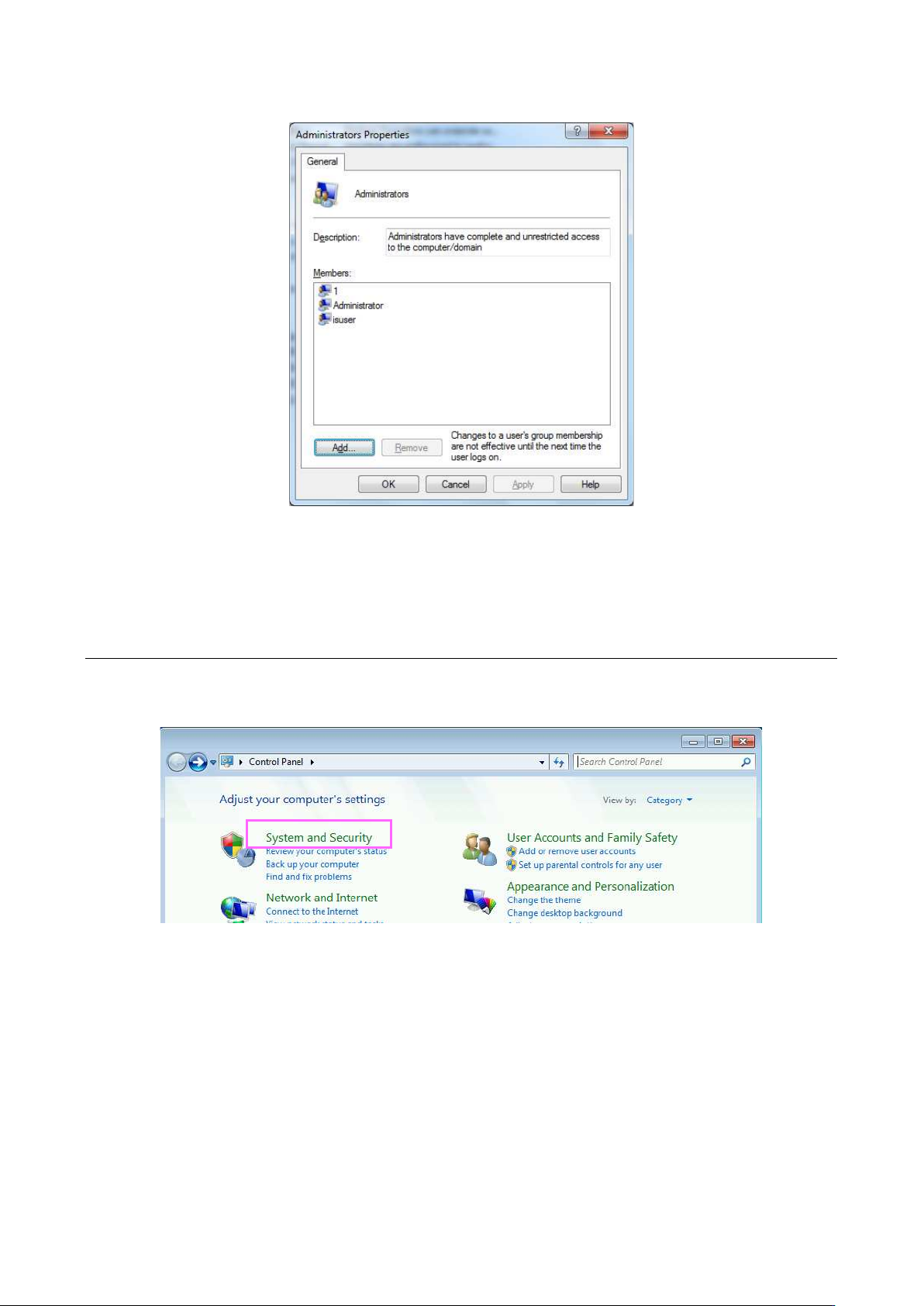
(3) 显示出追加用户画面后,输入用户名称和密码。在勾选框中请只勾选「Password never
expires」。 结束后请点击「Create」按钮。
图 2-5-25 用户制作画面
(4) 点击「Close」按钮,关闭用户制作画面。
(5) 点击画面左侧所示「Local Users and Groups」工具中的「Groups」。 将显示组的一览,请右
击「Administrator」。 显示出菜单后,请点击「Add To Group…」。
图 2-5-26 在组中追加
JaNets 使用说明书 2 安装
2-49
(6) 显示出「Administrators」组的属性画面。显示组所属的用户名称,请点击「Add」追加「isuser」。
图 2-5-27 Administrators 组的属性
以上,用户账号的制作即完成。
2-5-4-2
切断防火墙
(1) 点击装置主体的 Windows 开始菜单中的「Control Panel」。显示出控制面板后,请点击「System
and Security」。
图 2-5-28 Control Panel 画面