JM-20_程序员2.pdf - 第243页
操作手册 Ⅱ 2- 210 ② 请按功能栏的 [ 示教 ] 按钮。 显示图像示教画 面。 开始进行示教, 钳夹基板的站点 后侧的摄 像机会移动到标 记的 XY 坐标,画面上 显示出示教对 象 ( 记忆对象 ) 的模式图形( Patter n )。 ※当画面上没有 想要示教的模式 图形( Patte rn )时,请检 查输入的坐标 是否正确。 ※如系陶瓷基板标记 ( 为 白色标记时 ) ,此后请按下 选择装置的摄像机按钮 ,可切换极性 (…
操作手册Ⅱ
2-209
2-5-2-3-2 用户指定的模板示教
基板或电路上没有BOC标记时,可以将电路图案
※
1
作为BOC标记进行注册。
※1:只要是可与其它基板图案区别的图案,都可使用(丝网、电路等)。
请选择不会因基板不同而产生不均匀的稳定图案。
如有可能,最好把模式图形(land、焊盘)作为标记使用。
<步骤>
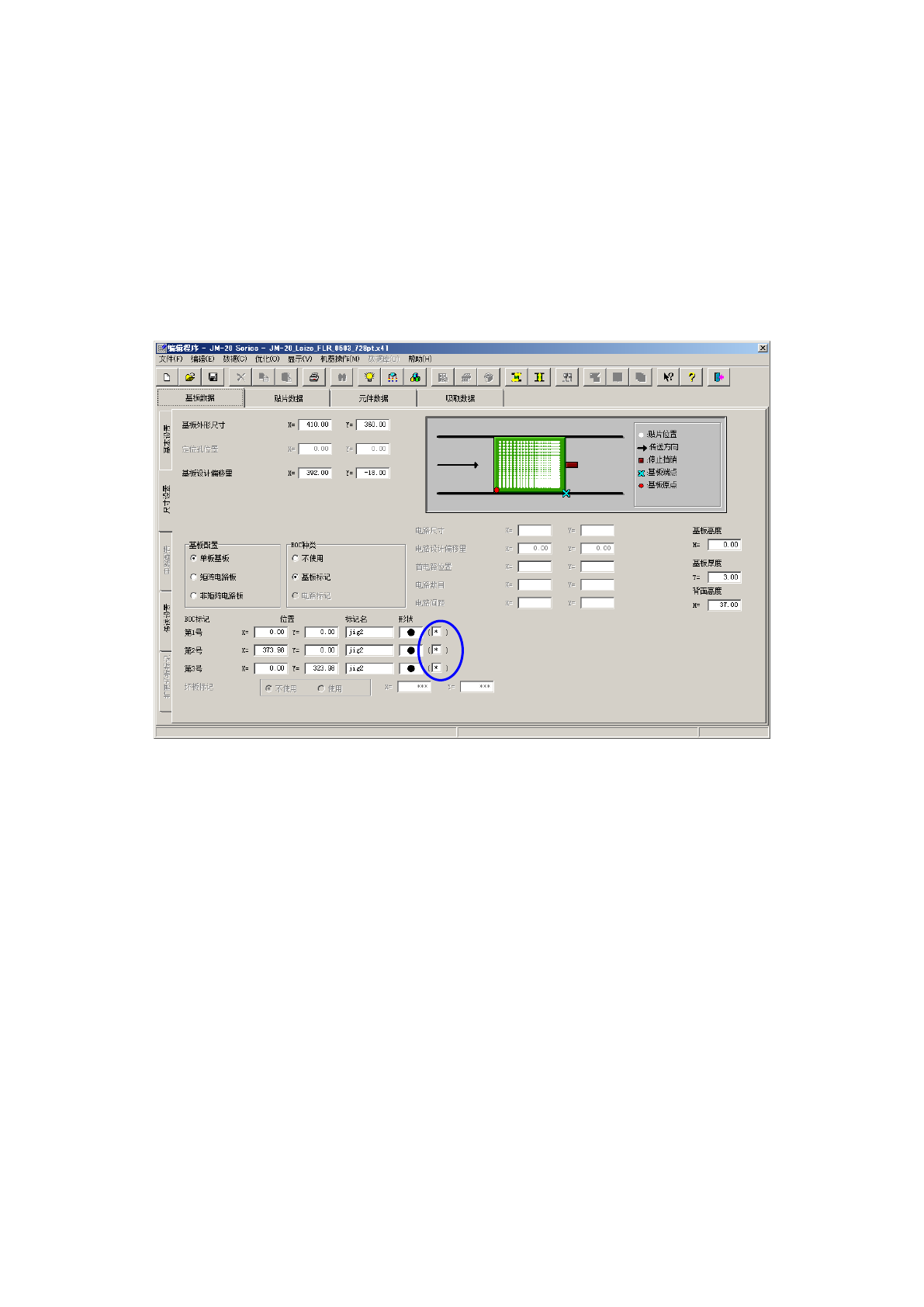
①将光标移动到作为示教对象数据的标记位置。
但进行识别的示教时,需要预先输入标记的X、Y坐标。
操作手册Ⅱ
2-210
②
请按功能栏的
[
示教
]
按钮。
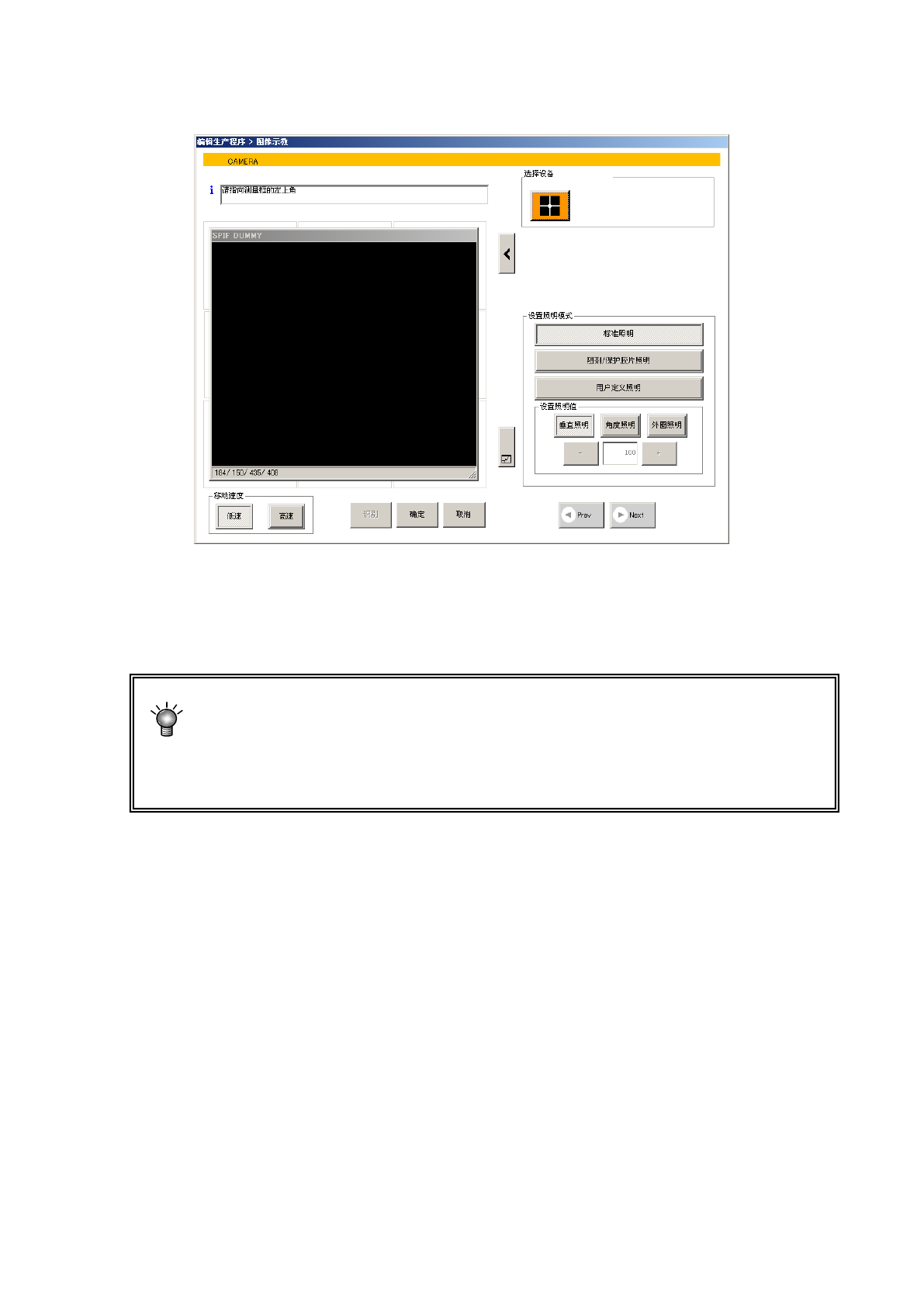
显示图像示教画面。
开始进行示教,钳夹基板的站点后侧的摄像机会移动到标记的 XY 坐标,画面上显示出示教对象
(记忆对象)的模式图形(Pattern)。
※当画面上没有想要示教的模式图形(Pattern)时,请检查输入的坐标是否正确。
※如系陶瓷基板标记(为白色标记时),此后请按下选择装置的摄像机按钮,可切换极性
(对比度),相对于基板较黑映像的标记会变成较白的映像。使用摄像机按钮切换极
性仅在刻度框的输入时有效。
操作手册Ⅱ
2-211
③
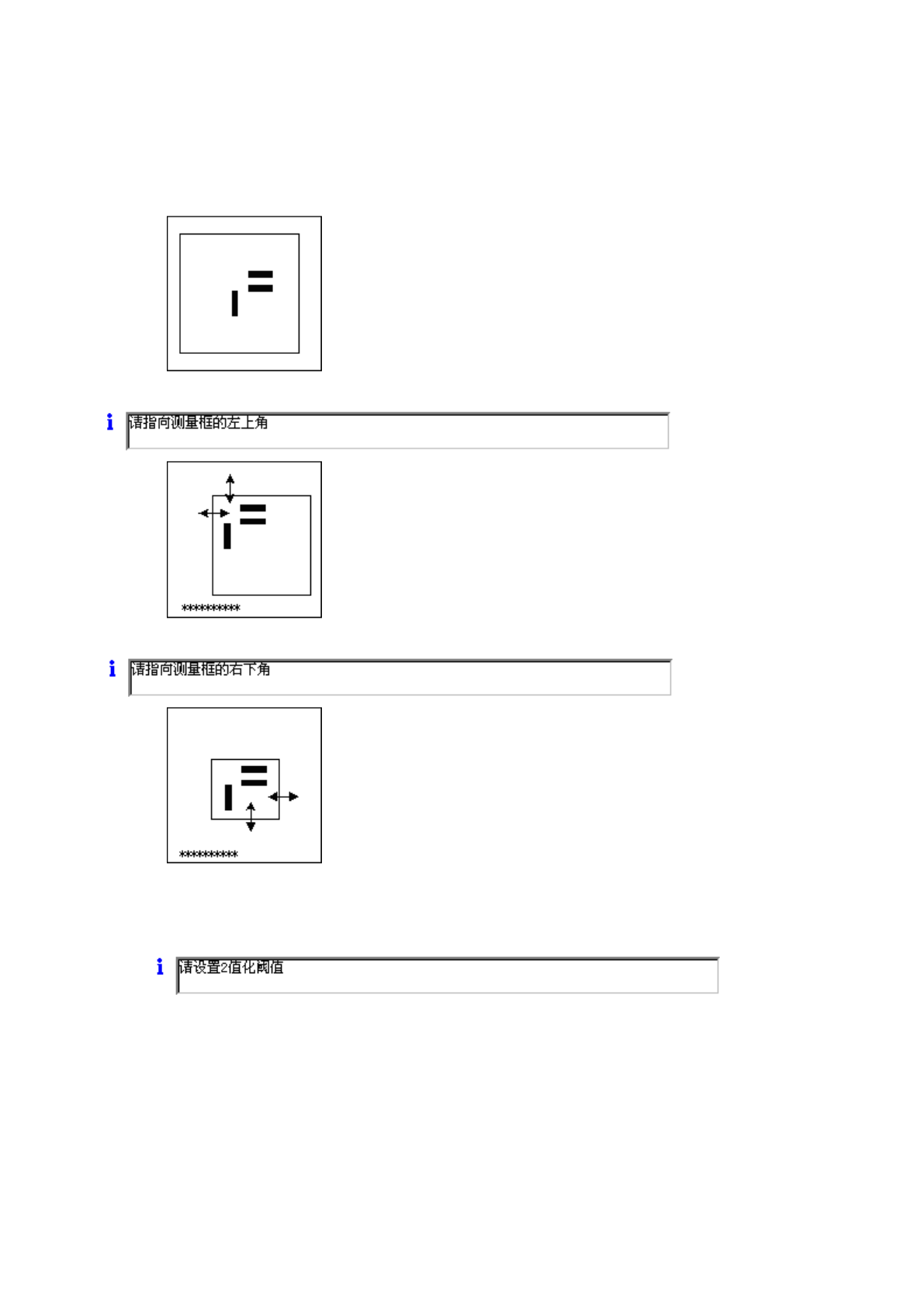
请进行刻度框(模板设置框)的示教。
请用 8 个方向按钮,调整上面、左面、下面、右面(按照顺序输入),设置刻度框。
按下移动速度的[低速]按钮、[高速]按钮,可以切换刻度框的移动速度。
此时,将自动识别标记,取得校正所需数据。
在画面中显示如下提示信息。
在画面中显示如下提示信息。
自动获得标记周围的干扰隔离级别,并显示摄像机映像。
在画面中显示如下提示信息。
请用上下方向按钮调整,使标记清晰可见,把周围的干扰降低到最低。
调整结束后请按下[OK]按钮。
显示摄像机图像和长方形的框。
垫片(PAD)印刷部分
首先设定上面及左面的刻度框。
设定需要识别的上面及左面(移动箭头部分的边)。
设定完成后按下[OK]按钮。
以同样的方式设定下面及右面的刻度框。
调整完成后按下[OK]按钮。