JM-20_程序员2.pdf - 第380页
操作手册Ⅱ 3- 43 3-5- 4 插入元件 说明元件类型「 插入元件」的数 据制作步 骤。 元件类型为「插 入元件」 ,定 心方式选择 为图像时,会 打开通 用图像的表格 。 元件要素数据, 类型请 选择 「 球形元件 」 。 数据格式定义请 选择「 扩展列数据格式 」 。 将插入针(引脚 )看作扩展列输 入位置。 输 入方法与 扩展列 的输入方法相 同。 管脚检查 管脚(引脚 )检查, 默认是已勾选的 状态 ( 元件类型为 插入元…
操作手册Ⅱ
3-42
3.
元件实例
2
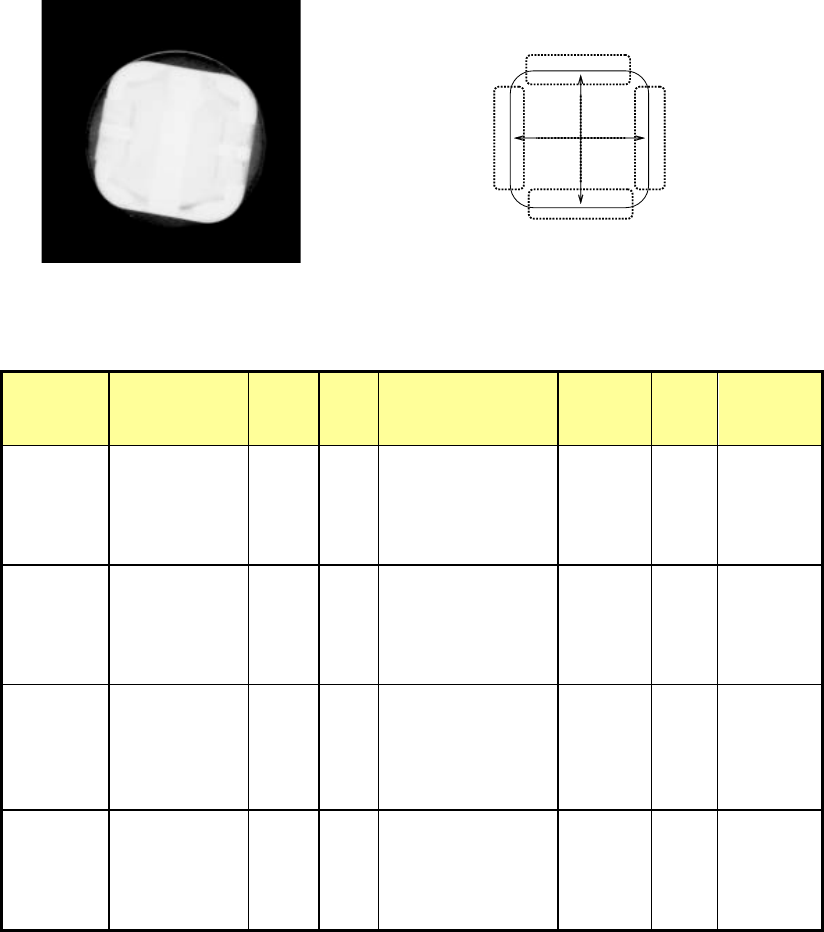
· 元件概要与元件要素组配置图
<元件监视器中的元件图像:仰视图> <俯视图>
· 将输入数据汇总:
元件要素
组名
首元件要素
的配置
(排列) 欠缺 元件要素
元件要素
偏移
元件
要素
尺寸
检查
ELG0001 X: 0
Y: -6
Z: 0
θ: 0
容差:全部为
0
点
类型:边
基准位置:下面中心
元件要素极性:明亮
偏移:
全部为 0
容差:
全部为 0
照明数据:
透射照明
ELG0002 X: 6
Y: 0
Z: 0
θ: 90
容差:全部为
0
点
类型:边
基准位置:下面中心
元件要素极性:明亮
偏移:
全部为 0
容差:
全部为 0
ELG0003 X: 0
Y: 6
Z: 0
θ: 180
容差:全部为 0
点
类型:边
基准位置:下面中心
元件要素极性:明亮
偏移:
全部为 0
容差:
全部为 0
ELG0004 X: -6
Y: 0
Z: 0
θ: 270
容差:全部为
0
点
类型:边
基准位置:下面中心
元件要素极性:明亮
偏移:
全部为 0
容差:
全部为 0
第 1 元件要素组
第 2 元件要素组
第 3 元件要素组
第 4 元件要素组
操作手册Ⅱ
3-43
3-5-4 插入元件
说明元件类型「插入元件」的数据制作步骤。
元件类型为「插入元件」,定心方式选择为图像时,会打开通用图像的表格。
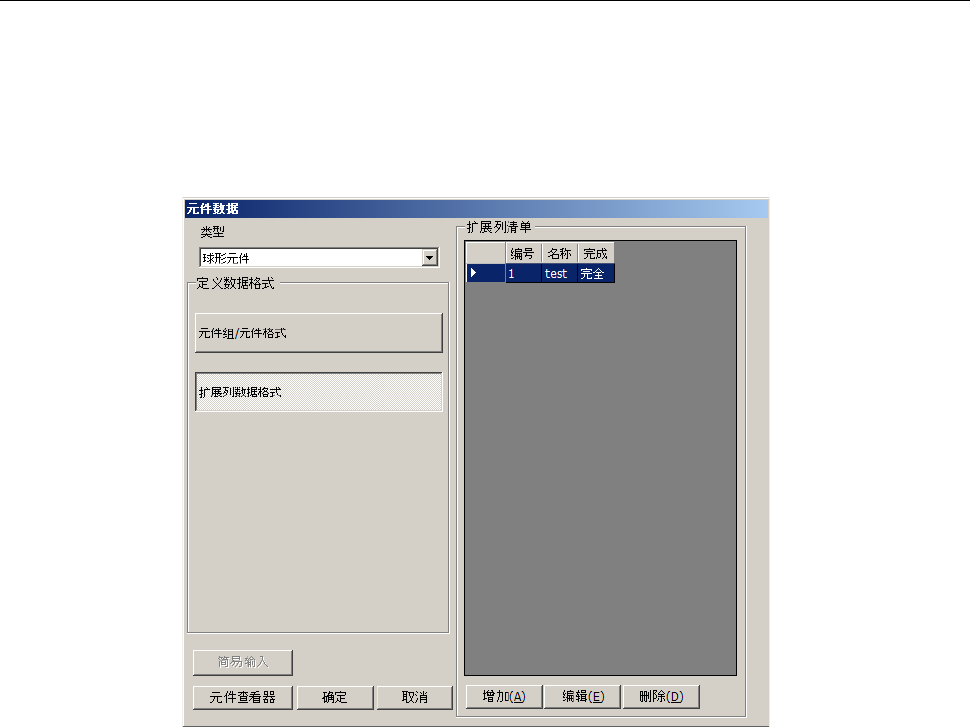
元件要素数据,类型请选择「球形元件」。
数据格式定义请选择「扩展列数据格式」。
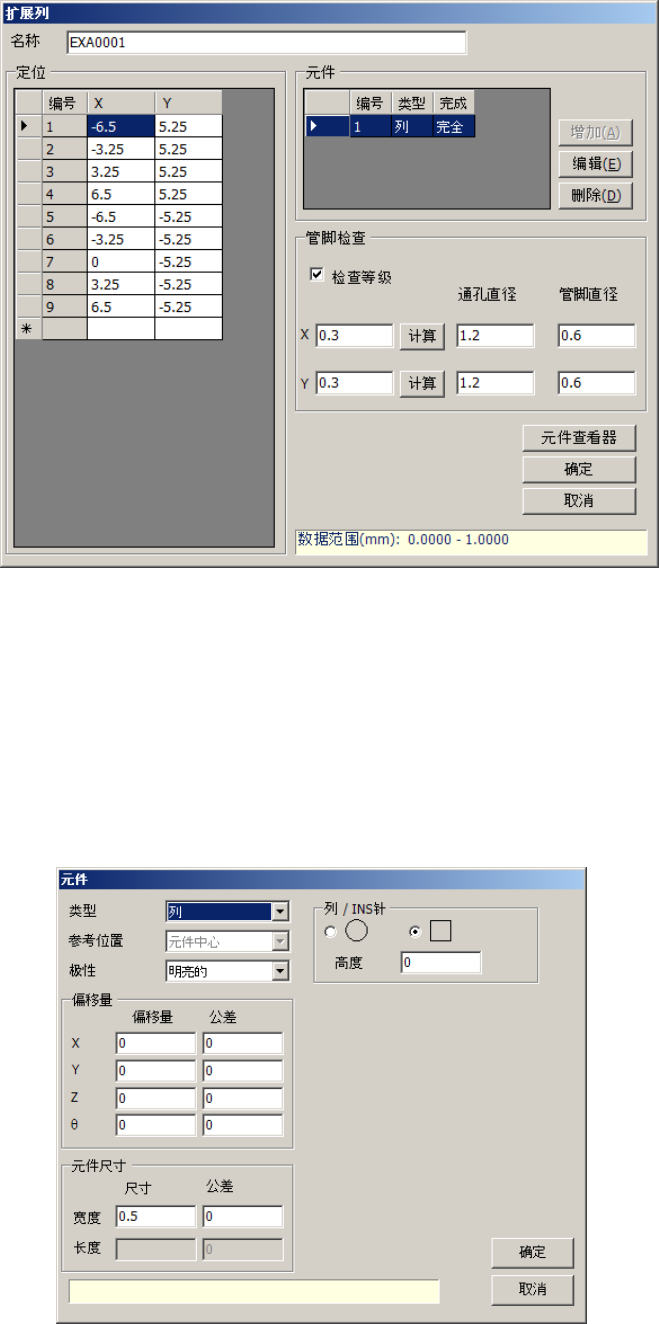
将插入针(引脚)看作扩展列输入位置。输入方法与扩展列的输入方法相同。
管脚检查
管脚(引脚)检查,默认是已勾选的状态(元件类型为插入元件时)。
此功能可检查针脚的管脚(引脚)弯曲。
输入基板的通孔直径及元件的管脚直径,按下计算按钮,即可输入判定等级值。
判定等级可通过以下公式求得。
*判定等级=(通孔直径 - 管脚直径) / 2
对识别结果与 Location 的位置进行比较,如果差超过判定等级,则视为管脚弯曲错误。
发生此项错误后,视为可插入元件超出判定范围,按错误计数。
有关可插入元件判定为超出范围,请参见使用说明书第 2 章 生产 的 2-9-1 生产管理信息。
操作手册Ⅱ
3-44
从扩展列画面中,按下编辑按钮,即可打开元件要素画面。
类型,选择「列」或 INS 针。
元件要素极性,选择明亮的。
无需输入偏移(补正)量及公差。
元件要素尺寸的宽度,输入插入针(引脚)的宽度。
在列/INS 针中输入插入针(管脚)的形状。目视确认针脚前端是圆形、还是四角形,选择接近的形状输入。
无需输入高度。