OM-1268-012w_NP01001.pdf - 第109页
76 Tg1 109-ID-SO 13.6データの編集 1009-003 行データの挿入 [ 編集 (E)] メニューの [1 行挿入 (S)] を実行すると、 P データまた は O データのカーソル位置に、データを 1 行挿入します。 画面では P-No.10 に行データを挿入しています。 Fig. 47 ノート ツールバーのアイコン ( ) を押す、またはコンテキストメ ニューを呼び出し、 “1 行挿入 (S)”からも 1 行挿…
75
Tg1109-ID-SO
13.6データの編集
1009-003
行データの追加
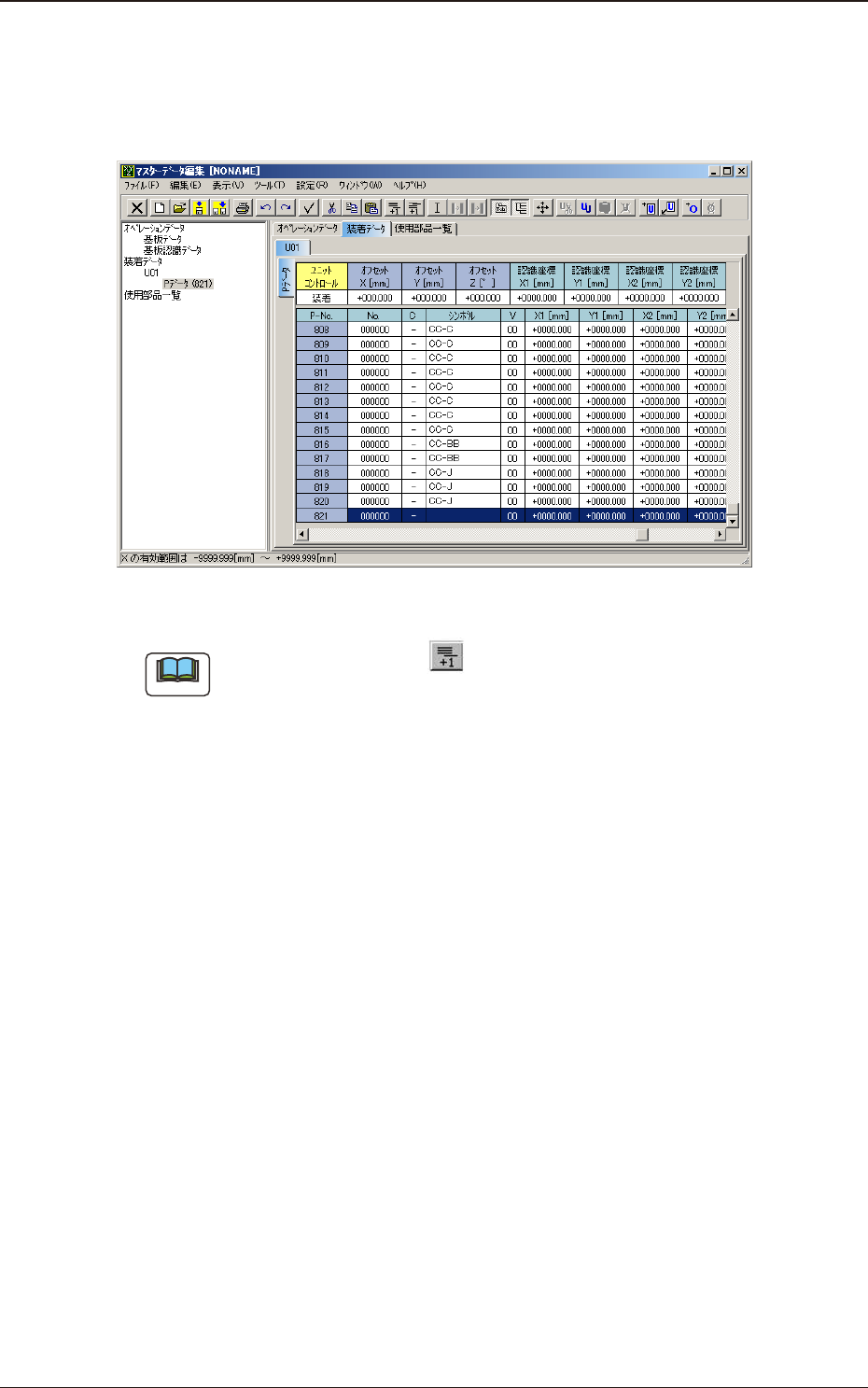
[ 編集 (E)] メニューの [1 行追加 (A)] を実行すると、 P データまた
は O データの末尾に、データを 1 行追加します。
画面では P-No.820 の下に行データを追加しています。
Fig. 46
ノート
ツールバーのアイコン ( ) を押す、または“1 行追加 (A)”カー
ソルが最終行にある状態で右クリックメニューを呼び出し、[Enter]
キーを押すことでも 1 行追加することができます。
76
Tg1109-ID-SO
13.6データの編集
1009-003
行データの挿入
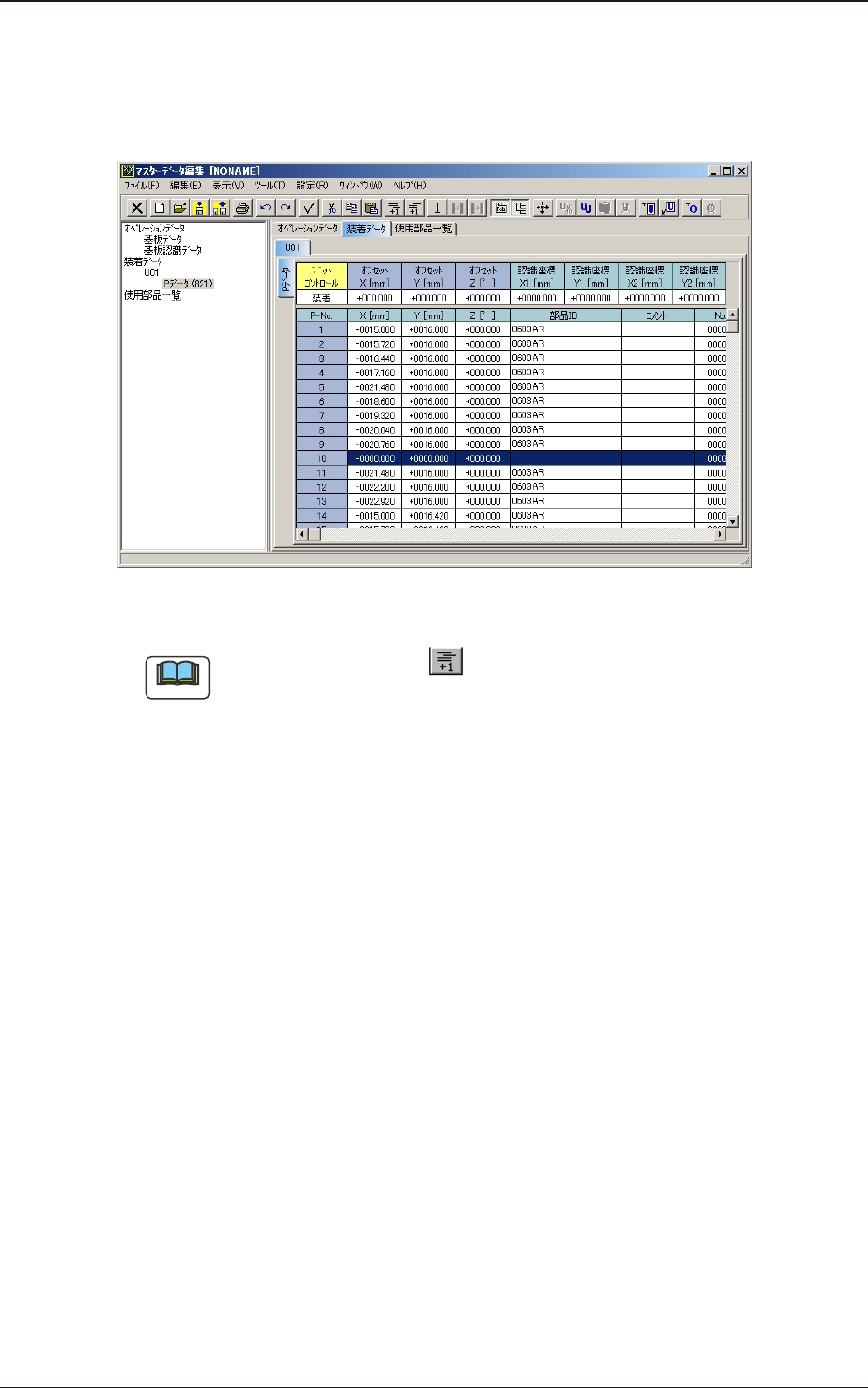
[ 編集 (E)] メニューの [1 行挿入 (S)] を実行すると、 P データまた
は O データのカーソル位置に、データを 1 行挿入します。
画面では P-No.10 に行データを挿入しています。
Fig. 47
ノート
ツールバーのアイコン ( ) を押す、またはコンテキストメ
ニューを呼び出し、“1 行挿入 (S)”からも 1 行挿入をすることがで
きます。
77
Tg1109-ID-SO
13.6データの編集
1009-003
行データの移動
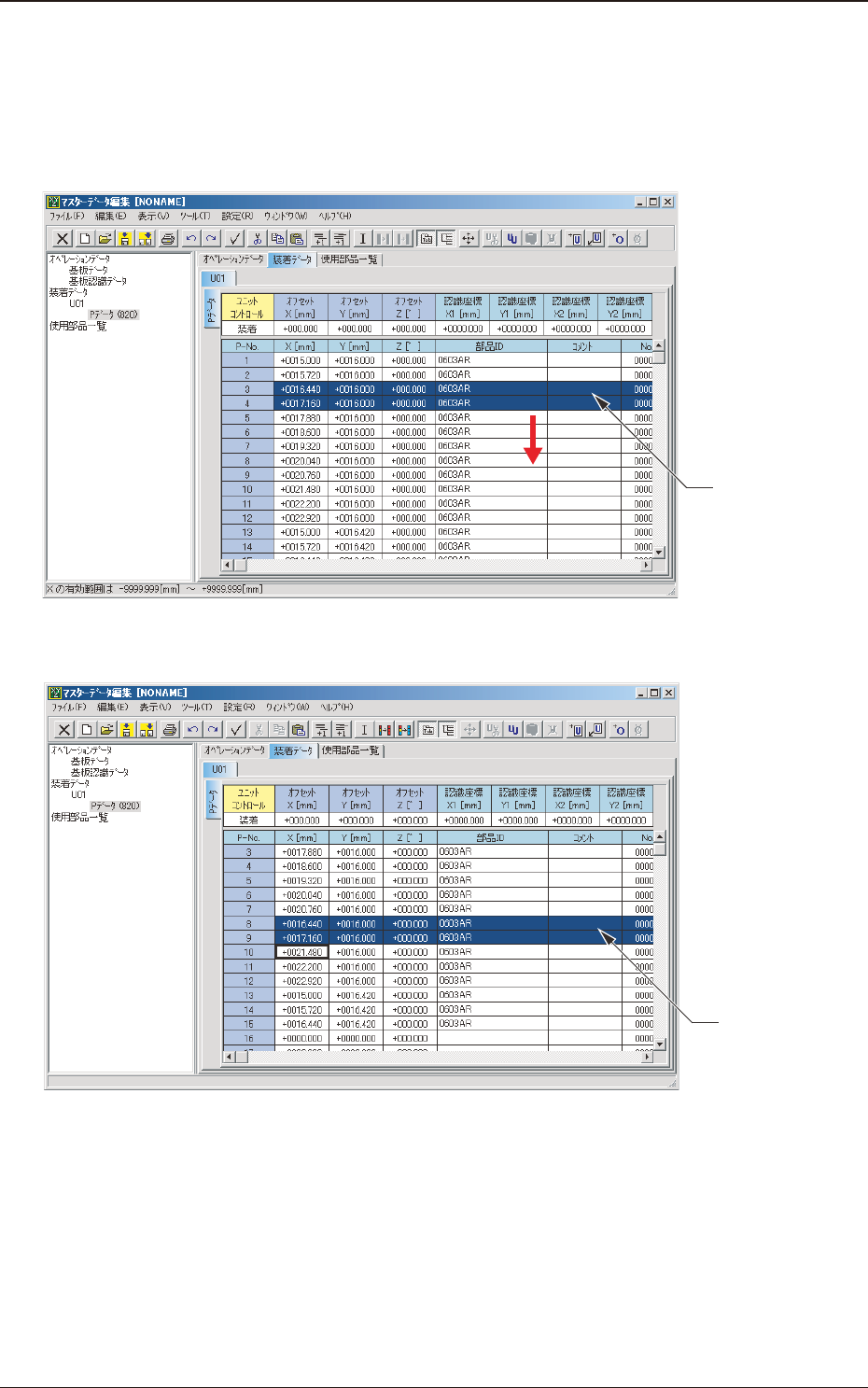
行データを選択した状態で、ドラッグアンドドロップすることで選
択したデータを移動することができます。
ドラッグアンドドロップする際には、P-No.( または O-No.) 以外の項
目上で行ってください。
移動先にドラッグ
アンドドロップ
Fig.48行データの移動 ( 移動前 )
データ移動後
Fig.49行データの移動 ( 移動後 )