OM-1268-012w_NP01001.pdf - 第23页
Tg1 109-ID-SO 15 3.8ライセンスサーバの設定 0807-003 (2) [Insert] ボタンを押します。 “SoftGuard Input License”画面が表示されます。 Fig.10 (3) “Module Code” 、 “License Key”にデータを入力し、[OK] ボタン を押します。 “SoftGuard Input License”画面に追加したライセンスが表示 されます。 ノート 入力…
Tg1109-ID-SO
14
3.8ライセンスサーバの設定
0807-004
[7][Edit...] ボタン
情報表示欄で選択した行のデータを編集します。
ライセンスファイルの読込み
手順
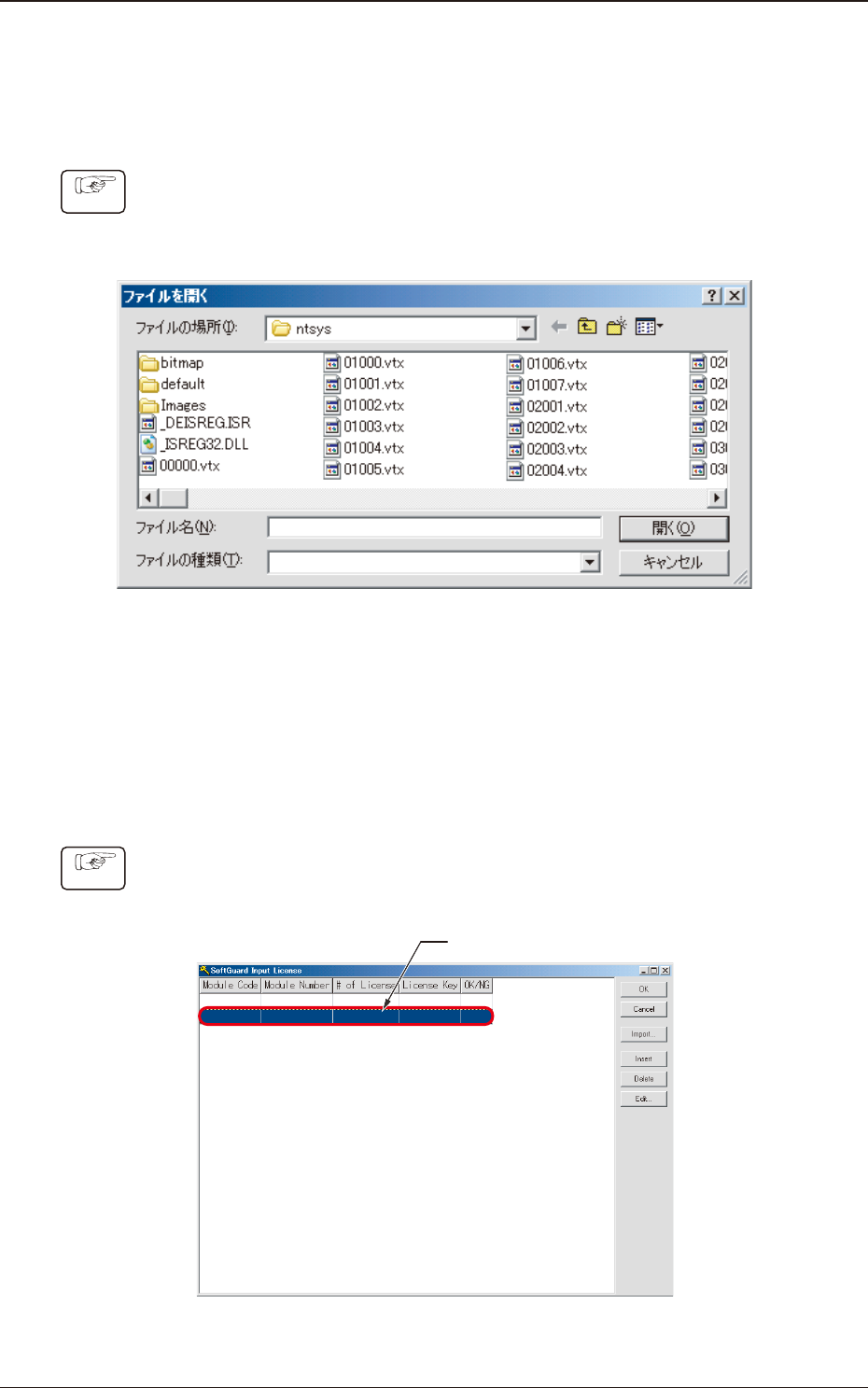
(1) “SoftGuard Input License”画面で、[Import...] ボタンを押し
ます。
“ファイルを開く”画面が表示されます。
Fig. 8
(2) “ファイルを開く”画面で、ライセンスファイルを選択し、[ 開
く ] ボタンを押します。
ライセンスが読込まれ、情報表示欄にライセンスが表示されま
す。
ライセンスの追加
手順
(1) “SoftGuard Input License”画面で、ライセンスを追加したい
行を選択します。
選択した行
Fig. 9
Tg1109-ID-SO
15
3.8ライセンスサーバの設定
0807-003
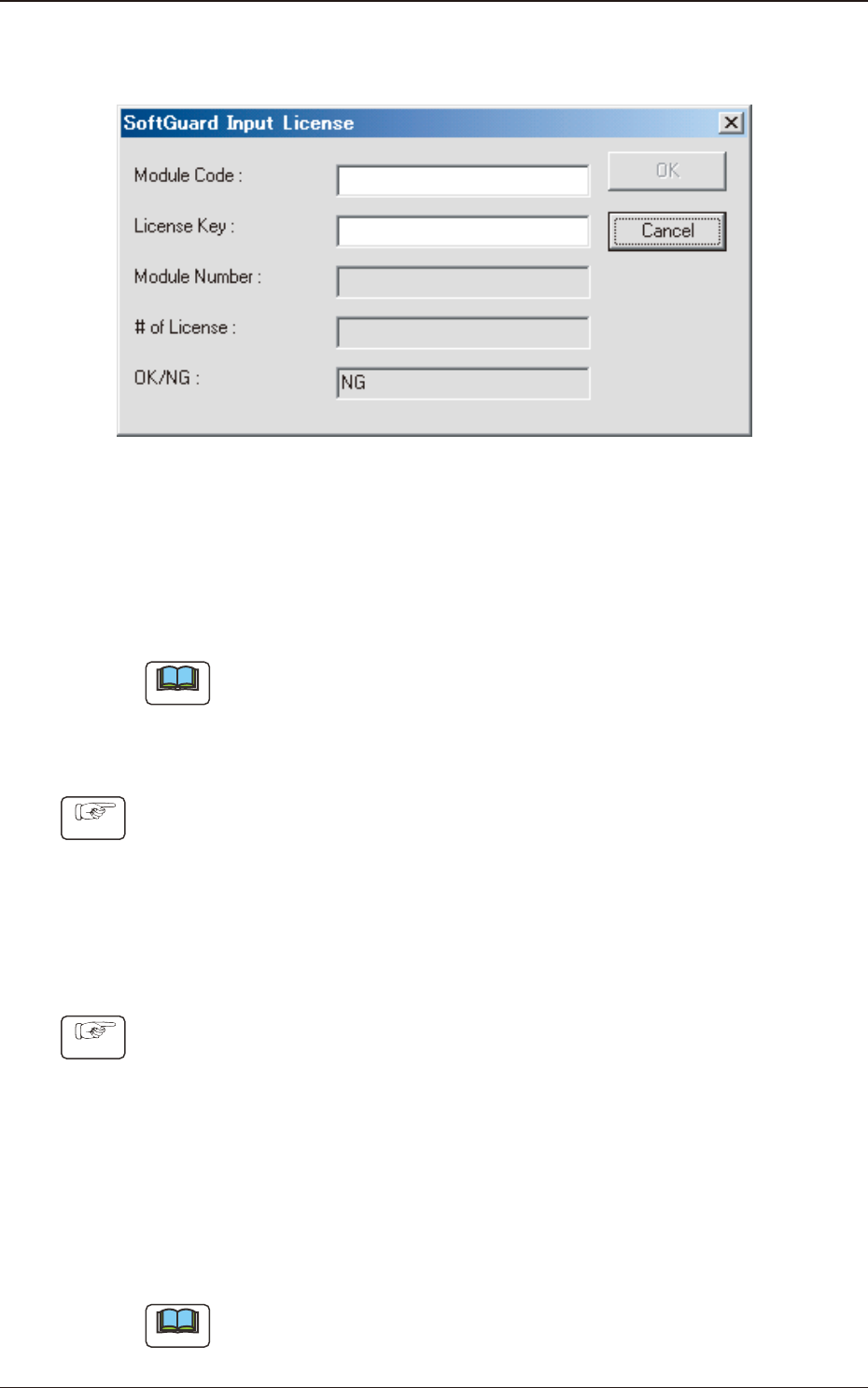
(2) [Insert] ボタンを押します。
“SoftGuard Input License”画面が表示されます。
Fig.10
(3) “Module Code”、“License Key”にデータを入力し、[OK] ボタン
を押します。
“SoftGuard Input License”画面に追加したライセンスが表示
されます。
ノート
入力した情報が誤っている場合は、“OK/NG”に NG と表示され、[OK]
ボタンを押すことができません。
ライセンスの削除
手順
(1) “SoftGuard Input License”画面で削除したいライセンスを選
択します。
(2) [Delete] ボタンを押します。
選択したライセンスが削除されます。
ライセンスの変更
手順
(1) “SoftGuard Input License”画面で変更したいライセンスを選
択します。
(2) [Edit...] ボタンを押します。
“SoftGuard Input License”画面が表示されます。
(3) “Module Code”、“License Key”にデータを入力し、[OK] ボタン
を押します。
“SoftGuard Input License”画面に変更したライセンスが表示
されます。
ノート
入力した情報が誤っている場合は、“OK/NG”に NG と表示され、[OK]
ボタンを押すことができません。
Tg1109-ID-SO
16
3.8ライセンスサーバの設定
0807-002
3.8.3 ログの表示
ソフトウェアの使用状況の表示を行うログについて説明します。
システムログ
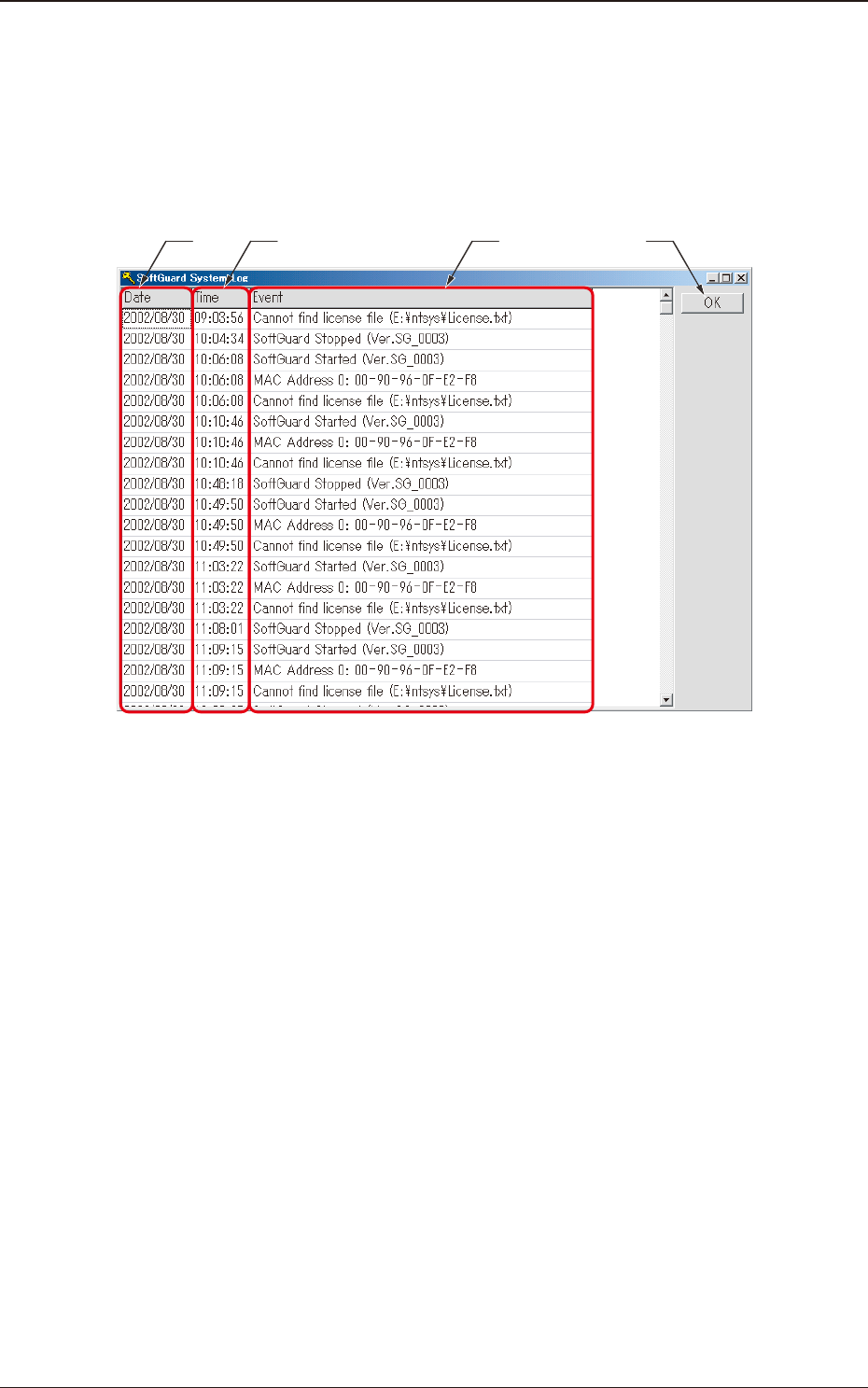
“SoftGuard Server Setter”画面で [System] ボタンを押します。
“SoftGuard System Log”画面が表示されます。
[1] [2] [3]
[4]
Fig. 11
[1]Date
ログの日付が表示されます。
[2]Time
ログの時間が表示されます。
[3]Event
ソフトウェアのアクセス状況が表示されます。
[4][OK] ボタン
“SoftGuard System Log”画面を閉じます。