OM-1268-012w_NP01001.pdf - 第32页
23-1 Tg1 109-ID-SO 5.1CAD 変換ソフトの起動 0807-001 [3] CAD データペイン 読込まれた CAD データがテキストで表示されます。 [4] 基板イメージペイン 読込まれた CAD データがイメージで表示されます。 [5] タブおよびタブシート 表示や機能を区分けするタブが表示されます。 タブを選択すると、対応するタブシートが表示されます。
23
Tg1109-ID-SO
5.操作方法
1009-006
5. 操作方法
CAD 変換ソフトの操作方法について説明します。
5.1 CAD 変換ソフトの起動
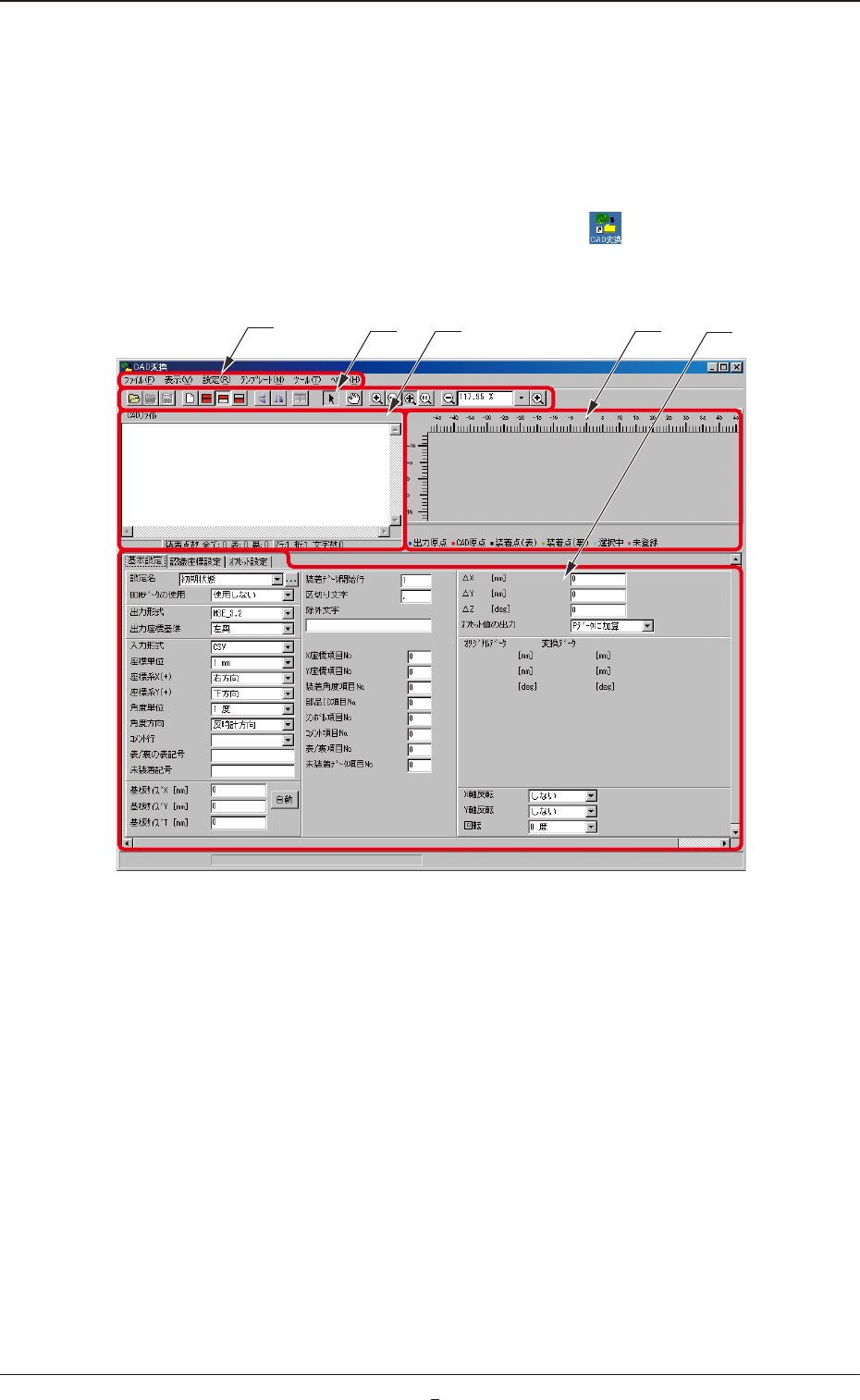
Windows の“デスクトップ”画面で、アイコン ( ) を押してくだ
さい。
“CAD 変換”画面が表示されます。
[3]
[2]
[1]
[4]
[5]
Fig. 16
[1]メニューバー
メニューバーには、操作を行うためのコマンドを機能別に分類
したメニューが並んでいます。
メニューを押すと、そのメニューに含まれるコマンドの一覧が
プルダウン表示されます。
[2]ツールバー
よく使われる機能がアイコンで表示されています。

23-1
Tg1109-ID-SO
5.1CAD 変換ソフトの起動
0807-001
[3]CAD データペイン
読込まれた CAD データがテキストで表示されます。
[4]基板イメージペイン
読込まれた CAD データがイメージで表示されます。
[5]タブおよびタブシート
表示や機能を区分けするタブが表示されます。
タブを選択すると、対応するタブシートが表示されます。
24
Tg1109-ID-SO
5.1CAD 変換ソフトの起動
1009-006
•
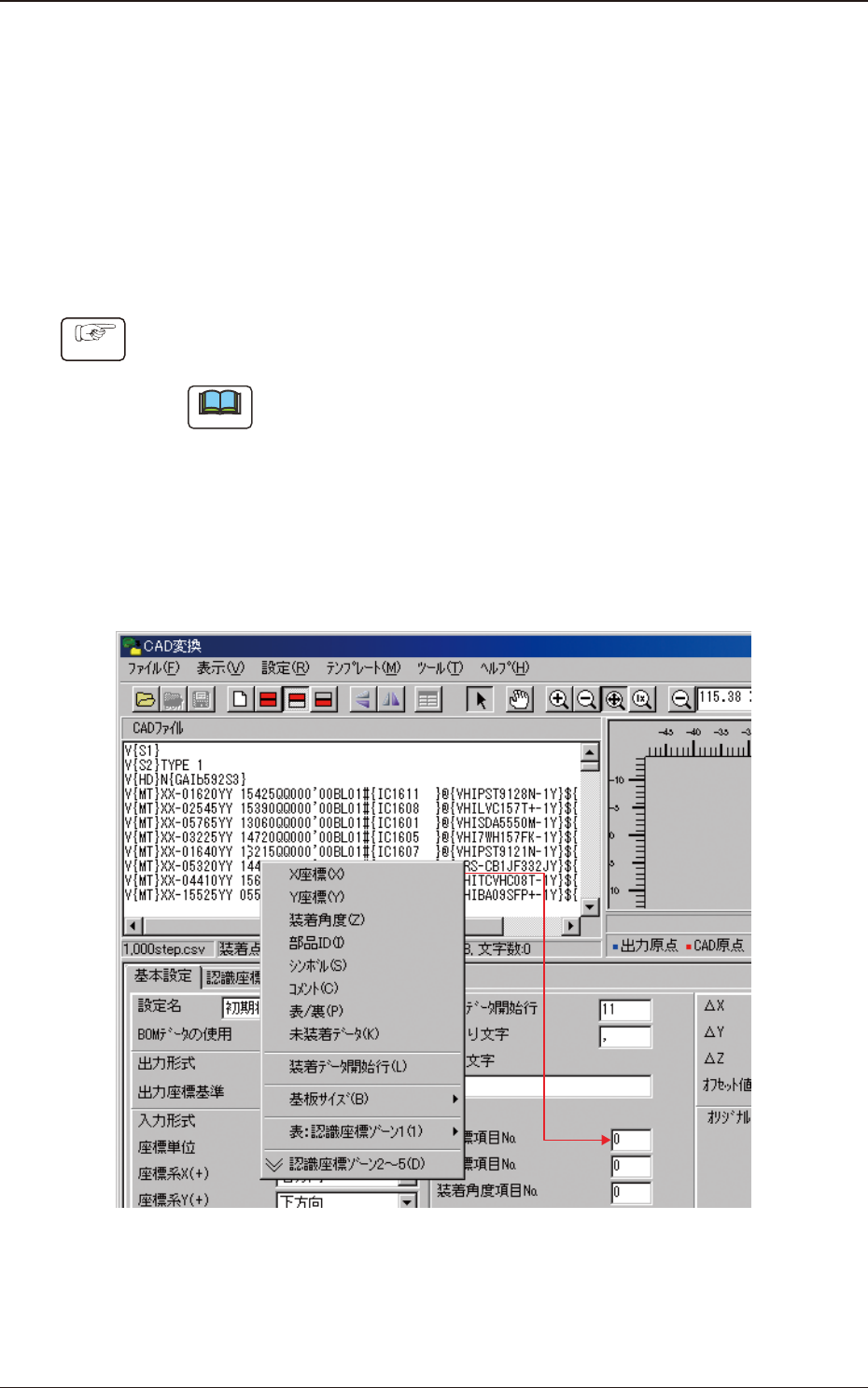
CAD データペインからのパラメータ入力
一部のパラメータは CAD データペインで選択し、簡単に入力す
ることが可能です。
入力可能なパラメータ
X 座標 Y 座標 装着角度
部品 ID シンボル コメント
表裏判定記号 未装着データ 装着開始行
基板サイズ 認識座標
手順
(1) CAD データペインで、パラメータ内容を登録したい範囲を選択し
ます。
ノート
固定長以外のデータの場合は、カーソルの位置でパラメータ
内容を設定することができます。
(2) マウスのボタンを右クリックすると、コンテキストメニューが
表示されます。
(3) 選択した範囲のパラメータ内容となる項目を選択します。
選択した範囲の数値が算出され、入力が行われます。
Fig.17“X 座標項目 No.”の入力例