OM-1268-012w_NP01001.pdf - 第57页
36-3 Tg1 109-ID-SO 5.8 BOM ファイルの設定例 BOM データを使用する CAD データの設定例です。 CAD データと BOM データには、Table 8-1 に示すデータを含むものと します。 Table8-1 項目 CAD データ BOM データ X座 標* ○ - Y座 標* ○ - 装着角度 * ○ - 部品 ID* × ○ シンボル ○ ○ コメント ○ × 表/裏 ○ × 未装着データ × × …
36-2
Tg1109-ID-SO
0603-001
5.7BOM データの設定
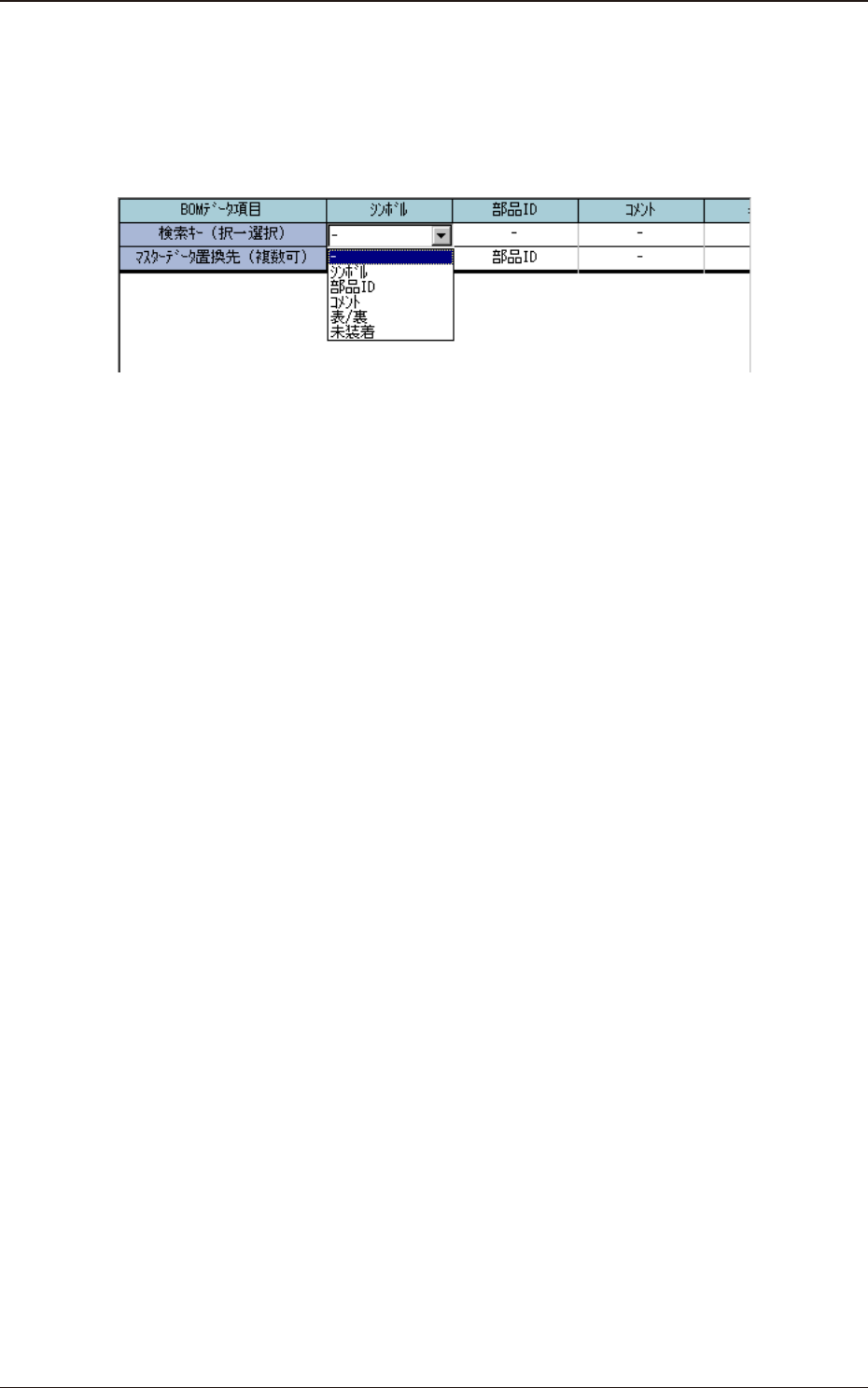
[3]BOM データ置換え設定部
取得した BOM データをマスターデータのどの項目に置換えする
かを設定します。
マウスで左クリックをすると、マスターデータの項目がコンボ
ボックスで表示するので、設定したい項目を選択してください。
Fig. 23-5
[4]取得 BOM データの表示部
BOM ファイルフォーマット設定を元に、BOM ファイルから取得した BOM
デ ータの 一 覧 を 表 示します。
36-3
Tg1109-ID-SO
5.8 BOM ファイルの設定例
BOM データを使用する CAD データの設定例です。
CAD データと BOM データには、Table 8-1 に示すデータを含むものと
します。
Table8-1
項目 CAD データ BOM データ
X座標* ○ -
Y座標* ○ -
装着角度 * ○ -
部品 ID* × ○
シンボル ○ ○
コメント ○ ×
表/裏 ○ ×
未装着データ × ×
注 意
* のデータは必須です。
ノート
シンボルが
共通項目になるので、このデータを使用して、BOM
データをマスターデータに反映させます。
手順
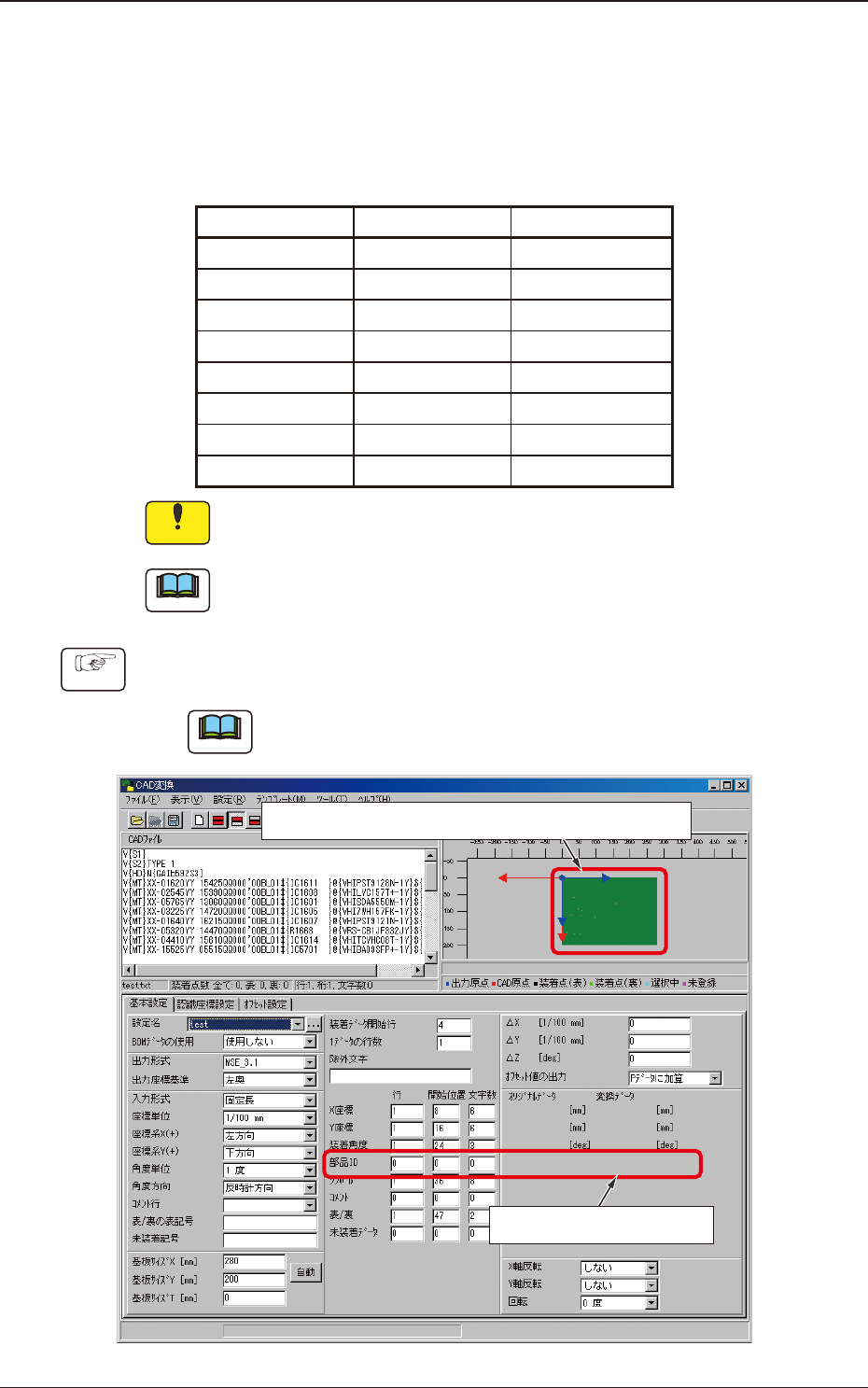
(1) CAD データのファイルフォーマット設定を行います。
ノート
部品 ID 項目がないため、基板イメージペインに部品が表示さ
れません。
部品ID項目がありません
基板イメージペインに部品が表示されていません
Fig. 23-6
1009-003
5.8BOM ファイルの設定例
36-4
Tg1109-ID-SO
1009-005
5.8BOM ファイルの設定例
(2) BOM データのファイルフォーマット設定を行います。
本例の BOM データは CSV 形式で部品 ID が“シンボル”となって
いるため、BOM ファイルフォーマット設定部で、それぞれの項目
No. に値を入力します。
( 右クリックメニューからも設定が可能です。)
ノート
BOM データの置換設定はデフォルトの設定を使用します。
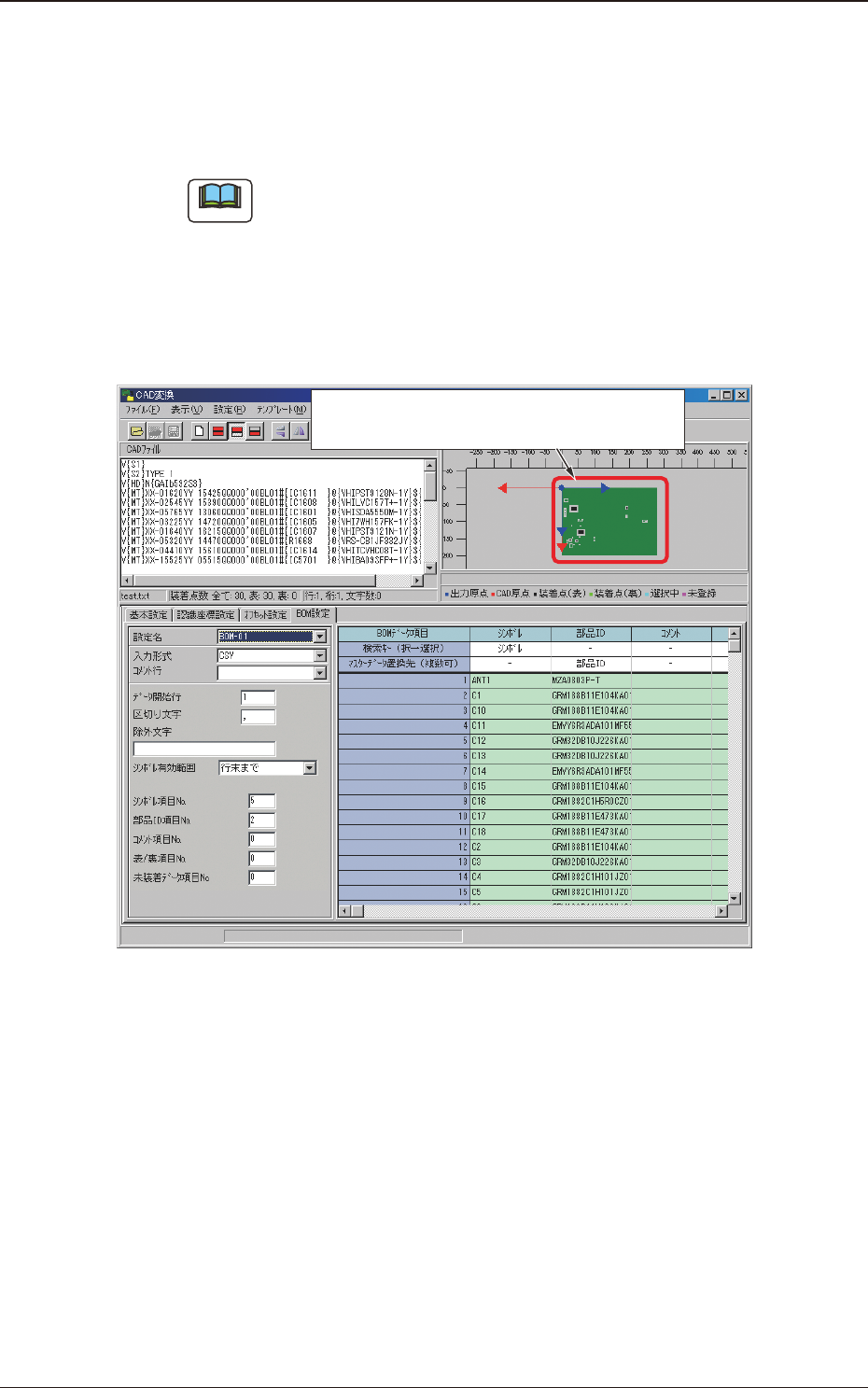
(3) BOM データの取得が成功すると、BOM データの一覧が表示されま
す。
また、マスターデータへの置換が成功すると、基板イメージペ
インが更新され、部品が表示されます。
BOMデータの取得と置換えが成功すると、
基板イメージペインに部品が表示されます
Fig. 23-7