OM-1268-012w_NP01001.pdf - 第67页
40-3 Tg1 109-ID-SO 1009-001 7.マークデータ編集 メニューバーとツールバー “マークデータ編集” 画面で使用するメニューとツールを説明します。 <ファイル (F) > Table8-2 メニュー アイコン 機 能 コンテキスト メニュー テンプレートを 新規作成 (N) マークデータテンプレートを新規に作成します。 テンプレートを 開く (O) 保存されているマークデータテンプレートを開き ます。 複数…
40-2
Tg1109-ID-SO
1009-001
7.マークデータ編集
7. マークデータ編集
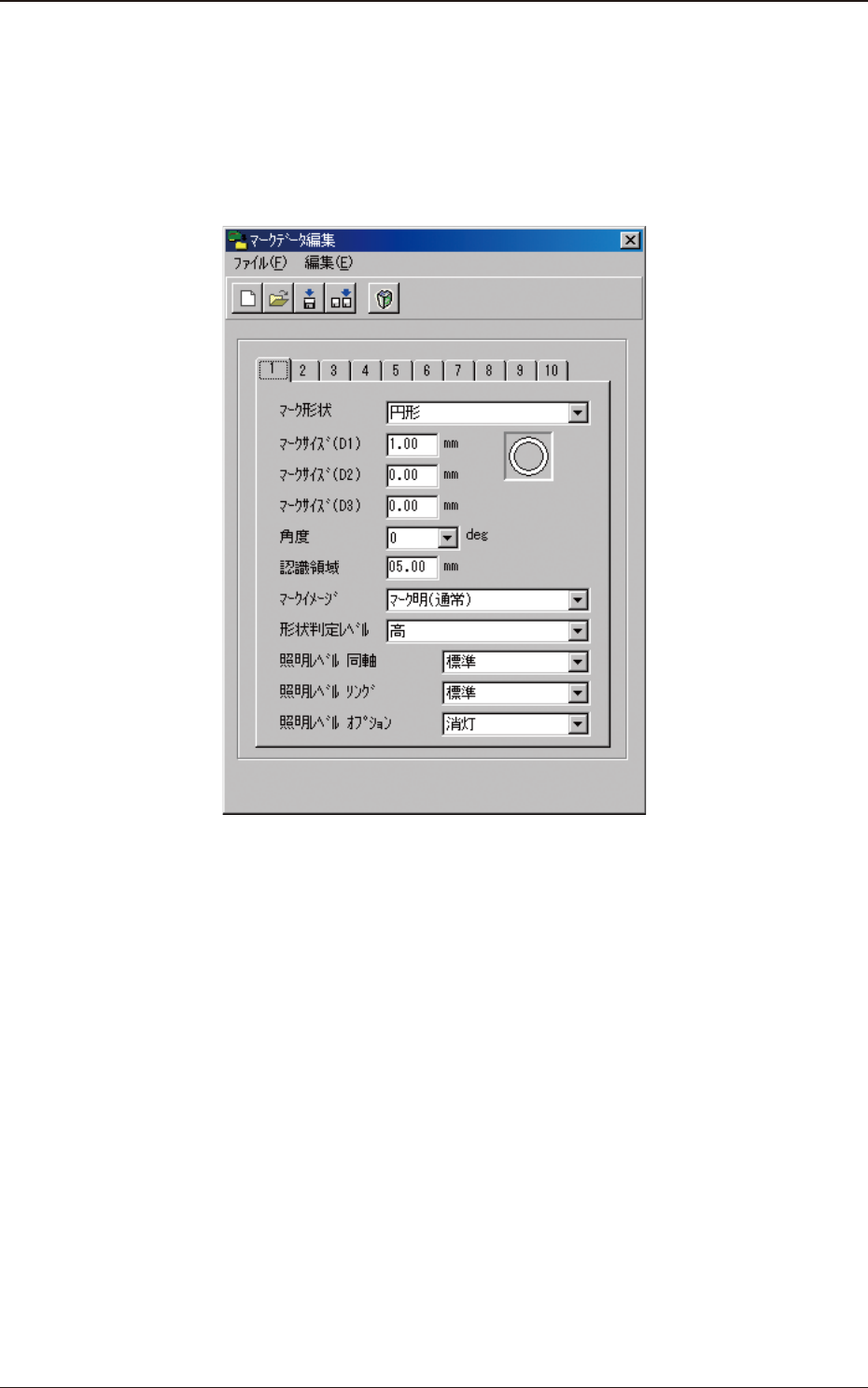
オペレーションデータテンプレートに設定するマークデータテンプ
レートの編集画面です。
CAD 変換画面の [ テンプレート (M)] メニューの [ マークデータ (M)]
を選択すると“マークデータ編集”画面が表示されます。
Fig.29-1“マークデータ編集”画面
40-3
Tg1109-ID-SO
1009-001
7.マークデータ編集
メニューバーとツールバー
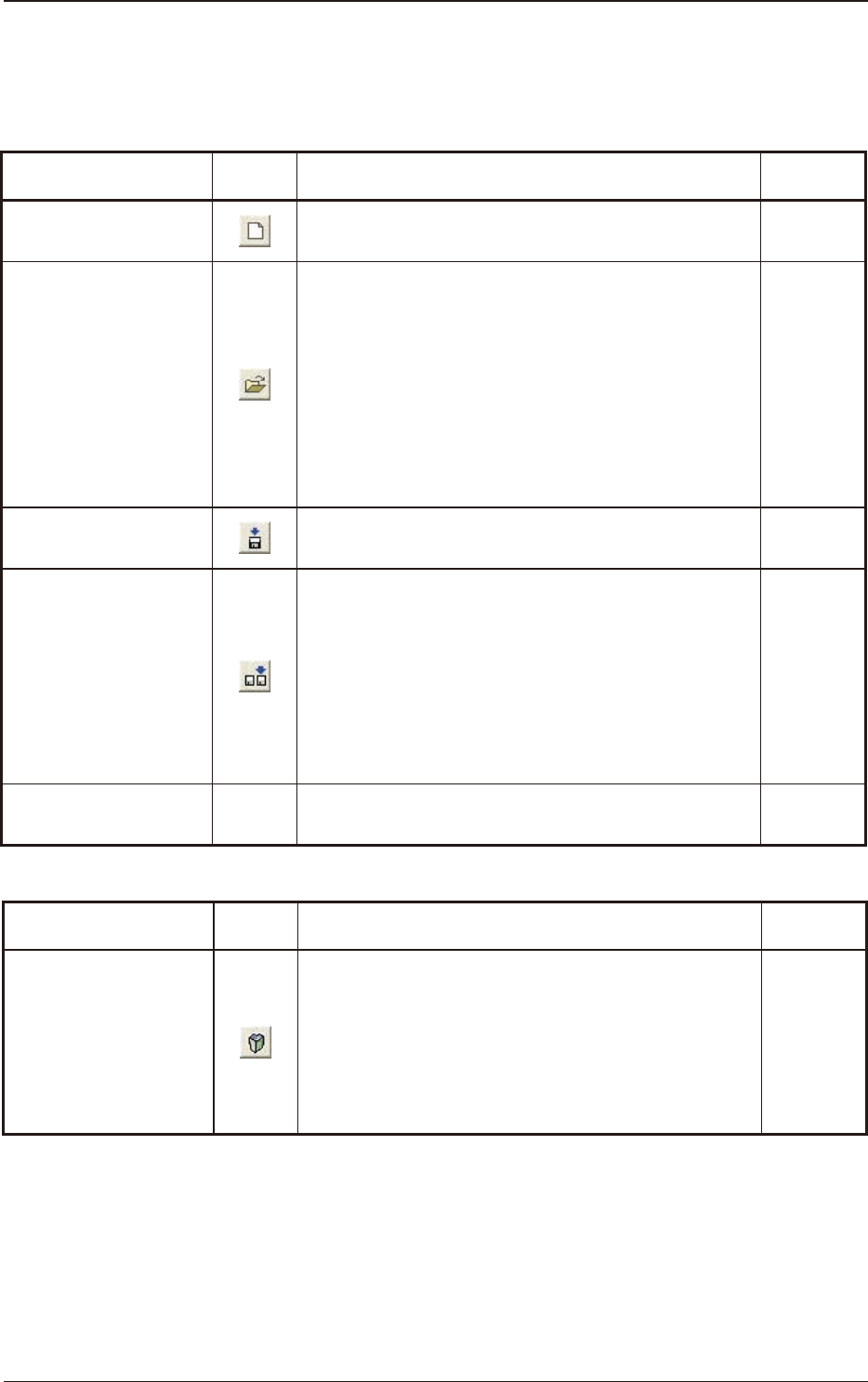
“マークデータ編集”画面で使用するメニューとツールを説明します。
<ファイル (F) > Table8-2
メニュー
アイコン
機 能
コンテキスト
メニュー
テンプレートを
新規作成 (N)
マークデータテンプレートを新規に作成します。
テンプレートを
開く (O)
保存されているマークデータテンプレートを開き
ます。
複数生産機種ラインバランス M2、M3 のメニュー
[設定] - [環境設定]
“デフォルト環境設定” 画面の<テンプレート>
“マークデータ” で設定された場所に保存された
マークデータテンプレートを開くことができま
す。
テンプレートを
上書き保存 (S)
現在編集中のマークデータテンプレートを上書き
保存します。
テンプレートに名前
を付けて保存 (A)
現在編集中のマークデータテンプレートに名前を
付けて保存します。
複数生産機種ラインバランス M2、M3 のメニュー
[設定] - [環境設定]
“デフォルト環境設定” 画面の<テンプレート>
“マークデータ” で設定された場所に保存されま
す。
終了 (X) マークデータテンプレート編集画面を終了しま
す。
<装置サブメニュー> Table8-3
メニュー
アイコン
機 能
コンテキスト
メニュー
テンプレートを
削除 (D)
マークデータテンプレートを削除します。
削除できるのは、複数生産機種ラインバランス
M2、M3 のメニュー[設定] - [環境設定]
“デフォルト環境設定” 画面の<テンプレート>
“マークデータ” で設定された場所に保存されて
いるものに限ります。
40-4
Tg1109-ID-SO
1009-001
7.マークデータ編集
マークデータテンプレートの作成
手順
(1) “マークデータ編集”画面でメニューから [ ファイル (F)] - [ テ
ンプレートを新規作成 (N)] を選択すると“ マークデータ編集”
画面が初期化されます。
ノート
データが更新されている場合は、確認画面が表示されます。
(2) 各マークデータをタブで切替え、各項目を設定します。
(3) “マークデータ編集”画面で [ ファイル (F)] - [ テンプレート
に名前を付けて保存 (A)] を選択します。
“テンプレートに名前を付けて保存” 画面が表示されます。
(4) マークデータテンプレート名を入力し、[OK] ボタンを押すと
データが保存されます。
マークデータテンプレートの使用
手順
(1) オペレーションデータ編集” 画面で [ マークデータ読み込み ]
ボタンを押します。“ファイルを開く”画面が表示されます。
(2) 任意のマークデータテンプレートを選択し、[ 開く (O)] ボタン
を押します。
マークデータテンプレートが読込まれます。
マークデータの編集
手順
(1) “オペレーション編集” 画面で [ マークデータ編集 ] ボタンを押
します。
“マークデータ編集”画面が表示されます。
(2) 任意のマークタブを選択し、編集を行います。
(3) 編集したマークデータを使用する場合は [OK] ボタンを、編集を
キャンセルする場合は [Cancel] ボタンを押します。
ノート
マークデータの編集を行ってもマークデータテンプレートは
更新されません。