OM-1268-012w_NP01001.pdf - 第60页
37 Tg1 109-ID-SO 1007-005 5.9マスターデータの作成 5.9 マスターデータの作成 • 使用可能文字 a ~ z 小文字アルファベット A ~ Z 大文字アルファベット 0 ~ 9 数字 • 記号の使用可能文字 ! イクスクラメーション # いげた $ ダラス % パーセント & アンパサンド ( 左小括弧 ) 右小括弧 + プラス = イコール @ アットマーク [ 左大括弧 ] 右大括弧 ^…
36-5
Tg1109-ID-SO
1009-004
5.8BOM ファイルの設定例
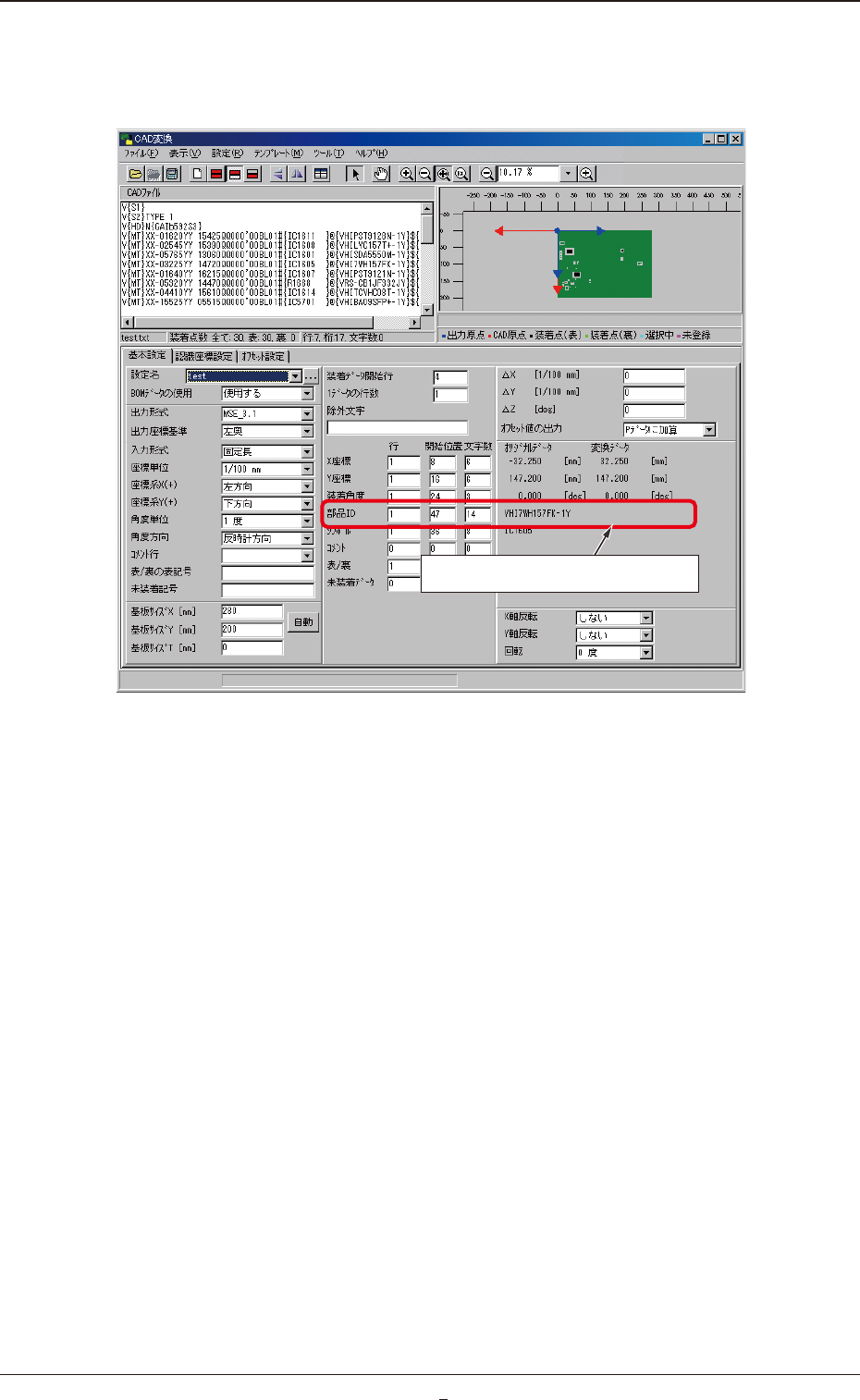
(4) “基本設定”タブシートを確認します。
BOM データの置換えが成功すると、データ表示部の部品 ID 欄に
該当のデータが表示されます。
部品IDにデータが表示されます
Fig. 23-8
37
Tg1109-ID-SO
1007-005
5.9マスターデータの作成
5.9 マスターデータの作成
•
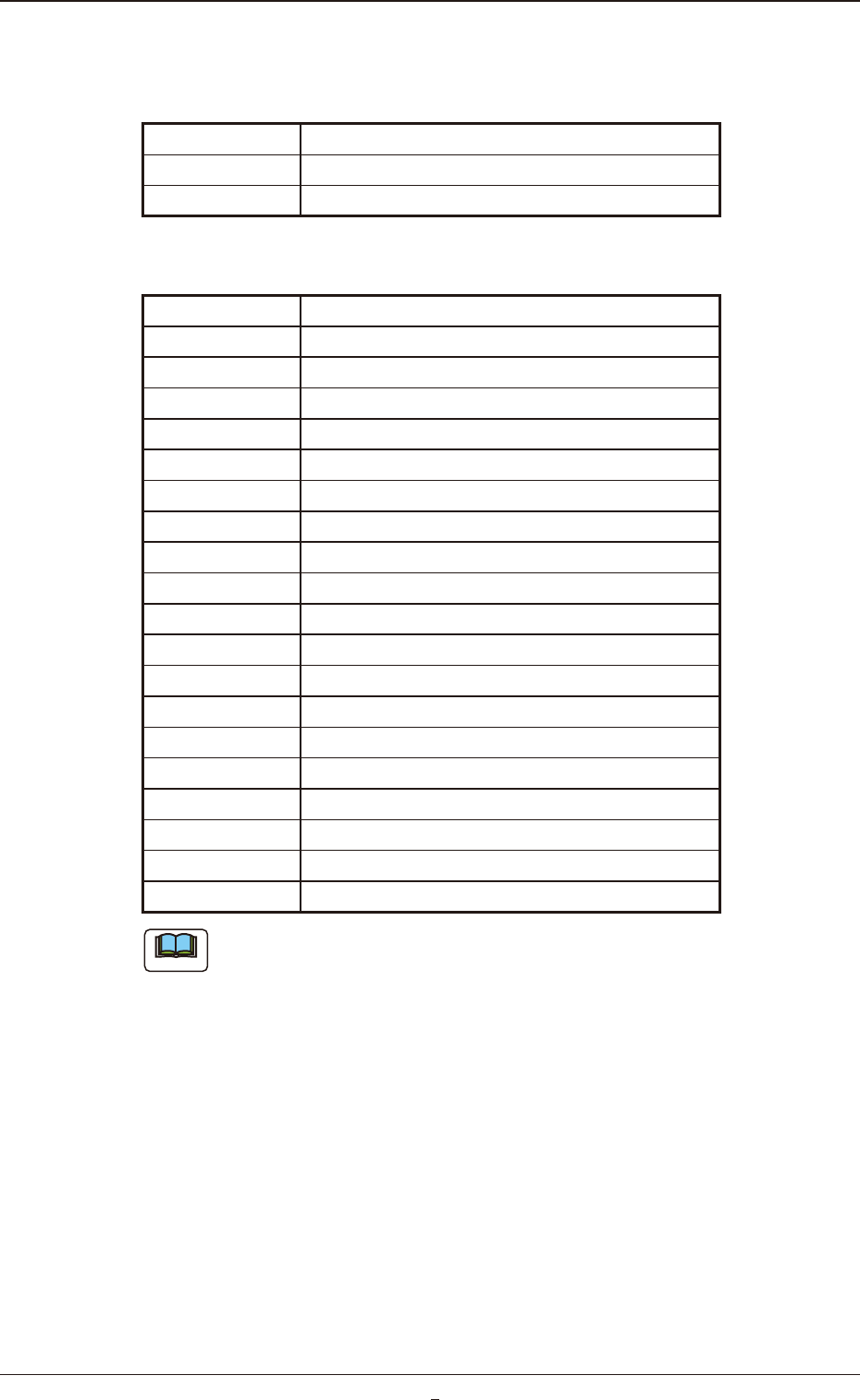
使用可能文字
a ~ z 小文字アルファベット
A ~ Z 大文字アルファベット
0 ~ 9 数字
•
記号の使用可能文字
! イクスクラメーション
# いげた
$ ダラス
% パーセント
& アンパサンド
( 左小括弧
) 右小括弧
+ プラス
= イコール
@ アットマーク
[ 左大括弧
] 右大括弧
^ ハット
_ アンダーバー
` 逆クォート
{ 左中括弧
} 右中括弧
~ チルダ
- ハイフン
. ピリオド
ノート
スペースは使用不可です。
•
禁止ファイル名
CON
AUX
COMn(n は 1~9)
LPTn(n は 1~9)
PRN
NUL
CLOCK$
37-1
Tg1109-ID-SO
•
マスターデータの作成手順
手順
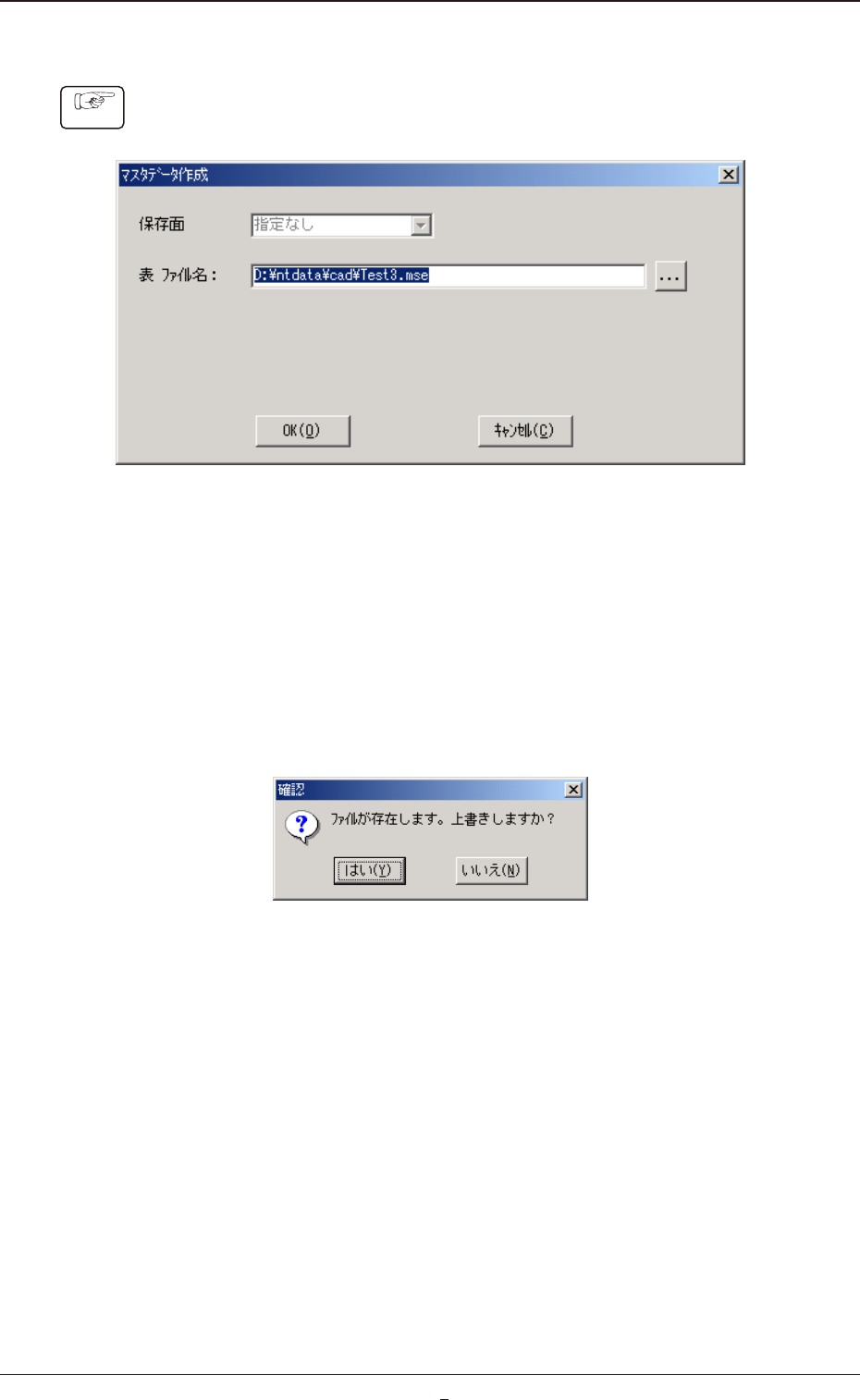
(1) [ ファイル ] メニューの [ 名前を付けて保存 ] を選択すると、“マ
スターデータ作成”画面が表示されます。
Fig.24“マスターデータ作成”画面
(2) CAD データに表裏の情報がある場合、保存面を“両面”、“表”、
“裏”、“指定なし”から選択します。
(3) 選択した面に応じて、パス、ファイル名を設定します。
(4) [OK] ボタンを選択すると、マスターデータが生成されます。
すでに同じ名前のマスターデータが保存されている場合は、“確
認”画面が表示され、上書きする、上書きしないが選択可能です。
Fig. 25
1007-001
5.9マスターデータの作成