OM-1268-012w_NP01001.pdf - 第27页
Tg1 109-ID-SO 19 3.9ライセンスクライアントの設定 0807-003 3.9 ライセンスクライアントの設定 ライセンスクライアント機能を正常に機能させるためには、ライセ ンスクライアント設定ソフトを起動し、ライセンスクライアントの 設定を行う必要があります。 手順 (1) “デスクトップ”画面の [ スタート ] メニューから [ プログラ ム (P)] - [NT-100 システムソフト ] とたどり、[ ライセ…
Tg1109-ID-SO
18
3.8ライセンスサーバの設定
0807-002
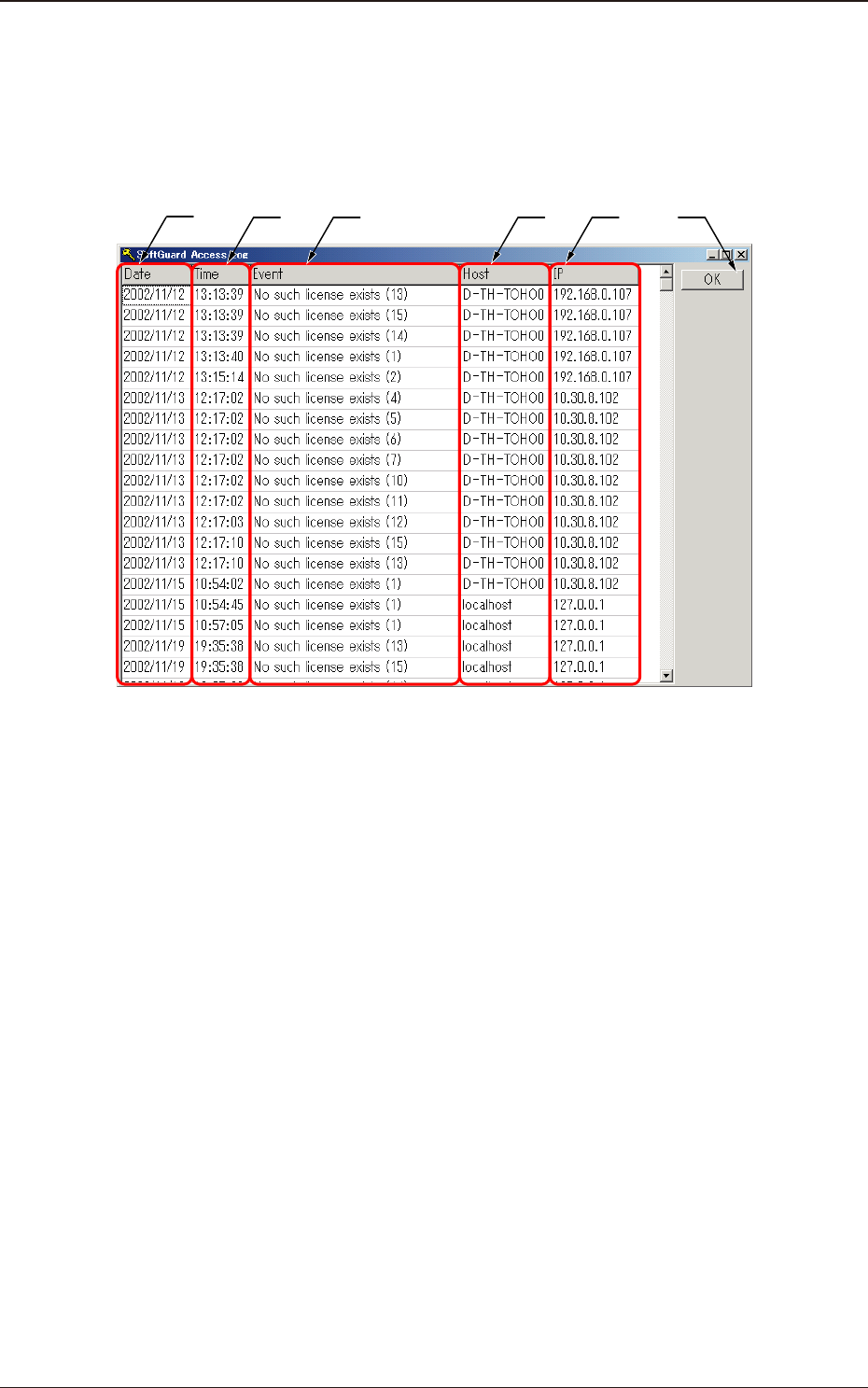
アクセスログ
“SoftGuard Access Log”画面では、ライセンスサーバへのアクセス
を確認することができます。
“SoftGuard Server Setter”画面で [Access] ボタンを押します。
“SoftGuard Access Log”画面が表示されます。
[1] [2] [3] [4] [5]
[6]
Fig. 13
[1]Date
ログの日付が表示されます。
[2]Time
ログの時間が表示されます。
[3]Event
ソフトウェアのアクセス状況が表示されます。
[4]Host
ライセンスサーバ名が表示されます。
[5]IP
アクセス元の IP アドレスが表示されます。
[6][OK] ボタン
“SoftGuard System Log”画面を閉じます。
Tg1109-ID-SO
19
3.9ライセンスクライアントの設定
0807-003
3.9 ライセンスクライアントの設定
ライセンスクライアント機能を正常に機能させるためには、ライセ
ンスクライアント設定ソフトを起動し、ライセンスクライアントの
設定を行う必要があります。
手順
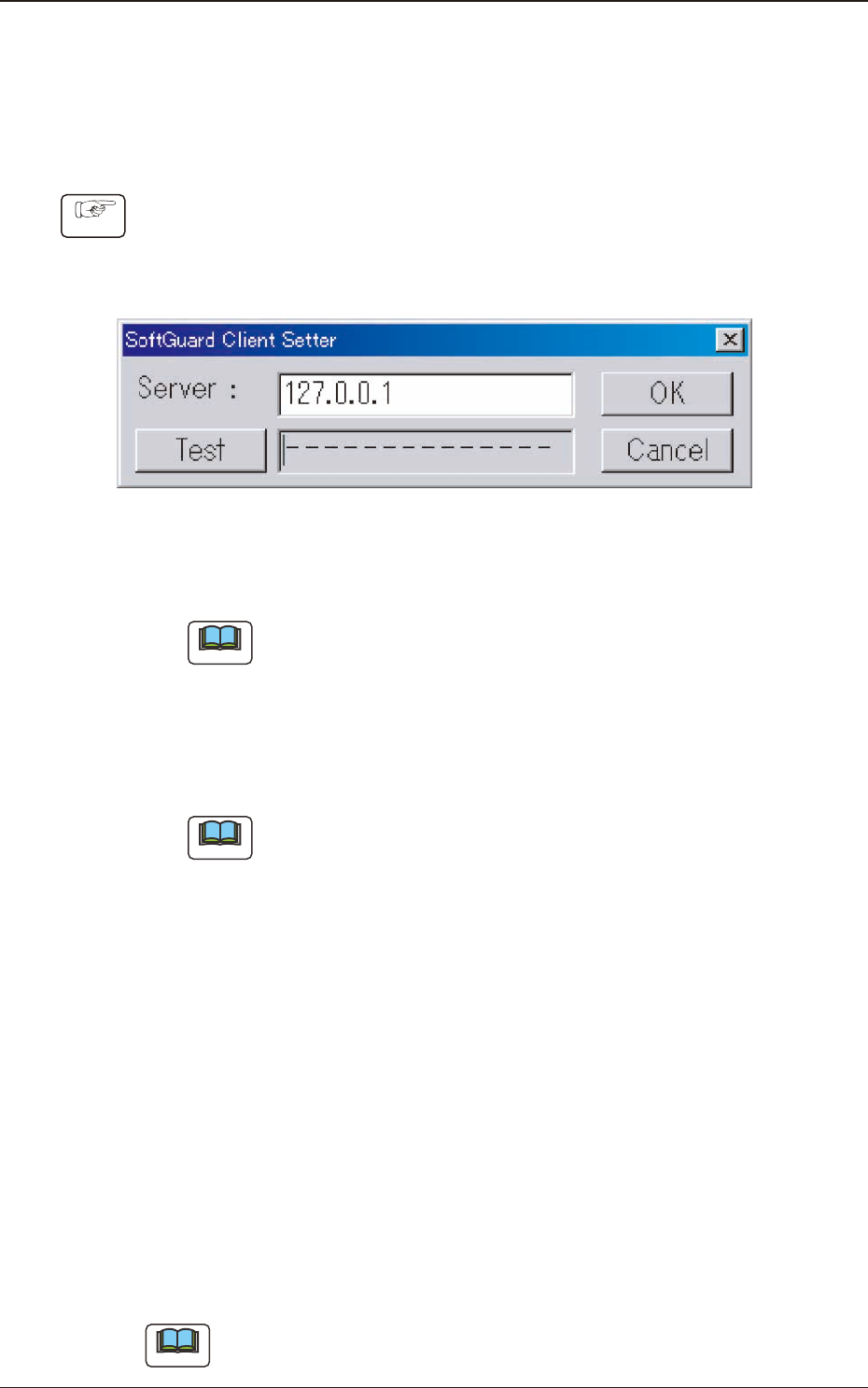
(1) “デスクトップ”画面の [ スタート ] メニューから [ プログラ
ム (P)] - [NT-100 システムソフト ] とたどり、[ ライセンスク
ライアント設定 ] を押します。“SoftGuard Client Setter”画
面が表示されます。
Fig.14“SoftGuardClientSetter”画面
(2) “Server :”のテキストボックスにライセンスサーバの Host 名
または IP アドレスを入力してください。
ノート
ライセンスサーバとクライアントを同一のパーソナルコン
ピュータにする場合は、“127.0.0.1”を入力してください。
(3) [Test] ボタンを押し、正しく接続されていることを確認します。
ライセンスサーバと正常に接続できた場合は“OK: Connected”
と表示されます。ライセンスサーバと接続できなかった場合は
“NG: Cannot connect”と表示されます。
ノート
“NG: Cannot connect”と表示された場合は、入力した値およ
び LAN の接続を確認してください。
(4) [OK] ボタンを押すと、設定された内容を適用し、“SoftGuard
Client Setter”画面を閉じます。[Cancel] ボタンを押すと、設
定された内容を適用せずに“SoftGuard Client Setter”画面を
閉じます。
3.10アプリケーションソフトウェアの使用
“3.8 ライセンスサーバの設定”、“3.9 ライセンスクライアントの設
定”を行うと、購入ライセンス数内でアプリケーションソフトウェ
アを使用することができます。
もし、使用数が購入ライセンス数を上回った場合は、アプリケーショ
ンソフトウェア使用中にライセンス数が足りない旨が表示されます。
発生頻度が高い場合は購入ライセンス数が実際の使用数に見合わな
いことが考えられますので、ライセンスの追加購入をご検討くださ
い。
ノート
ライセンスの追加購入に関しては株式会社日立ハイテクノロジーズ
の営業部門または販売代理店にご相談ください。
Tg1109-ID-SO
200807-002
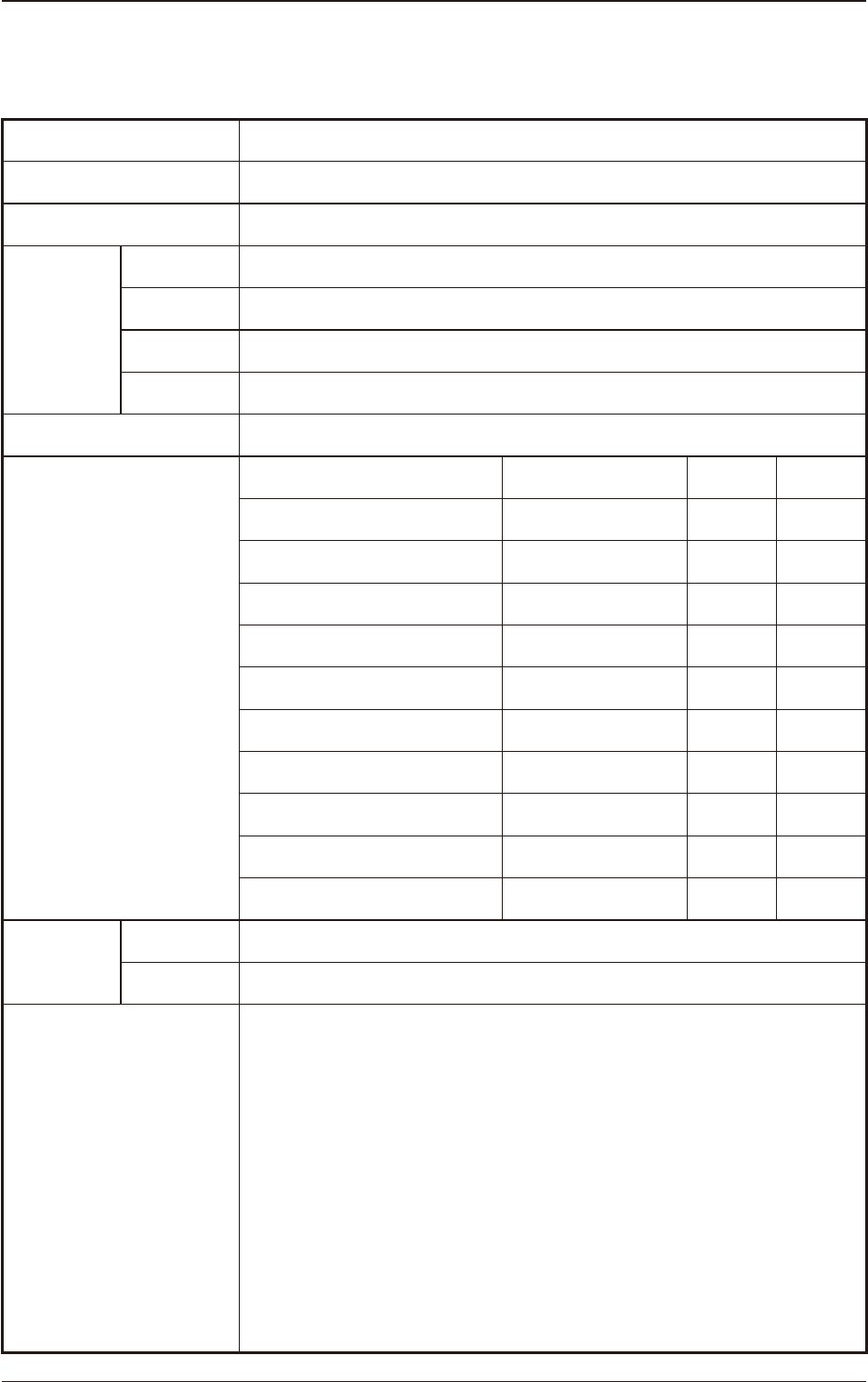
3.11連絡用紙
3.11連絡用紙
(コピーしてお使いください)
申込日 年 月 日
会社名
部署
連絡先
住所
TEL
FAX
担当者
サーバー MAC アドレス - - - - -
購入数
ソフトウェア名称 型式 現数量 新数量
ライセンス
発行方法
□FAX FAX 番号 :
□ E-Mail メールアドレス :
通信欄