OM-1268-012w_NP01001.pdf - 第85页
55 Tg1 109-ID-SO 13.1マスターデータ編集ソフトの起動 1009-007 13.1 マスターデータ編集ソフトの起動 メイン画面で [ ツール (T)]-[ マスターデータ編集 ] を選択します。 [1] [2] [3] Fig. 35 [1] 選択したファイルを開く (S) 選択したファイルをマスターデータを編集ソフトで開きます。 [2] 新規ファイルを開く (H) マスターデータ編集ソフトを新規ファイル作成で…
54
Tg1109-ID-SO
13.マスターデータ編集
1009-008
13.マスターデータ編集
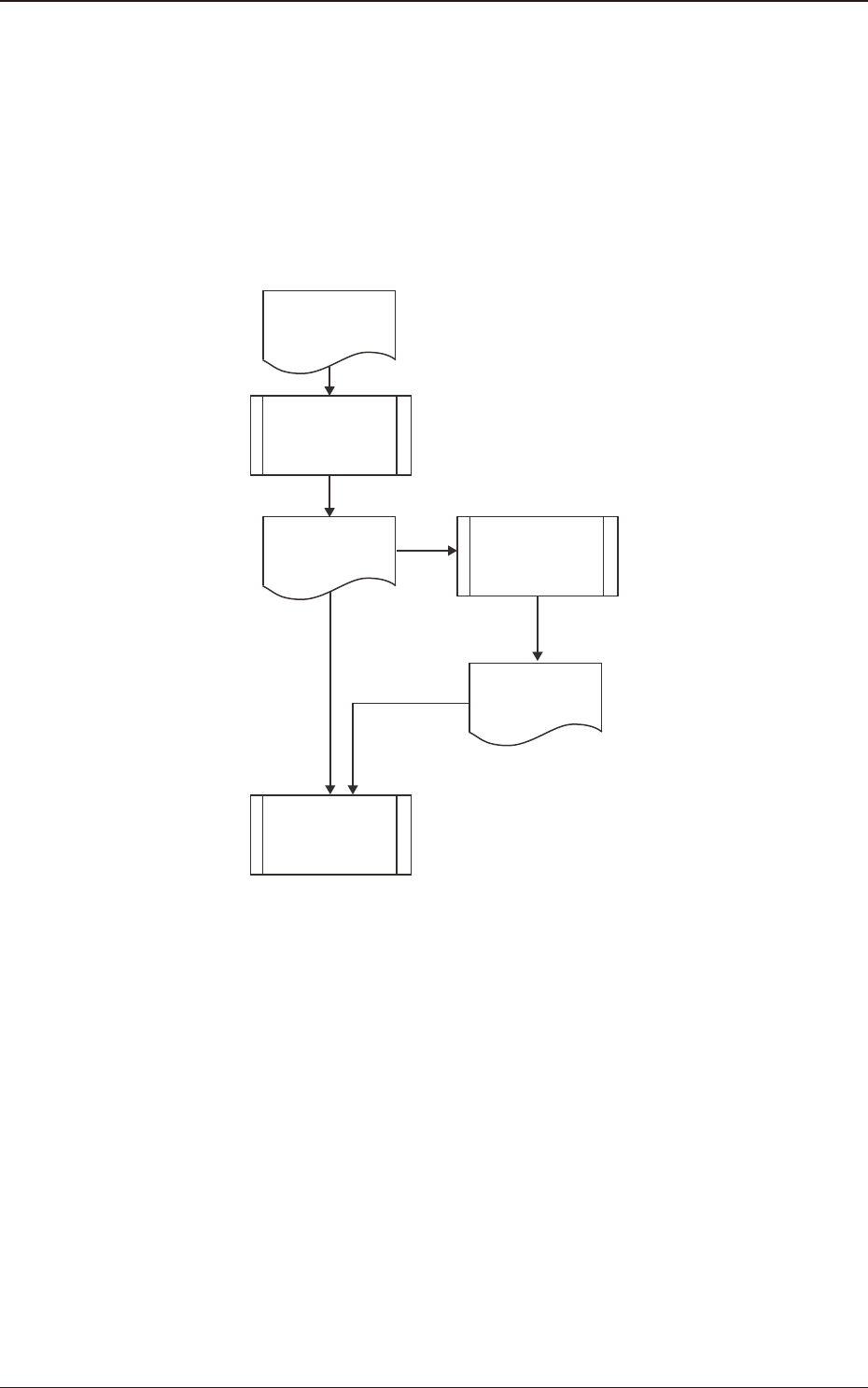
マスターデータを編集します。
CAD 変換ソフトで作成したマスターデータは、複数生産機種ラインバ
ランス M2、M3 の入力となりますが、作成したマスターデータの内容
を変更したい場合、本ソフトウェアを使用します。
また、本ソフトウェアから新規にマスターデータを作成することも
できます。
CADデータ
CAD変換ソフト
マスターデータ
編集ソフト
マスターデータ
マスターデータ
(編集後)
複数生産機種
ラインバランス
M2、M3
Fig. 34
55
Tg1109-ID-SO
13.1マスターデータ編集ソフトの起動
1009-007
13.1マスターデータ編集ソフトの起動
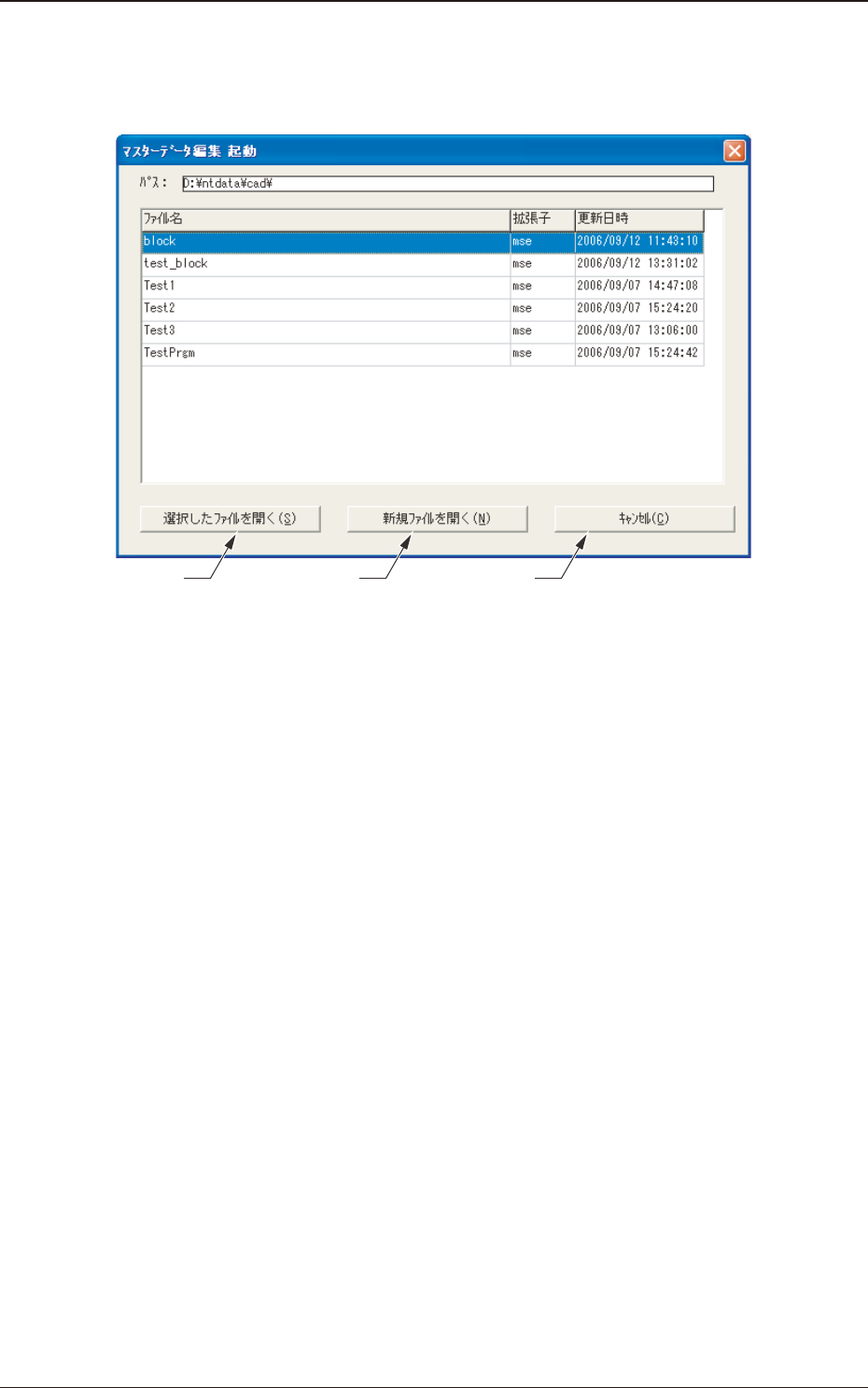
メイン画面で [ ツール (T)]-[ マスターデータ編集 ] を選択します。
[1] [2] [3]
Fig. 35
[1]選択したファイルを開く (S)
選択したファイルをマスターデータを編集ソフトで開きます。
[2]新規ファイルを開く (H)
マスターデータ編集ソフトを新規ファイル作成で起動します。
[3]キャンセル (C)
マスターデータ編集ソフトの起動を取消します。
56
Tg1109-ID-SO
13.1マスターデータ編集ソフトの起動
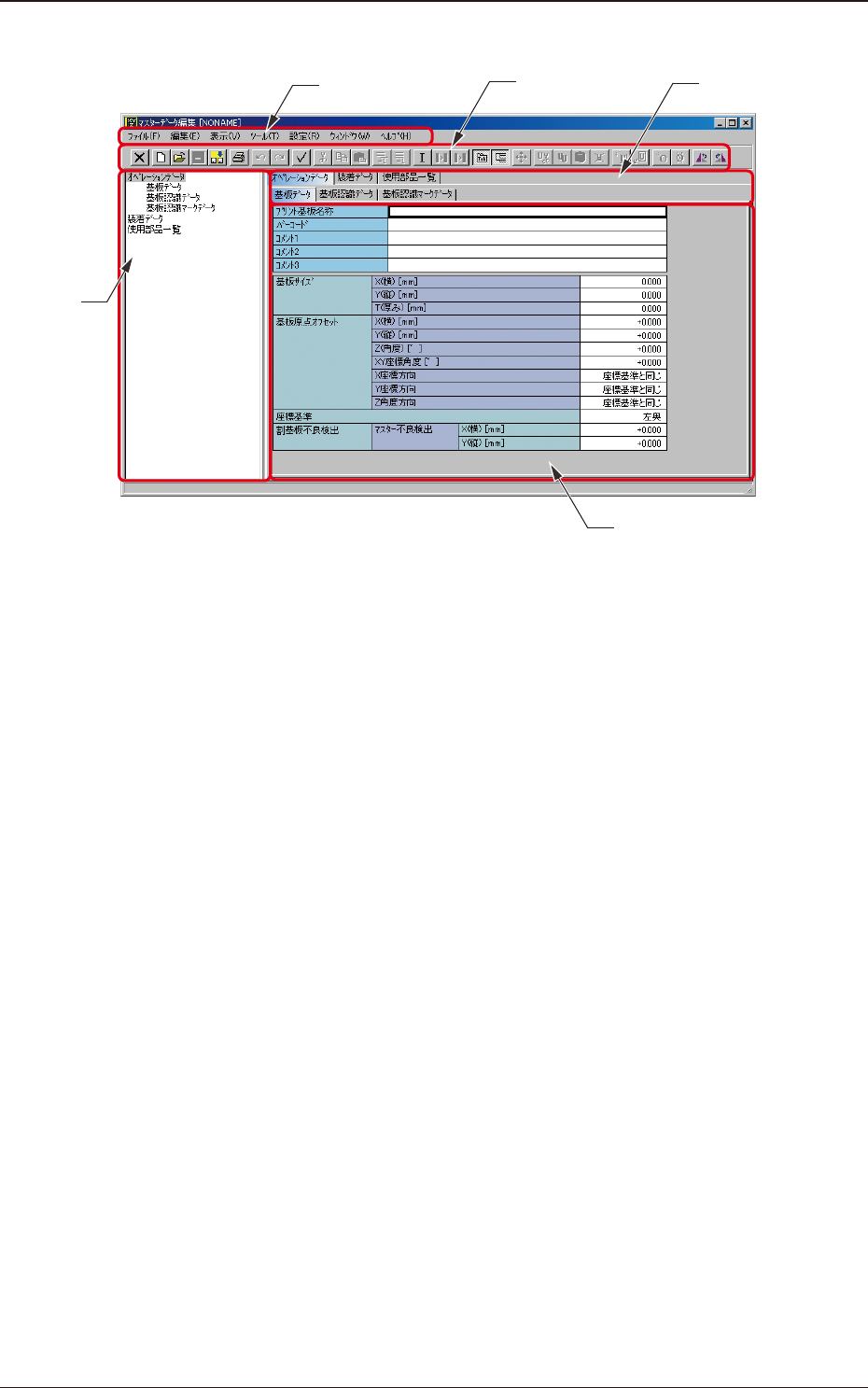
ファイルを選択すると、マスターデータ編集ソフトが表示されます。
[1]
[2]
[4]
[3]
[5]
Fig. 36
[1]メニューバー
メニューバーには、操作を行うためのコマンドを機能別に分類
したメニューが並んでいます。
メニューを押すと、そのメニューに含まれるコマンドの一覧が
プルダウン表示されます。
[2]ツールバー
よく使用するコマンドがアイコンとして配置されています。
[3]データ選択ツリー
データ選択ツリーには、現在選択可能な画面のタイトルがツリー
形式で表示されています。
表示したい画面のタイトルをクリックすると、編集画面が切替
ります。
[4]データ選択タブ
データ選択タブには、現在選択可能な画面のタイトルがタブ形
式で表示されています。
表示したい画面のタイトルをクリックすると、編集画面が切替
ります。
[5]編集画面
現在選択しているマスターデータのデータ編集を行います。
1009-008