00191027-01.pdf - 第496页
Istruzioni per l’uso SIPLACE 80 S/F/G 10 SIPLACE G Edizione 07/97 Versione software dalla SR.010.xx 10.5 Menu di errore 10 - 29 Continua incollaggio Per co ntinua re il pr ocess o di in coll aggio selezio nate c on i ta …
10 SIPLACE G Istruzioni per l’uso SIPLACE 80 S/F/G
10.5 Menu di errore Edizione 07/97 Versione software dalla SR.010.xx
10 - 28
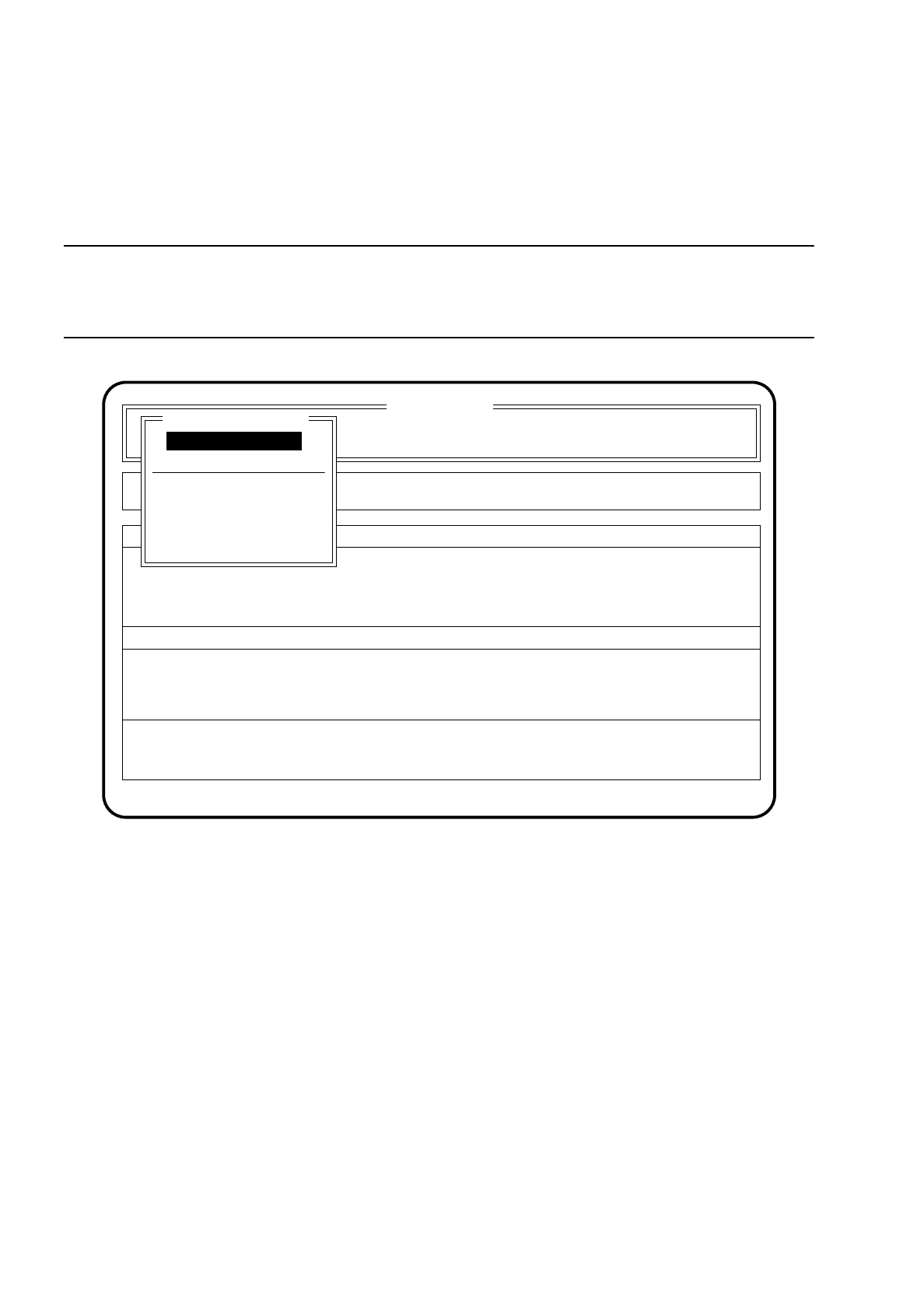
10.5.4 Cartuccia 1/2/3 vuota
Il menu errori "Cartuccia 1/2/3 vuota" verrà raffigurato sullo schermo quando il livello di riempimento della
rispettiva cartuccia è vuoto.
INDICAZIONE
Se una cartuccia si svuota durante l'incollaggio, apparirà il messaggio "Colla non sufficiente per il prossimo C.S."
sullo schermo.
Fig. 10.5.3
10.5.4.1 Funzioni complessive utente
Visualizza errore
Per ottenere la visualizzazione di tutti gli errori verificatisi selezionate con i tasti
cursore
il punto del menu
"Visualizza errore" e premete il tasto
Return
. Sullo schermo verrà visualizzato il menu "Visualizza errore"
descritto nella sezione 10.6 "Funzioni di visualizzazione".
Interrompi incollaggio
Per abbandonare il menu di errore senza continuare il processo di incollaggio selezionate con i tasti
cur-
sore
il punto del menu "Interrompi incollaggio" e premete il tasto
Return
. La piastra che si trova nel tra-
sporto verrà spostata nel trasporto di uscita. Il portale verrà spostato nella posizione di attesa.
SI 80G V 10.x
Scheda: TEST
Rüstung :
BE - Zuführung
Neuer Nutzen
Visual. errore
Conferma errore
Opzioni macchina
Errore
Stato
Azione
:
:
:
Rüstung :
Softwareoptionen
Masch.Fehler anz.
Visual. errore
Interrompi incollaggio
Cartuccia 1/2/3 vuota
Funzioni portale
Continua incollaggio
Trattamento errori cartuccia vuota
Continua montaggio

Istruzioni per l’uso SIPLACE 80 S/F/G 10 SIPLACE G
Edizione 07/97 Versione software dalla SR.010.xx 10.5 Menu di errore
10 - 29
Continua incollaggio
Per continuare il processo di incollaggio selezionate con i tasti
cursore
il punto del menu "Continua incol-
laggio" e premete il tasto
Return
. La macchina continuerà il processo di incollaggio con il punto colla inter-
rotto.
10.5.4.2 Funzioni complessive preparatore
Dopo avere inserito la
password del preparatore
verranno visualizzate le seguenti funzioni aggiuntive nel
menu "Cartuccia 1/2/3 vuota":
Funzionamento a passi
Con l'aiuto dei tasti
cursore
portate la barra del cursore sul punto del menu "Funzionamento a passi".
Poi premete il tasto
Return.
Ora per ogni passo del processo di incollaggio dovrete premere il tasto Start.
Funzioni portale
Selezionate con i tasti
cursore
il punto del menu "Funzioni portale". Poi premete il tasto
Return
.
Sullo schermo apparirà il menu "Funzioni portale" descritto nella sezione 10.7.4 "Portale". In questo menu
potrete eseguire diverse funzioni del portale.
Inizializzazione completa testa
Con i tasti
cursore
selezionate il punto del menu "Inizializzazione completa testa". Poi premete il tasto
Return
.
Le teste di incollaggio e gli assi piccoli del portale eseguiranno un'inizializzazione.
Unità di dosaggio 1/2/3
Selezionate con i tasti
cursore
il punto del menu "Unità di dosaggio" per la rispettiva unità di dosaggio. Poi
premete il tasto
Return
.
Sullo schermo apparirà il menu "Unità di dosaggio 1/2/3" descritto nella sezione 10.7.4 "Portale". In questo
menu potrete eseguire diverse funzioni della rispettiva unità di dosaggio.
Parametri colla
Selezionate con i tasti
cursore
il punto del menu "Parametri colla". Premete poi il tasto
Return
.
Sullo schermo apparirà il menu "Parametri colla" descritto nella sezione 10.4.1.
Avanzamento carta rullo antisbavatura
Con i tasti
cursore
selezionate il punto del menu "Avanzamento carta rullo antisbavatura". Poi premete il
tasto
Return
.
Il rullo antisbavatura eseguirà un avanzamento della carta definito.
Ciclo di rullo antisbavatura
Selezionate con i tasti
cursore
il punto del menu "Ciclo di rullo antisbavatura". Poi premete il tasto
Return
.
La testa colla passerà sopra al rullo antisbavatura e collocherà sul rullo antisbavatura tutti i punti colla che
si trovano nei dati del rullo antisbavatura. Infine la testa colla uscirà dalla zona del rullo antisbavatura.
10 SIPLACE G Istruzioni per l’uso SIPLACE 80 S/F/G
10.5 Menu di errore Edizione 07/97 Versione software dalla SR.010.xx
10 - 30
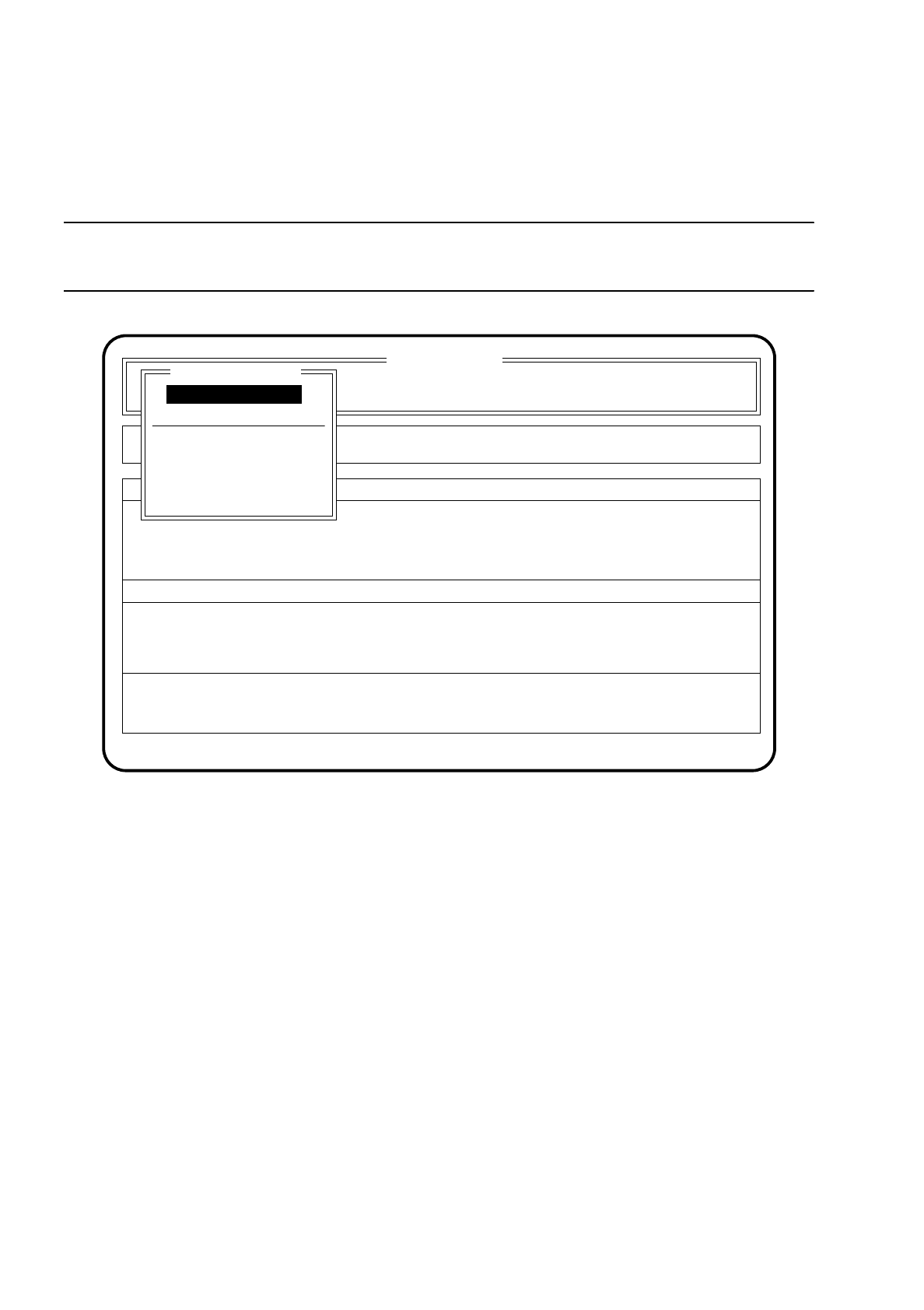
10.5.5 Menu errori di macchina
Il menu "Errori di macchina" viene raffigurato sullo schermo se è presente un guasto funzionale nella macchina.
INDICAZIONE
Non nella risoluzione degli errori "Cartuccia colla vuota".
Fig. 10.5.4
10.5.5.1 Funzioni complessive utente
Visualizza errore
Per ottenere la visualizzazione di tutti gli errori verificatisi selezionate con i tasti
cursore
il punto del menu
"Visualizza errore" e premete il tasto
Return
. Sullo schermo verrà visualizzato il menu "Visualizza errore"
descritto nella sezione 10.6 (Funzioni di visualizzazione).
Interrompi incollaggio
Per abbandonare il menu di errore senza continuare il processo di incollaggio selezionate con i tasti
cur-
sore
il punto del menu "Interrompi incollaggio" e premete il tasto
Return
. La piastra che si trova nel tra-
sporto verrà spostata nel trasporto di uscita. Il portale verrà spostato nella posizione di attesa.
SI 80G V 10.x
Scheda:
Rüstung :
BE - Zuführung
Neuer Nutzen
Visual. errore
Conferma errore
Opzioni macchina
Errore
Stato
Azione
:
:
:
Rüstung :
Softwareoptionen
Masch.Fehler anz.
Visual. errore
Interrompi incollaggio
Errore di macchina
Funzioni portale
Continua incollaggio
Trattamento errori errori di macchina Portale 1
Continua incollaggio