00190970-02.pdf - 第252页
Betriebsanleitung SIPLACE 80S-20/F4/F4-6 5 Visionfunktionen Ausgabe 07/97 ab Softwareversion SR.403.xx 5.5 Marke teachen Einric hter 5 - 45 5.5.3.3 Option ’Markenname ändern’ HINWEIS: Diese O ption läß t sich erst ak tiv…
5 Visionfunktionen Betriebsanleitung SIPLACE 80S-20/F4/F4-6
5.5 Marke teachen Ausgabe 07/97 ab Softwareversion SR.403.xx
5 - 44 Einrichter
5.5.3.2 Option ’Marke laden’
HINWEIS
Beim Aufruf der Option ’Marke laden’ wird zunächst die Auswahlbox ’Markendaten speichern’ eingeblendet,
wenn Sie zuvor schon eine Marke bearbeitet hatten (siehe Abb. 5.5.3, Seite 5 - 42).
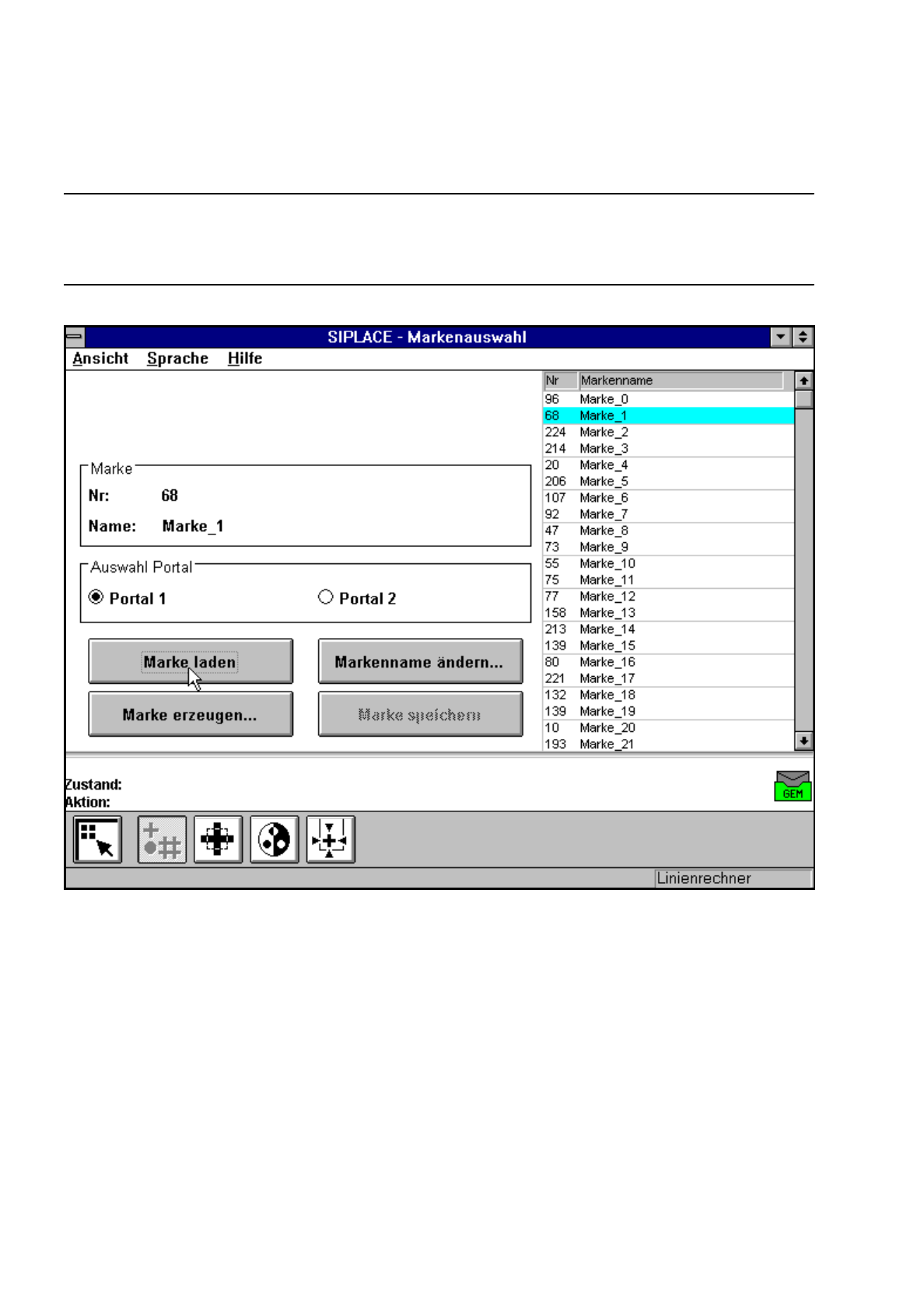
Abb. 5.5.5 Menü ’Markenauswahl’, Option ’Marke laden’
Wollen Sie abspeichern, werden die Markendaten zum Linienrechner übertragen. Darüber hinaus wird die
Markennummernliste aktualisiert.
–
Wählen Sie aus dem Listenfeld mit dem Mauszeiger eine bestimmte Marke. Die gewählte Marke wird mit
einem cyanfarbenen Balken unterlegt.
–
Klicken Sie auf die Schaltfläche ’Marke laden’. Im Anzeigefeld ’Marke’ werden der Markenname und die
Markennummer dargestellt.
Der Stationsrechner fordert vom Linienrechner die Markendaten der gewählten Marke an. Das Musterstruk-
tur- und Suchfeld werden an den Maschinencontroller übertragen, der sie dann in den Speicher des MVS-
Systems lädt (Download). Danach wird im Stationsrechner die Teach-Parameterstruktur mit den aktuellen
Werten initialisiert.
➧
➧
➧
Anzeigenfeld für Markennummer und Markenname
Die gewählte Marke
wird mit einem cyan-
farbenen Balken
unterlegt.
Listenfeld
Betriebsanleitung SIPLACE 80S-20/F4/F4-6 5 Visionfunktionen
Ausgabe 07/97 ab Softwareversion SR.403.xx 5.5 Marke teachen
Einrichter 5 - 45
5.5.3.3 Option ’Markenname ändern’
HINWEIS:
Diese Option läßt sich erst aktivieren, wenn Sie bereits eine Marke geladen haben. Andernfalls bleibt die
Schaltfläche ’Markenname ändern’ inaktiv. Sie erkennen dies am grauschattierten Schriftzug auf der Schalt-
fläche.
–
Laden Sie die gewünschte Marke, wie unter Abschnitt 5.5.3.2 ab Seite 5 - 44 beschrieben.
–
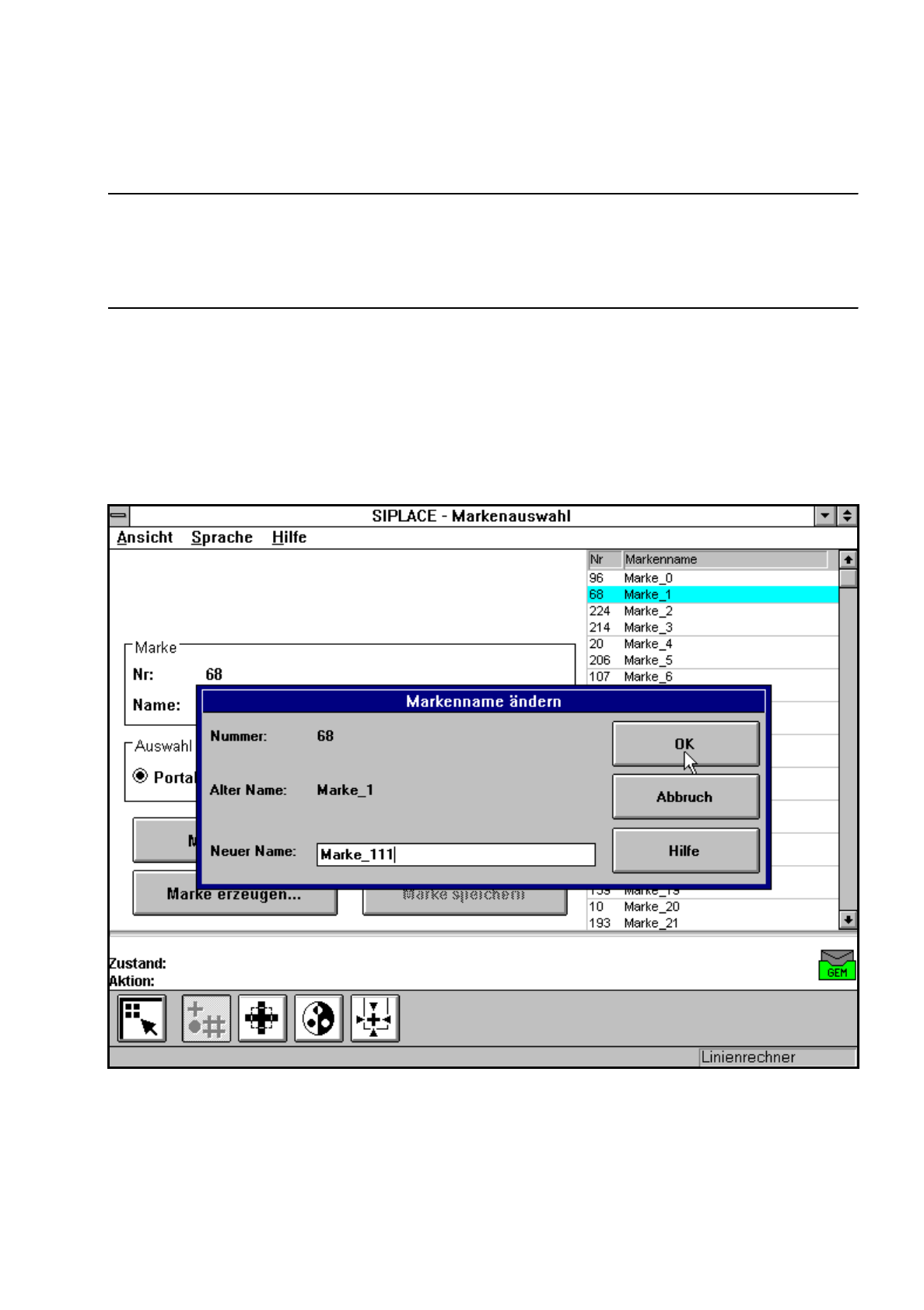
Klicken Sie auf die Schaltfläche ’Markenname ändern’.
Die Eingabebox erscheint am Bildschirm.
–
Geben Sie im Feld ’Neuer Name’ den neuen Markennamen ein.
–
Klicken Sie ’OK’ an, wenn Sie die Änderung durchführen wollen. Die Markenliste wird nun aktualisiert.
–
Klicken Sie auf ’Abbruch’, wenn Sie die Änderung verwerfen wollen.
Abb. 5.5.6 Option ’Markenname ändern’, Eingabebox für neuen Markennamen
5 Visionfunktionen Betriebsanleitung SIPLACE 80S-20/F4/F4-6
5.5 Marke teachen Ausgabe 07/97 ab Softwareversion SR.403.xx
5 - 46 Einrichter
5.5.3.4 Option ’Marke erzeugen’
Mit dieser Option können Sie eine neue Marke generieren.
–
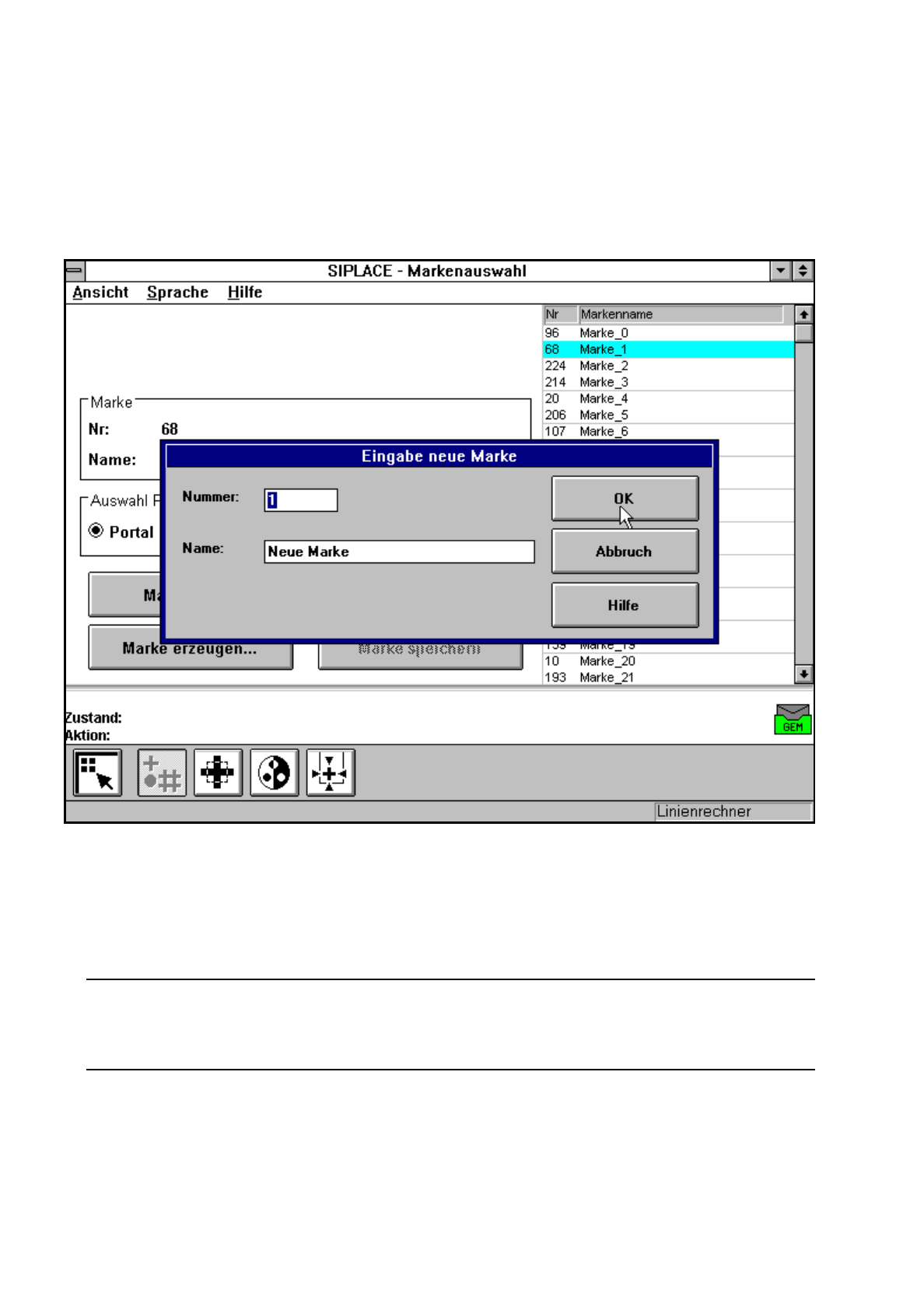
Klicken Sie die Schaltfläche ’Marke erzeugen’ an.
Am Bildschirm wird die Eingabebox für die Markennummer und den Markennamen eingeblendet.
Abb. 5.5.7 Menü ’Markenauswahl’, Option ’Marke erzeugen’, Eingabebox
–
Geben Sie eine Markennummer und den Markennamen ein.
–
Schließen Sie die Eingabe mit ’OK’ oder verwerfen Sie die Eingabe mit ’Abbruch’.
–
Sie können die neue Marke auch mit Standardwerten teachen und weiter bearbeiten.
–
Speichern Sie am Ende die Marke ab, indem Sie die Schaltfläche ’Marke speichern’ anklicken.
HINWEIS
Existiert bereits eine Markennummer, werden Sie nach Anklicken von ’OK’ gefragt, ob Sie die existie-
rende Marke überschreiben wollen.