00190970-02.pdf - 第77页
Betriebsanleitung SIPLACE 80S-20/F4/F4-6 2 Einführung und Gru ndbegriffe Ausgabe 07/97 ab Softwareversion SR .403.xx 2.2 Grundlagen und Aufbau d er Bedienoberfläche 2 - 17 2.2.3.2 Eingabebox Eingabe boxen verlang en vom …
2 Einführung und Grundbegriffe Betriebsanleitung SIPLACE 80S-20/F4/F4-6
2.2 Grundlagen und Aufbau der Bedienoberfläche Ausgabe 07/97 ab Softwareversion SR.403.xx
2 - 16
2.2.3 Bildschirmanzeigen
Werden Menüs angewählt und Aktionen ausgeführt, können verschiedene Meldungen und Eingabefelder
erscheinen, die im nachfolgenden näher erklärt sind.
In der folgenden Betriebsanleitung zeigt dieser Finger in den Bildschirmmenüs, wo Aktionen oder Ein-
gaben durchzuführen sind.
HINWEIS
Meldeboxen, Eingabeboxen usw. können am Bildschirm so verschoben werden, daß verdeckte Texte gele-
sen werden können.
2.2.3.1 Warn/Meldebox
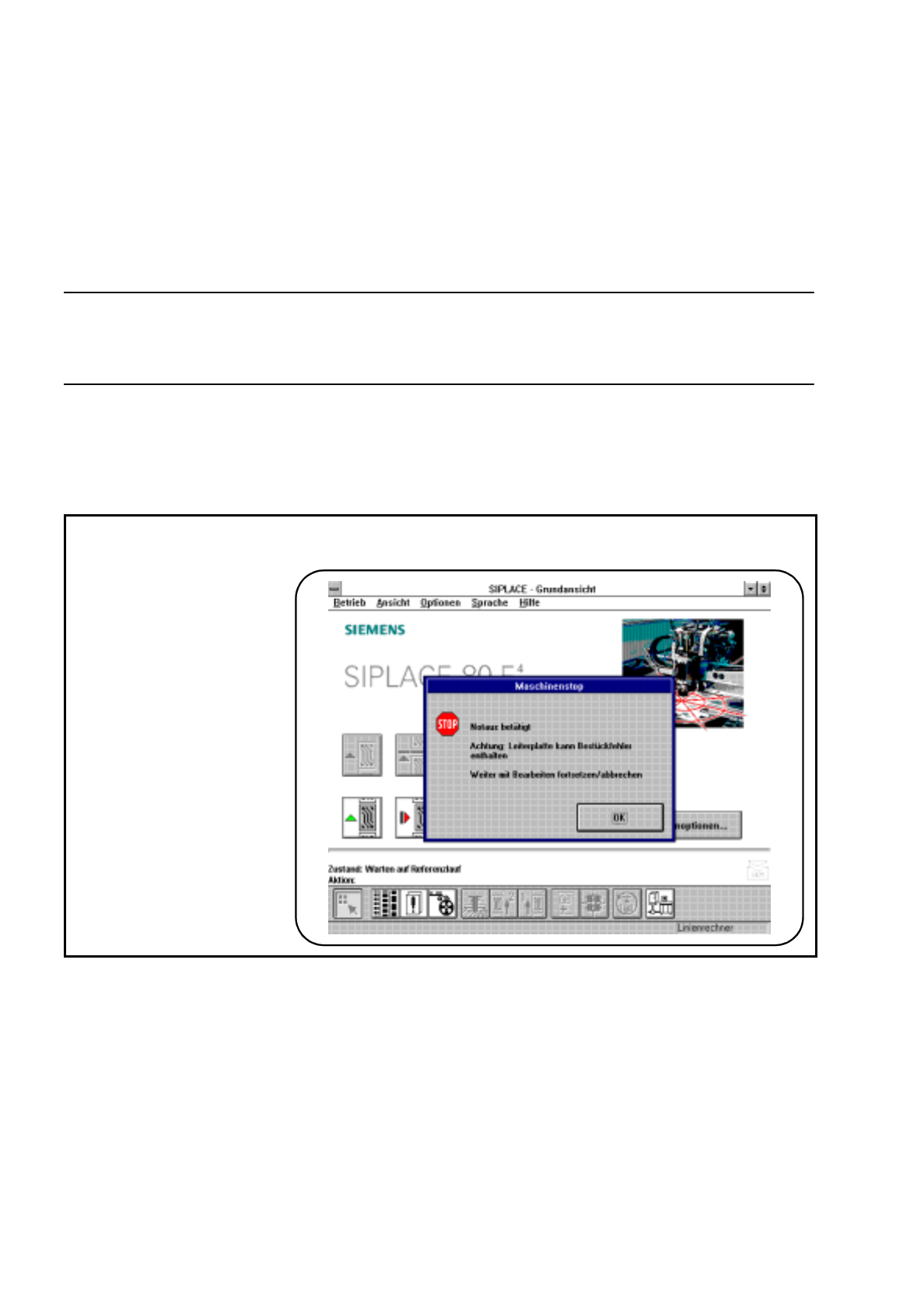
Abb. 2.2.6 Beispiel für Warn-/Meldebox
Warn-/und Meldeboxen zeigen an, welche Aktion an der Maschine durchgeführt wurde und welche Aktion
vom Bediener gefordert ist.
●
Beachten Sie die Meldung in der Warn-/Meldebox
●
Klicken Sie die Schaltfläche
OK
.
●
Führen Sie die geforderte Handlung aus.
☞
☞
Betriebsanleitung SIPLACE 80S-20/F4/F4-6 2 Einführung und Grundbegriffe
Ausgabe 07/97 ab Softwareversion SR.403.xx 2.2 Grundlagen und Aufbau der Bedienoberfläche
2 - 17
2.2.3.2 Eingabebox
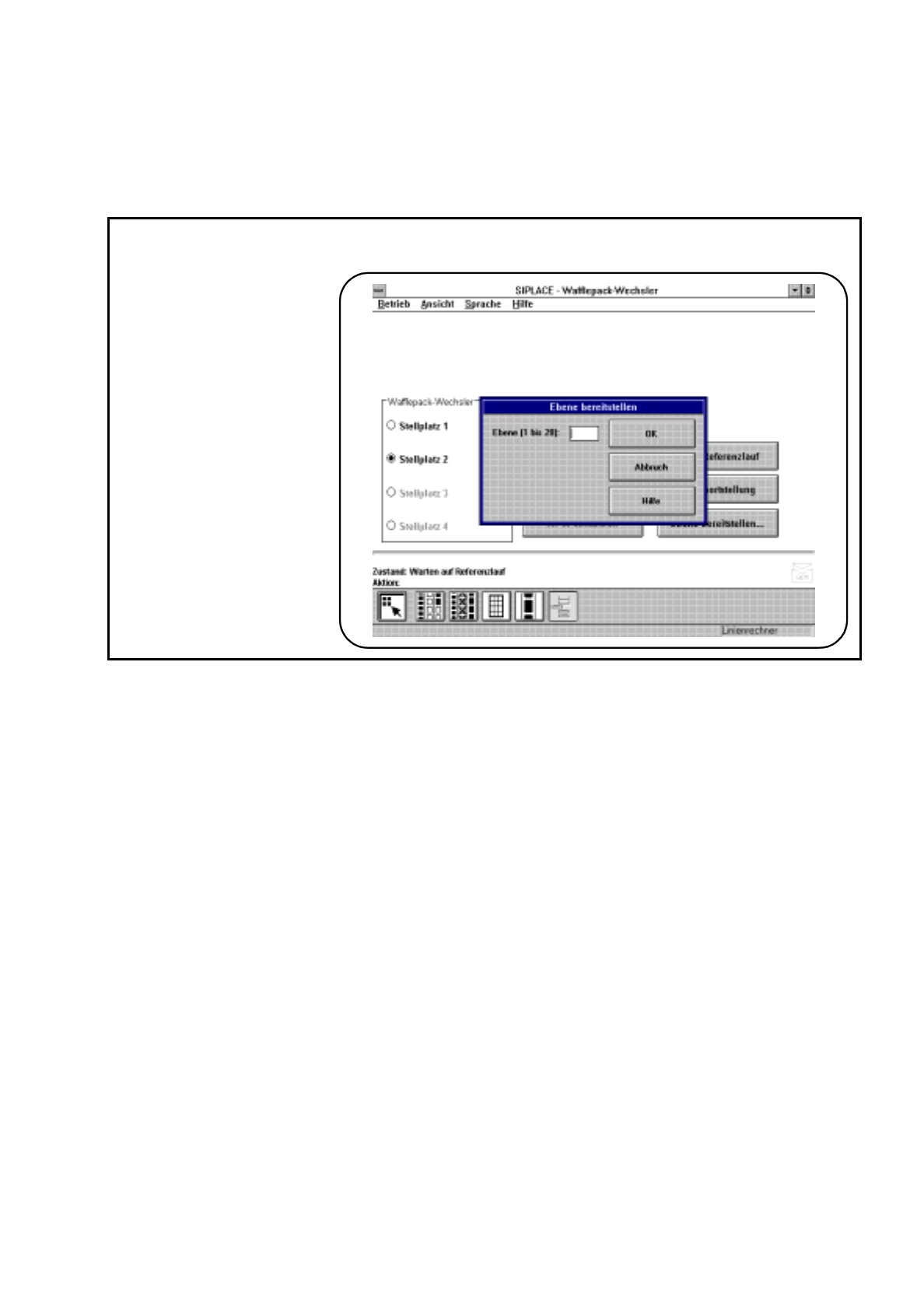
Eingabeboxen verlangen vom Bediener eine Eingabe in ein Eingabefeld.
Abb. 2.2.7 Beispiel für Eingabebox
●
Bringen Sie den Cursor in das Eingabefeld
●
Geben Sie die geforderte Eingabe in das Eingabefeld ein.
●
Bestätigen Sie die Eingabe mit der Schaltfläche
OK
. Sie haben mit der Schaltfläche
Abbruch
die Möglich-
keit die Eingabe abzubrechen, oder mit der Schaltfläche
Hilfe
, zum entsprechenden Thema eine Online
Hilfe anzufordern (siehe Kapitel 8).
☞
2 Einführung und Grundbegriffe Betriebsanleitung SIPLACE 80S-20/F4/F4-6
2.2 Grundlagen und Aufbau der Bedienoberfläche Ausgabe 07/97 ab Softwareversion SR.403.xx
2 - 18
2.2.3.3 Kontrollbox
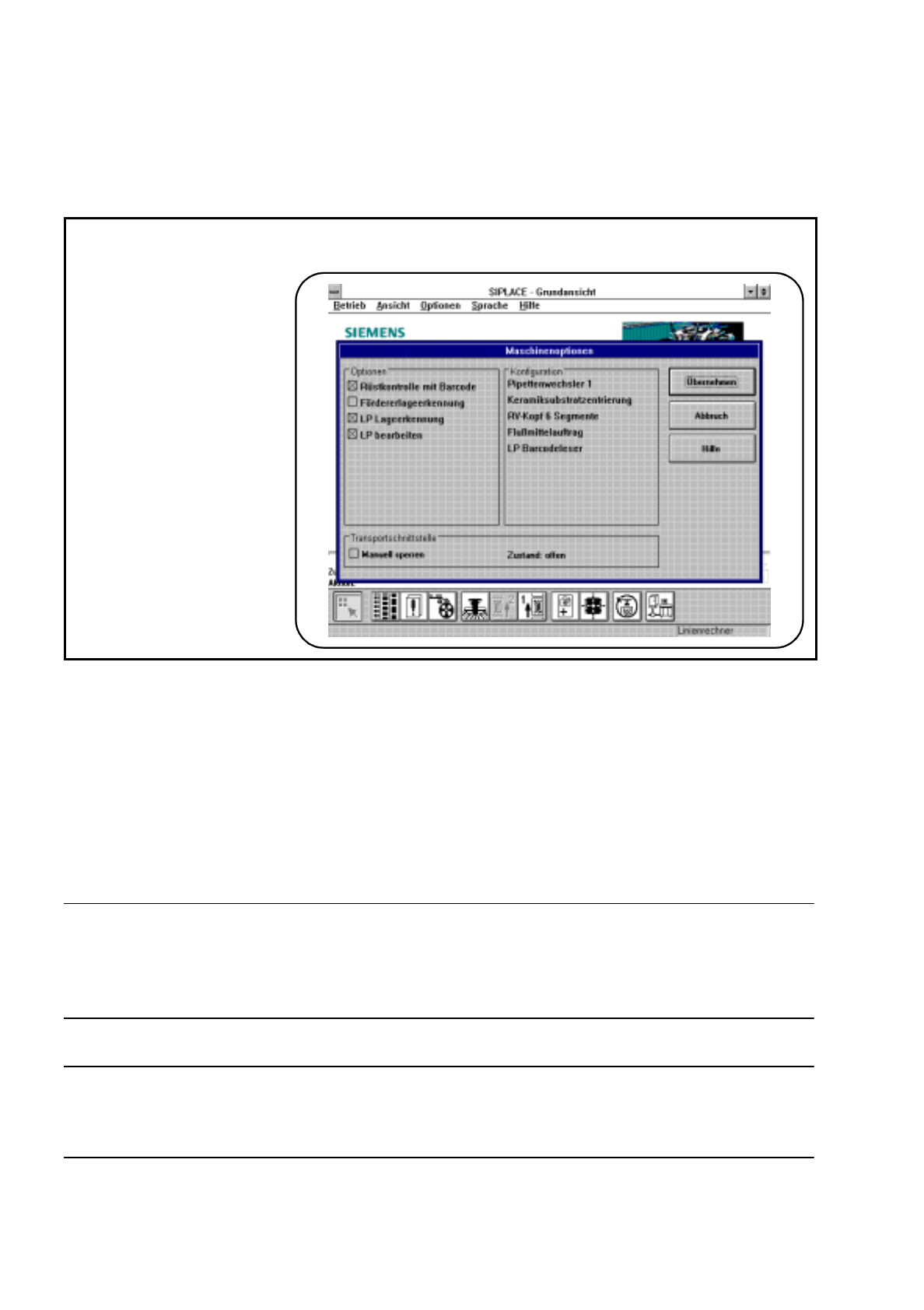
Kontrollboxen zeigen Zustände und Einstellungen an, die aktiviert oder deaktiviert werden können.
Abb. 2.2.8 Beispiel für Kontrollbox
●
Klicken Sie auf ein Kontrollkästchen in der Kontrollbox, um einen angezeigten Zustand oder Einstellung zu
aktivieren oder zu deaktivieren.
●
Klicken Sie auf die Schaltfläche
Übernehmen
, um die bearbeiteten Zustände und Einstellungen zu akti-
vieren.
●
Sie haben mit der Schaltfläche
Abbruch
die Möglichkeit die Bearbeitung abzubrechen (alte Einstellungen
werden übernommen), oder mit der Schaltfläche
Hilfe
, zum entsprechenden Thema eine Online Hilfe
anzufordern (siehe auch Kapitel 8).
HINWEIS
Ein Kreuz in einem Kontrollkästchen zeigt einen aktivierten Zustand.
Ein leeres Kontrollkästchen zeigt einen deaktivierten Zustand.
HINWEIS
Bestimmte Bedienungen (z.B. Maschinenoptionen bei Einrichter) sind erst ab einem höheren Bedienerlevel
erlaubt.
☞