YSi_Prog_C.pdf - 第114页
2-35 2 6 按 [ 照明列表 ] 按钮。 以一览的形式显示用不同照明拍摄的包含所选检查对象和容许偏移量区域在内的图像。 7 选择最适合检查用的照明。 最佳照明, 根据元件的颜色、 形状、 检查项目的不同而不同。通过滑动界限值滑动条调节红色区域的宽度, 或移动红色区域的位置使图像中显示为红色的部分发生变化。选择只有检查对象物变红的照明, 按 [ 应用 ] 按钮。返回检出条件参数画面。 图像列表 画面 界限值滑动条 选择最佳图像 照明…
2-34
2
4
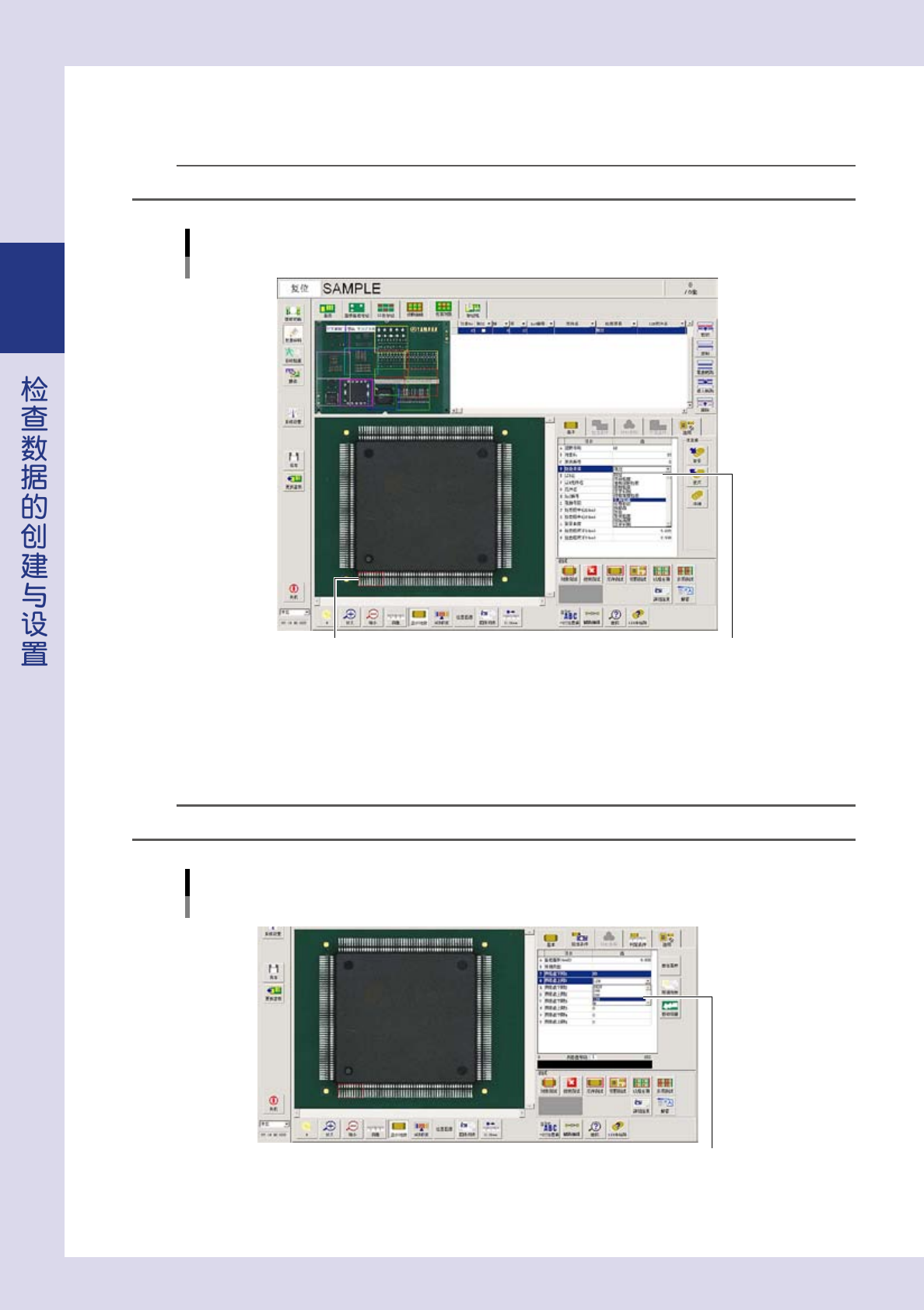
选择基本参数的检查项目。
选择想要对所创建的检查框内的检查对象物进行检查的检查项目。
n
要点
检查项目与相关参数的详细内容,参照本章「8. 检查项目」。
检查框的创建
所创建的检查框 选择检查项目
26241-P9-00
5
假设「检出条件」参数中的界限值。
假设「界限值下限 1」和「界限值上限 1」。输入或从下拉框中选择以下数值。
界限值下限 1 :80
界限值上限 1 :120
参考
有些检查项目不会显示界限值。
检出条件参数
界限值的设置
假设界限值
26242-P9-00
2-35
2
6
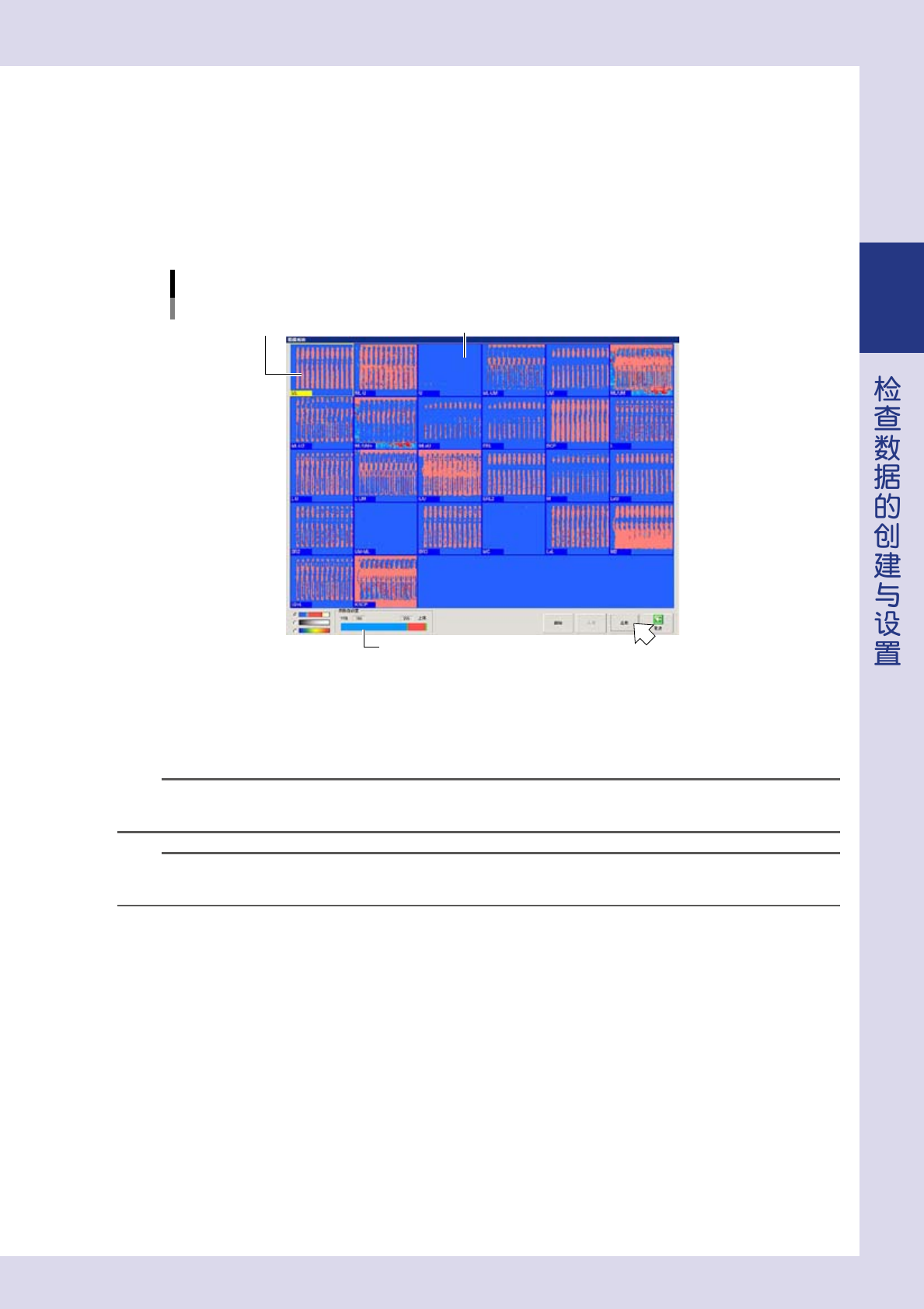
按 [ 照明列表 ] 按钮。
以一览的形式显示用不同照明拍摄的包含所选检查对象和容许偏移量区域在内的图像。
7
选择最适合检查用的照明。
最佳照明,根据元件的颜色、形状、检查项目的不同而不同。通过滑动界限值滑动条调节红色区域的宽度,
或移动红色区域的位置使图像中显示为红色的部分发生变化。选择只有检查对象物变红的照明,按 [ 应用 ]
按钮。返回检出条件参数画面。
图像列表画面
界限值滑动条
选择最佳图像 照明图像一览
26243-P9-00
8
设置界限值。
按 [9 级彩度 ] 按钮,使检查对象显示为彩色。滑动界限值滑动条,使检查框内只有检查对象显示为红色,
其余部分显示为蓝色或黄色。检查对象太小时,按 [ 放大 ] 按钮可以放大显示便于操作。
参考
因元件批次不同有亮度存在差异的情况。此时,对 1 个检查对象最多可以设置 4 种界限值进行检查。在「检出条件」参数中的「R. 界
限值下限 2」〜「W. 界限值上限 4」中分别输入界限值。
参考
在图像列表中所显示的照明下无法明显区分检查对象物时,可以将「检查条件」参数中的「B. 照明类型」选择为「CUSTOM」。具
体使用方法,参照本章后述「7.3 CUSTOM 照明」。
9
设置判定条件。
判定条件选项卡的显示项目,由所设置的检查项目决定。具体设置方法,参考本章后述「8. 检查项目」。
0
测试检查对象。
按 [ 对象测试 ] 按钮,对检查对象执行测试。测试良品元件,如测试结果为 NG 时,必须修改检出条件和
判定条件参数,直至测试结果为 OK。
q
反复上述操作,对各检查对象元件创建检查对象。
对 1 个元件创建完所有检查对象后,可以登录至信息库。
信息库的登录方法,参照第 4 章「1. 信息库」。
2-36
2
7.2 检查对象的详细设置
以下,介绍检查对象画面显示的各项参数。判定条件参数的内容由所设置的检查项目决定,详细内容,参照本章
后述「8. 检查项目」。
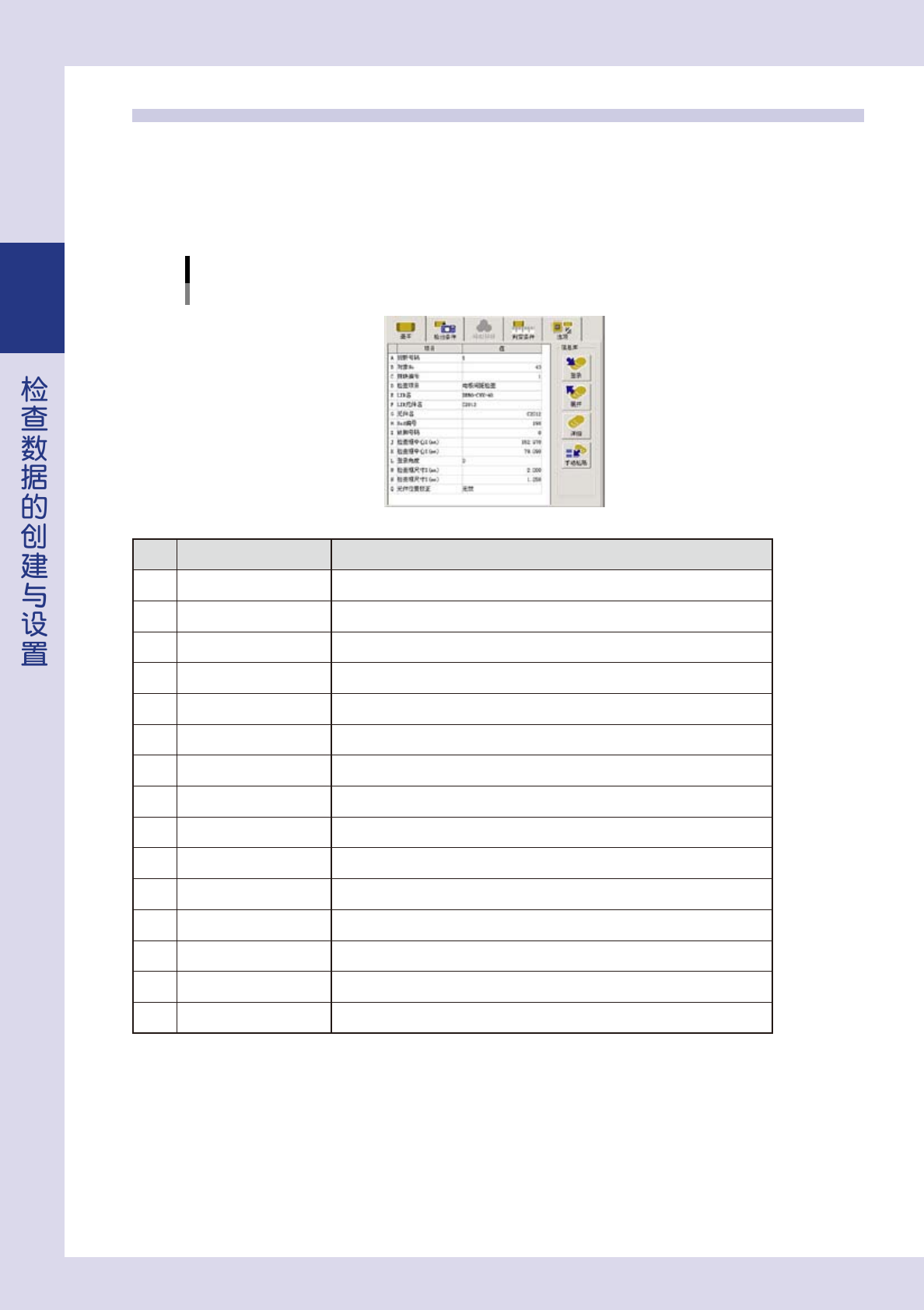
■ 基本参数
显示检查对象的基本信息。
基本参数
以检查项目为「电极间距检查」为例
26244-P9-00
项目 内容
A
视野号码 显示所选择的视野的号码,或跳转至所选择的视野号码。
B
对象 No 显示所选择的检查对象号码,或跳转至输入的检查对象号码。
C
拼块编号 显示拼块编号 ( 拼块基板号码 ),或跳转至输入的拼块号码。
D
检查项目 显示所选择的检查对象的检查项目,或更改所选检查对象的检查项目。
E
LIB 名 显示信息库名。没有在信息库登录的元件不会显示。
F
LIB 元件名 显示信息库的元件名,或输入信息库的元件名。
G
元件名 显示所选元件的名称。
H
Ref 编号 显示丝印编号,或输入丝印编号。
I
针脚号码 输入针脚号码。
J
检查框中心 X(mm) 显示或输入所选检查对象的中心 X 坐标。
K
检查框中心 Y(mm) 显示或输入所选检查对象的中心 Y 坐标。
L
登录角度 可以以度为单位指定检查对象的登录角度。
M
检查框尺寸 X(mm) 显示或输入所选检查对象的 X 宽度。
N
检查框尺寸 Y(mm) 显示或输入所选检查对象的 Y 宽度。
Q
元件位置校正 用元件检查、电极间距检查所识别到的偏移量,校正同一丝印编号的检查对象的位置。