YSi_Prog_C.pdf - 第176页
3-12 3 3 选择保存检查程序的文件夹。 1. 指定保存用 P-Tool 创建的检查程序的文件夹后,按 [ 确定 ] 按钮。 检查程序的读入 选择保存检查程序的文件夹 26313-P9-00 2. 文件夹中保存的检查程序显示在「数据导入 / 导出」画面的右侧列表中。 「数据导入/导出」画面 显示保存的检查程序 26314-P9-00
3-11
3
2.检查程序的读入与登录
用 P-Tool 创建的检查程序中保存有元件名、检查位置等信息,但没有保存图像。在检查机上读入检查程序后,必
须创建基板整体图像、登录基准标记和全部展开信息库。
2.1 读入检查程序
在检查机读入用 P-Tool 创建的检查程序。
1
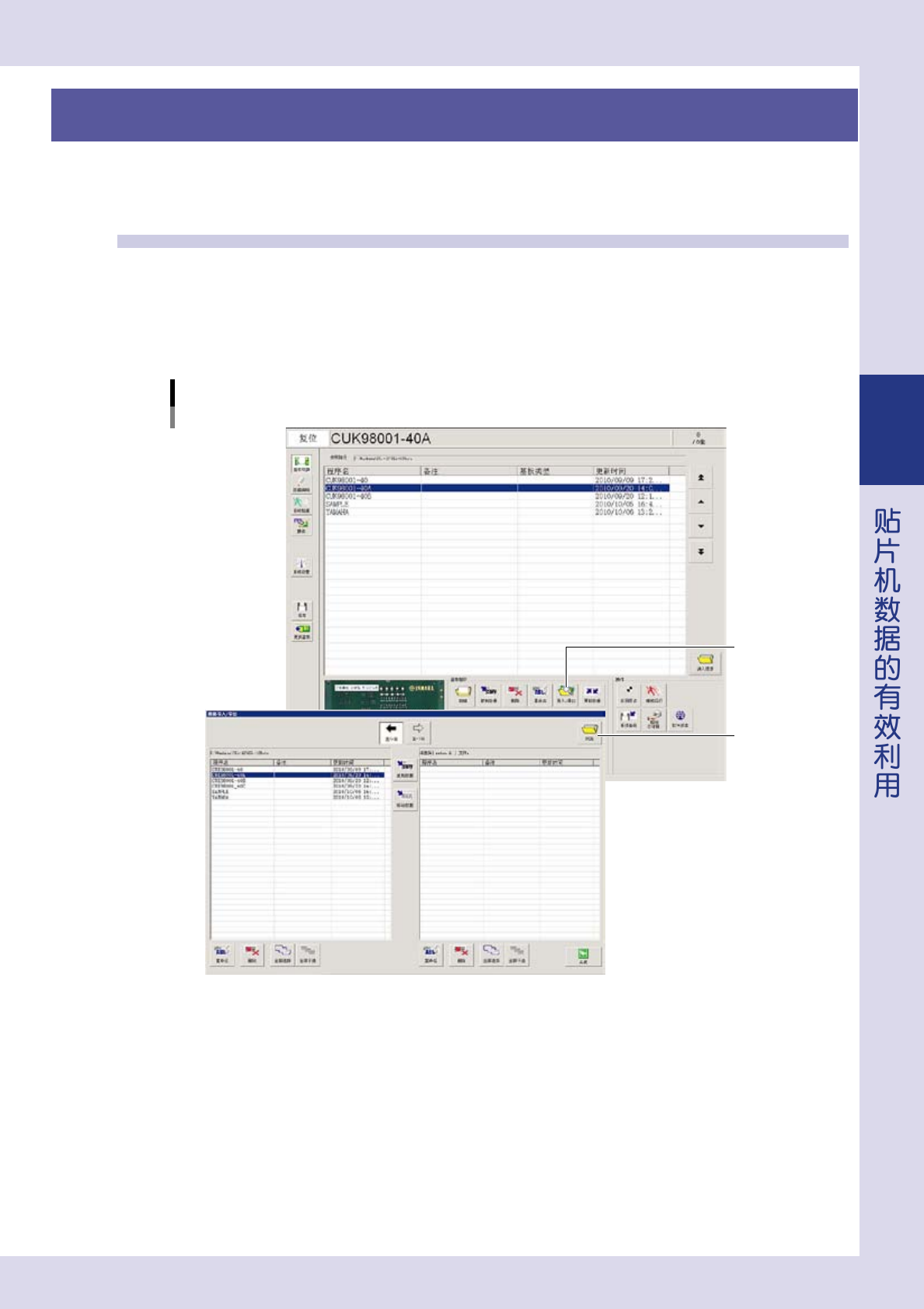
按 [ 导入 / 导出 ] 按钮,打开「数据导入 / 导出」画面。
2
按 [ 浏览 ] 按钮,打开「浏览文件夹」对话框。
[导入/导出] -「数据导入/导出」画面
Step1
Step2
26312-P9-00
3-12
3
3
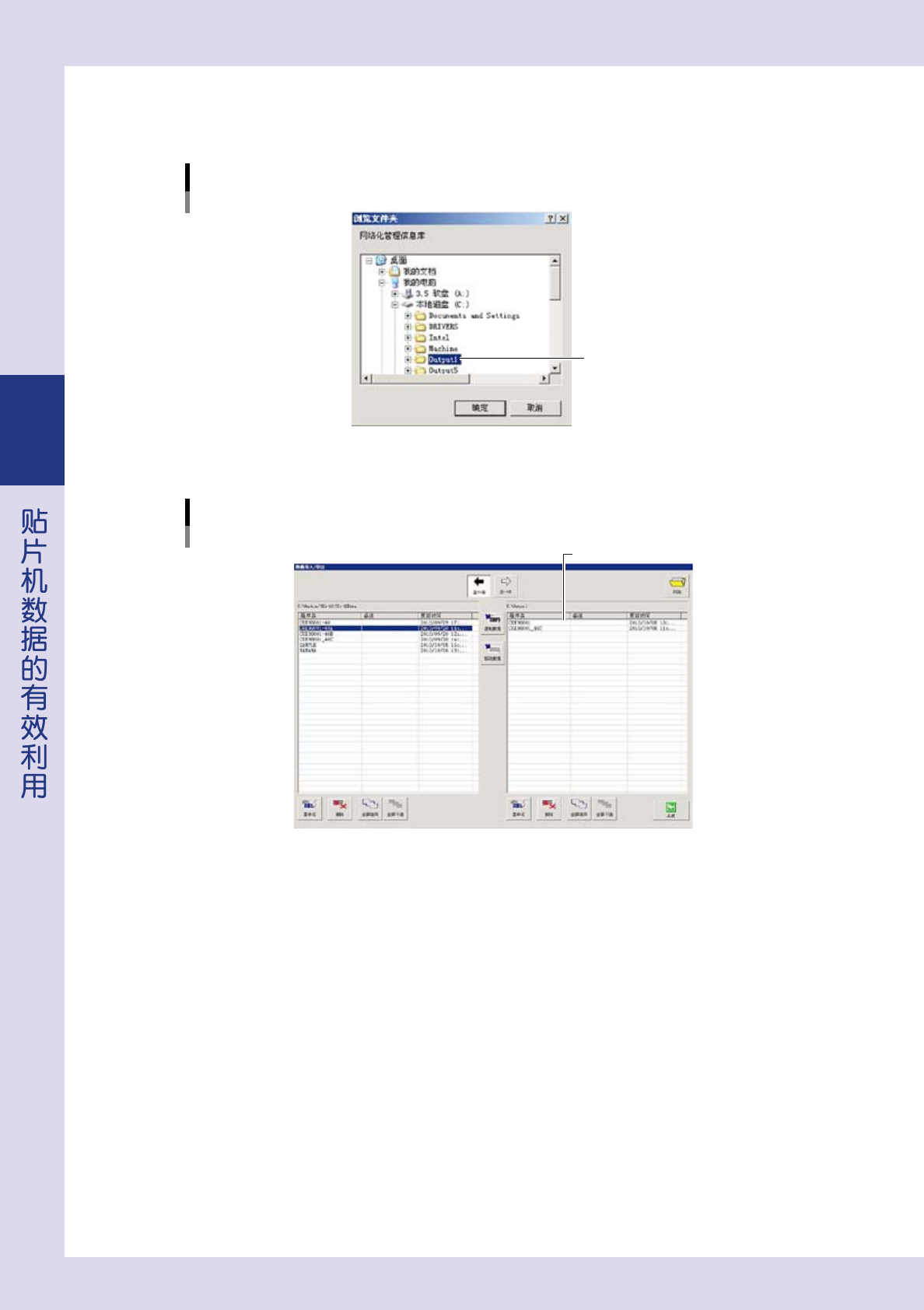
选择保存检查程序的文件夹。
1. 指定保存用 P-Tool 创建的检查程序的文件夹后,按 [ 确定 ] 按钮。
检查程序的读入
选择保存检查程序的文件夹
26313-P9-00
2. 文件夹中保存的检查程序显示在「数据导入 / 导出」画面的右侧列表中。
「数据导入/导出」画面
显示保存的检查程序
26314-P9-00
3-13
3
4
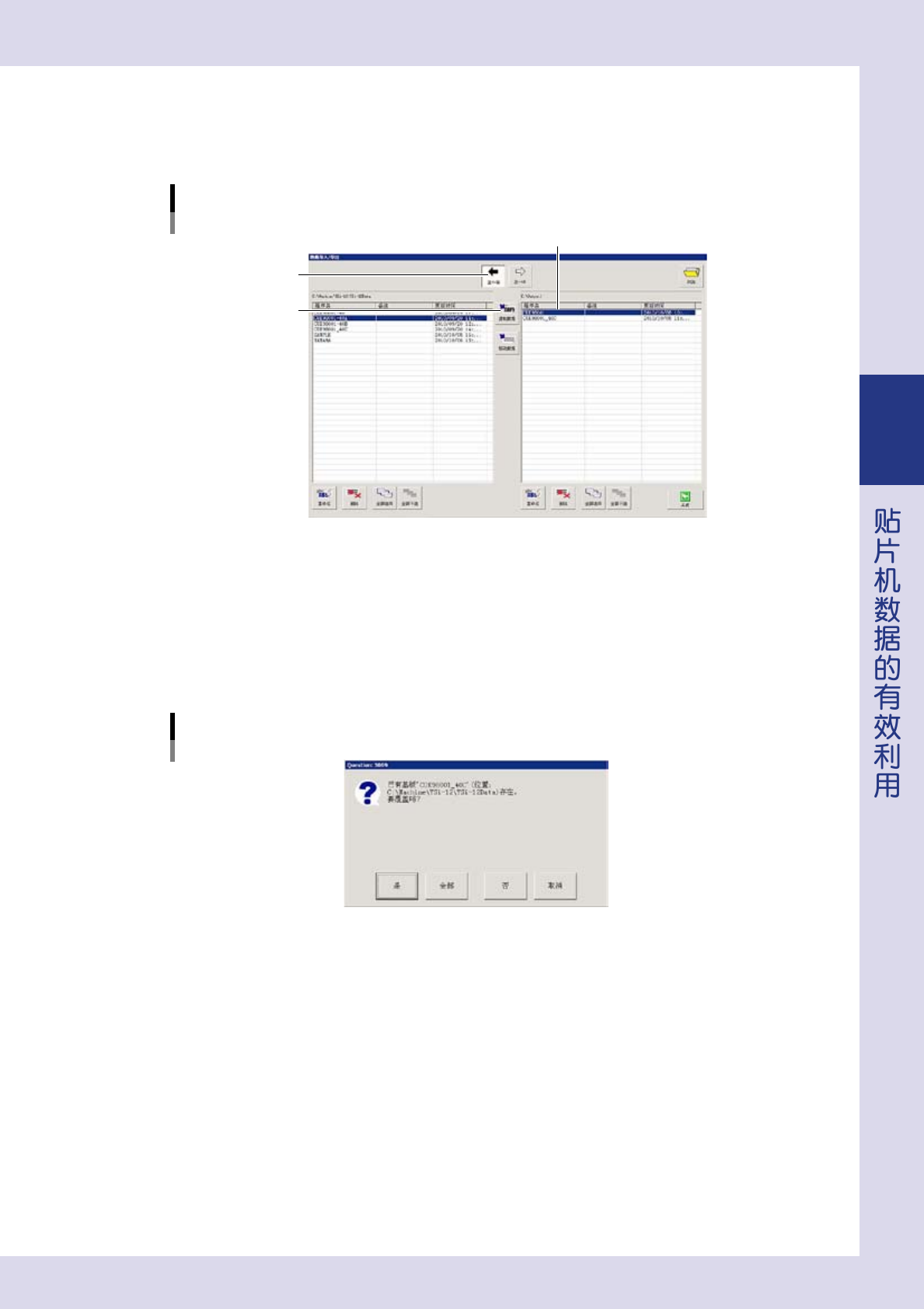
选择检查程序,按 [ 左←右 ] 按钮。
从右侧列表选择读入的检查程序,按 [ 左←右 ] 按钮。
使用 [Shift] 键或 [Ctrl] 键可以选择多个检查程序。
读入检查机的准备
选择检查程序
[左←右]按钮
[复制数据]按钮
26315-P9-00
5
按 [ 复制 ] 按钮,开始复制。
显示确认是否复制的对话框,确认内容后按 [ 是 ] 按钮。
如选择了多个检查程序时,按 [ 全部 ] 按钮。
如已有同名程序存在时,会显示下图所示画面。
要覆盖时,按 [ 是 ] 按钮。
不想覆盖时,更改程序名后再复制。( 参照第 2 章「2.3 更改检查程序名」)
更改程序名
26316-P9-00
6
确认已复制完后,按 [ 关闭 ] 按钮。
导入完后,「数据导入 / 导出」画面的左侧列表中显示复制的程序名。
按 [ 关闭 ] 按钮,返回「基板切换」画面。