YSi_Prog_C.pdf - 第137页
2-58 2 4 对检查对象执行测试。 1. 按 [ 对象测试 ] 按钮,对所创建的检查对象执行测试。 2. 确认显示的实测数据后,按 [ 结束测试 ] 按钮。 5 按 [ 解答 ] 按钮,打开「检查结果」画面。 1. 所检出的字符按识别度由高到低的顺序显示。( ) 内所显示的是通过识别得到的一致率,单位为 %。 2. 根据识别得到的一致率,修改判定条件参数的「d. 最小一致率」的设定值。 3. 如按 [ 自动计算 ] 按钮,检出条件参…
2-57
2
2
设置检出条件参数。
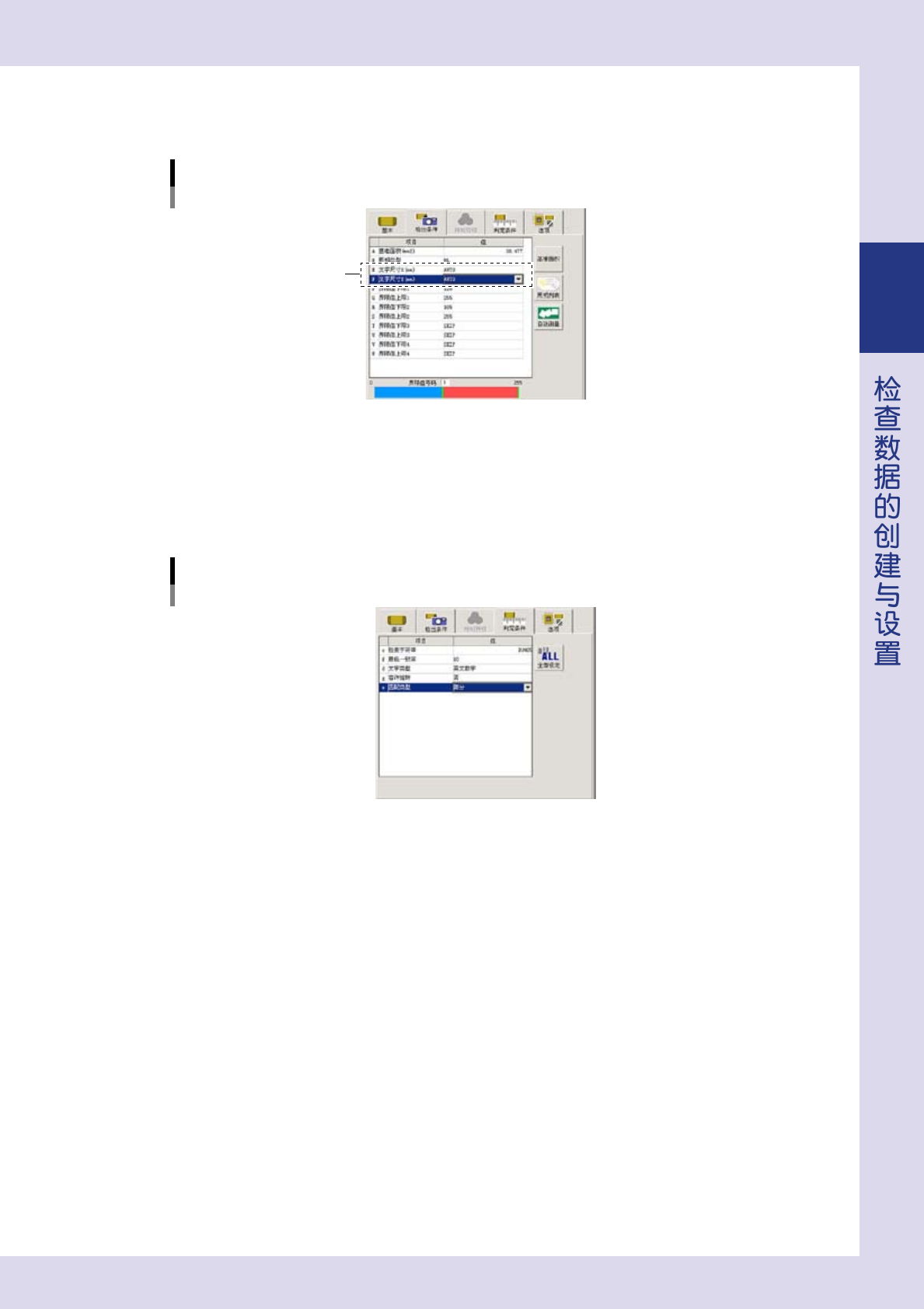
打开「检出条件」选项卡,设置下列参数。
检出条件参数
检查项目:文字识别
设置为「AUTO」
26267-P9-00
G、F. 文字尺寸 (mm)
X 和 Y 都设置为 AUTO。
3
设置判定条件参数。
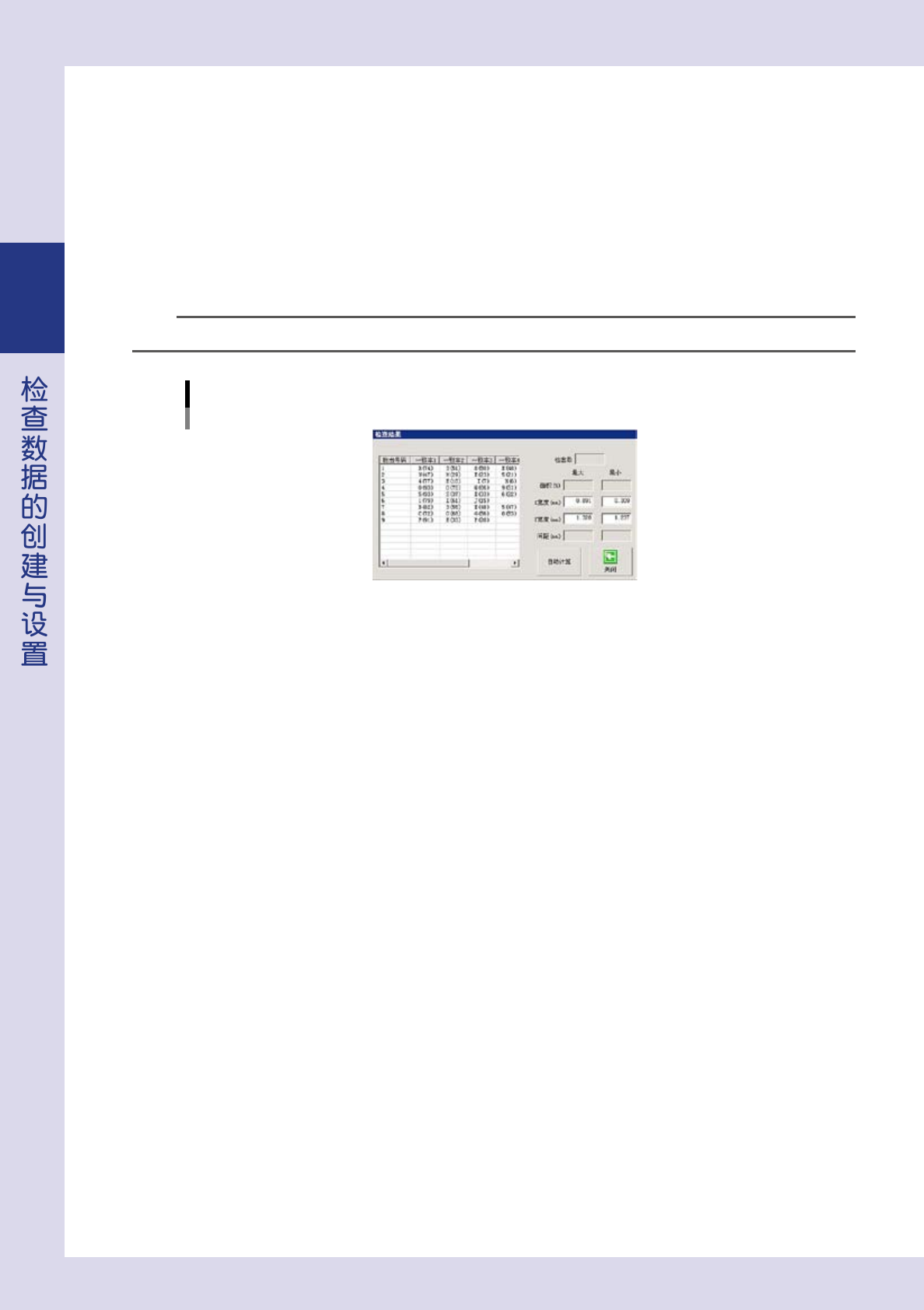
打开「判定条件」选项卡,设置下列参数。
判定条件参数
检查项目:文字识别
26268-P9-00
c. 检查字符串
输入作为检查对象物的字符串。
也可以只输入部分想要检查的字符。( 此时,需将「e. 匹配类型」设置为「部分」。)
例 :如只想检查字符串「3793」中的 7 和 9 时,输入「79」。
f. 最低一致率
初始值可以设置为「50」。文字的印刷太差时,可以从下拉框中选择 20 或 10 等较小的数值。
如选择「第一候补」,会自动从检出的候补文字中选择一致率最高的文字作为检查对象。
d. 文字类型
从「英文数字」、「英文」、「数字」中选择与「检查字符串」栏所设置的字符串相对应的字符类。
英文只能识别大写字符。
g. 容许旋转
否 :只将特定的方向判定为良品时设置,即不容许旋转。此设置为默认设置。
容许 180° :如芯片电阻等即使旋转 180 度也不存在问题时设置。
容许全部角度 :不检查字符串的角度,只想确认是否有所设定的字符时设置。
但,进行图像处理时需要旋转图像,因此检查时间会增长。
e. 匹配类型
完全 :检出的字符串是否与要检查的字符串完全一致。
部分 :检出的字符串中是否含有要检查的字符串。
2-58
2
4
对检查对象执行测试。
1. 按 [ 对象测试 ] 按钮,对所创建的检查对象执行测试。
2. 确认显示的实测数据后,按 [ 结束测试 ] 按钮。
5
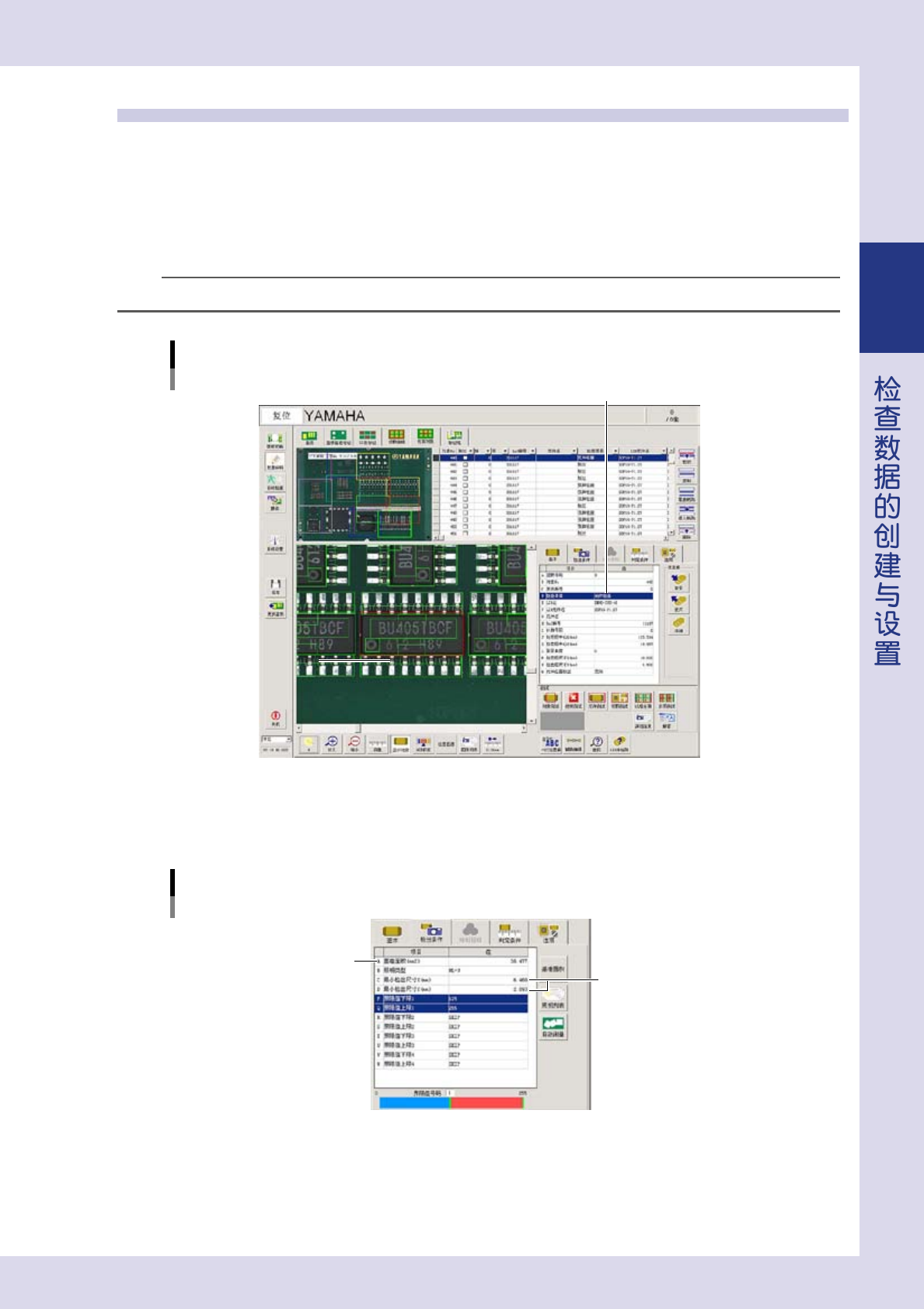
按 [ 解答 ] 按钮,打开「检查结果」画面。
1. 所检出的字符按识别度由高到低的顺序显示。( ) 内所显示的是通过识别得到的一致率,单位为 %。
2. 根据识别得到的一致率,修改判定条件参数的「d. 最小一致率」的设定值。
3. 如按 [ 自动计算 ] 按钮,检出条件参数的「E. 文字尺寸 X」和「F. 文字尺寸 Y」栏中会分别被输入测
试结果中的最大 X 宽度值和最大 Y 宽度值。
参考
根据文字的识别状态,有可能「文字尺寸」使用「AUTO」会更便于识别。
「检查结果」对话框
26269-P9-00
6
再次对检查对象执行测试。
1. 按 [ 对象测试 ] 按钮,再次执行测试。
2. 确认实测数据后,按 [ 结束测试 ] 按钮。
实测数据
Threshold No. :检查时所用界限值的号码。
Detect :所识别的字符中一致率最高的字符。
Score :正确识别到的字符中最低的一致率。
3. 根据测试结果,修改「检出条件」和「判定条件」参数。
2-59
2
8.4 元件检查
要检查是否缺件或位置偏移时使用此检查项目,检出元件主体。
1
设置检查对象。
1. 创建检查对象框。
2. 将检查项目设置为「元件检查」。
3. 设置界限值。
参考
检查对象框的创建和界限值的设置,参照本章前述「7.1 设置检查对象的基本步骤」。
检查项目
元件检查
设置为「元件检查」
26270-P9-00
2
设置检出条件参数。
打开「检出条件」选项卡,设置下列参数。
检出条件参数
检查项目:元件检查
A
C、D
26271-P9-00
A. 基准面积 (mm2)
如按 [ 基准面积 ] 按钮,会自动计算所创建的检查对象框的面积。
C、D. 最小检出尺寸 (mm)
设置可以作为检查对象物检出的最小尺寸。
此值,在 Step5 中按 [ 解答 ] 按钮,可以自动算出并设置。因此,此处可以不必设置。