YSi_Prog_C.pdf - 第179页
3-15 3 2.2 创建基板整体图像 以下,介绍基板整体图像的创建方法。 1 将基板放置在传送轨上。 按 [ 更换基板 ] 按钮,传入基板。 2 打开 [ 数据编辑 ]-「基板」选项卡。 3 按 [ 执行 ] 按钮,开始拍摄基板图像。 按照基板尺寸,拍摄并保存基板整体图像。 基板整体图像的创建 [执行]按钮 26318-P9-00
3-14
3
7
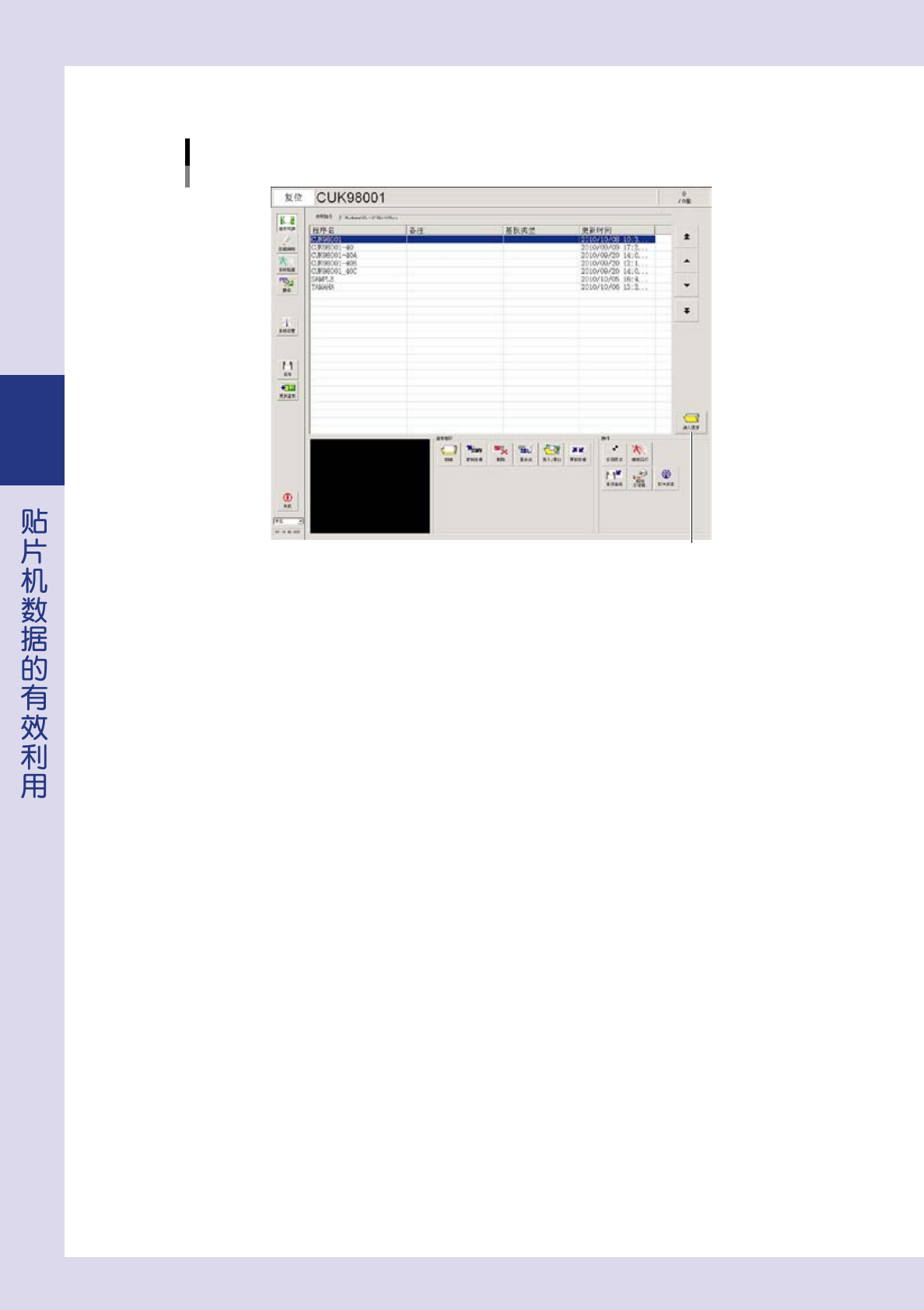
选择导入的检查程序,按 [ 读入程序 ] 按钮。
选择导入的检查程序
[读入程序]按钮
26317-P9-00
3-15
3
2.2 创建基板整体图像
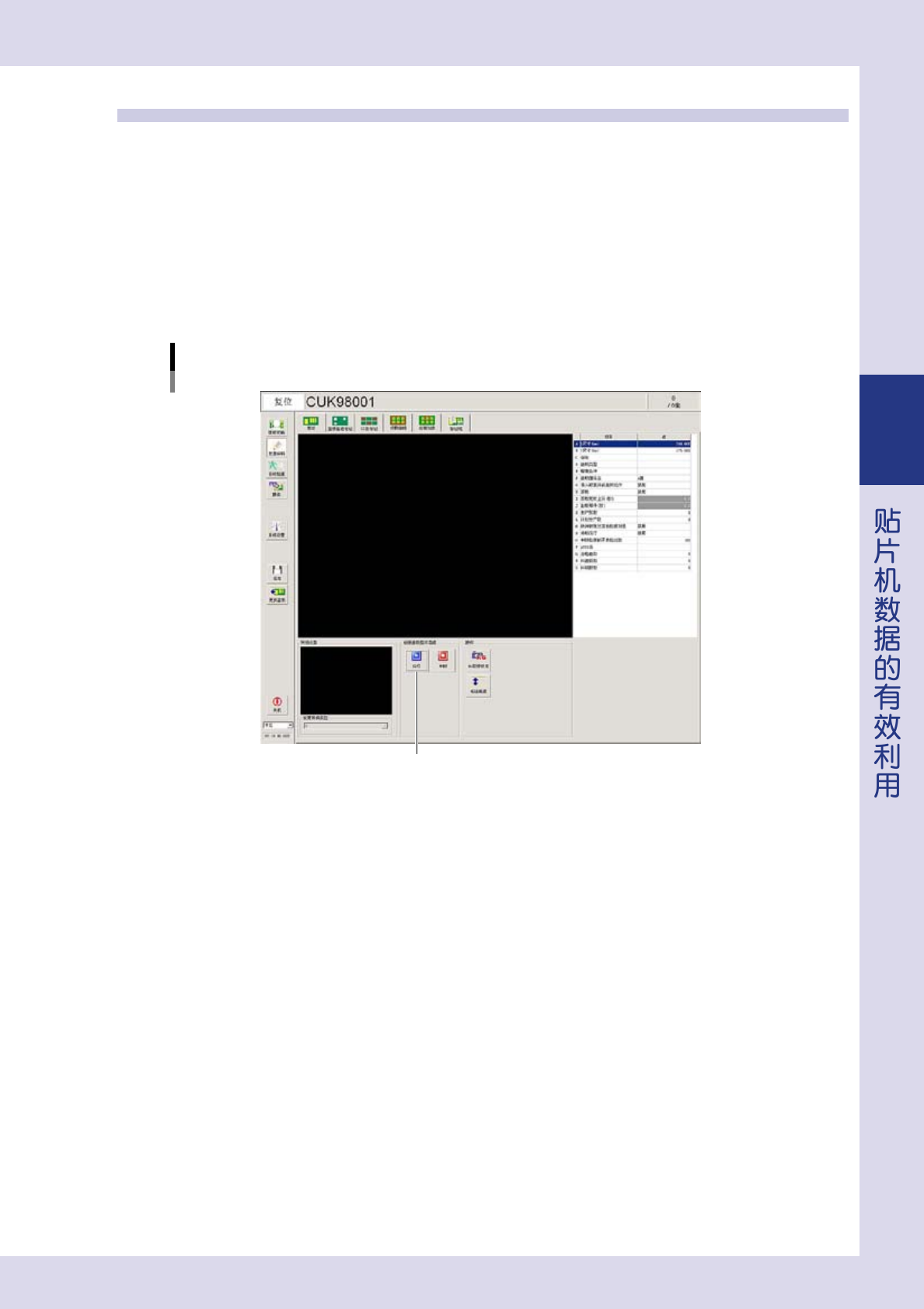
以下,介绍基板整体图像的创建方法。
1
将基板放置在传送轨上。
按 [ 更换基板 ] 按钮,传入基板。
2
打开 [ 数据编辑 ]-「基板」选项卡。
3
按 [ 执行 ] 按钮,开始拍摄基板图像。
按照基板尺寸,拍摄并保存基板整体图像。
基板整体图像的创建
[执行]按钮
26318-P9-00
3-16
3
2.3 登录基板基准标记
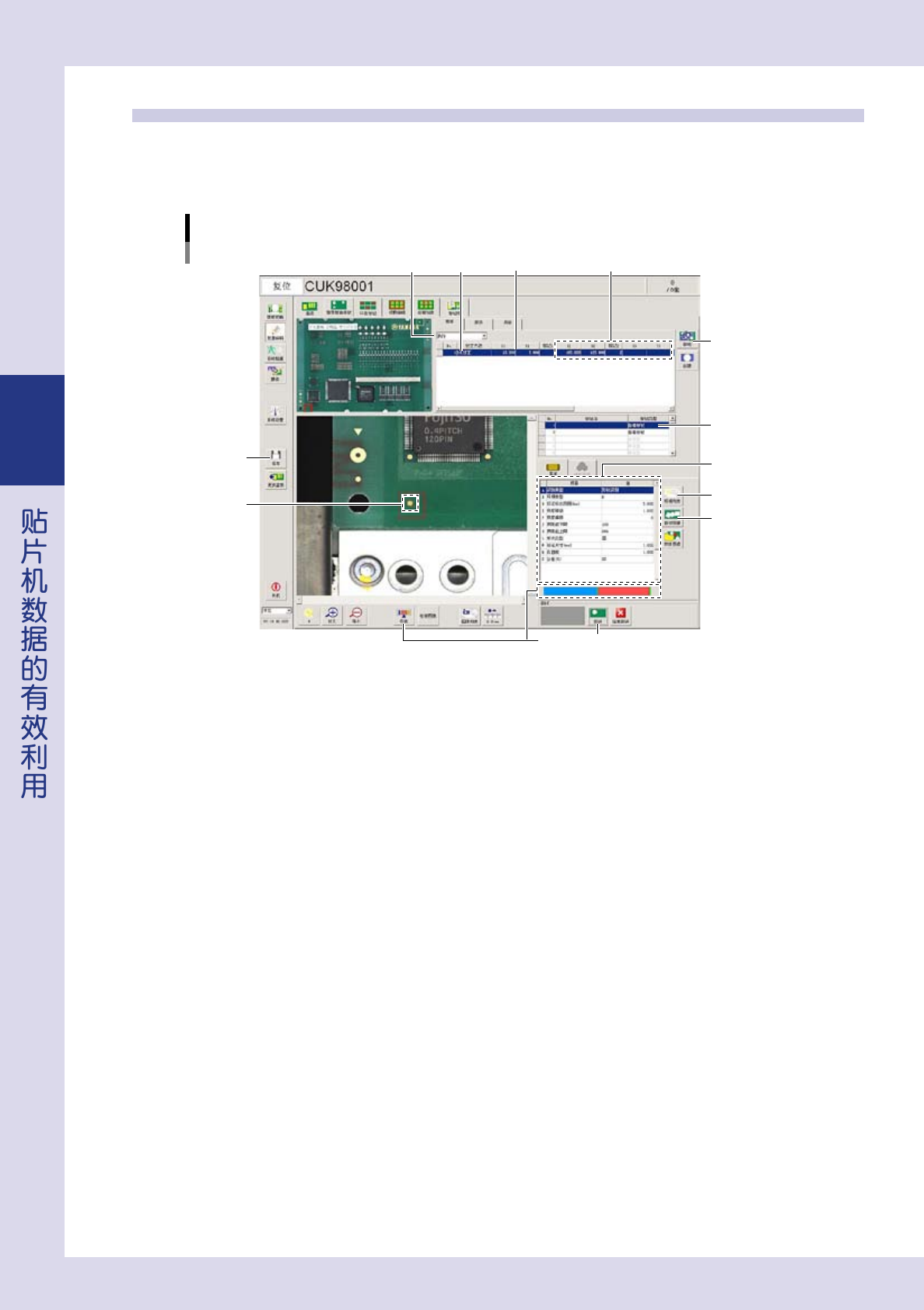
以下,介绍基板基准标记的登录方法。详细内容,参照前述第 2 章「4. 基准标记的登录」。
1
打开 [ 数据编辑 ]-「登录基准标记」选项卡。
[数据编辑] -「登录基准标记」画面
Step2 Step3
Step5
Step9
Step6
Step8
Step4 Step13
Step7
Step12
Step11
Step14
Step10
26319-P9-00
2
从「基板」选项卡的下拉框中选择「执行」。
3
选择校正方法。
读入的数据中基准标记为 2 个时,选择「2 点校正」;为 3 个时,选择「3 点校正」。
4
选择基准标记「1」。
在画面右上的标记列表中点击 X1 或 Y1 的坐标栏。
5
按[移动]按钮。
6
从标记类型中选择基准标记。
从下拉框中选择基准标记。根据需要输入标记名。