YSi_Prog_C.pdf - 第169页
3-5 3 3 输入数据库名。 在 「元件名」 栏右侧的 「数据库名」 栏里输入要给各元件粘贴的检查信息库的元件名。信息库名已确定时, 在「备注」栏里输入信息库名。 n 要点 ‧ 删除还没有确定信息库的元件名。 ‧ 如所有元件的信息库元件名都还没有确定时,删除第 2 行以后的元件,在第 1 行的「数据库名」里输入 AAAA( 任意 )。 ‧ 信息库元件名,用半角英文和数字在 29 字以内输入。(YVi 系列必须控制在 14 字以内 ) …
3-4
3
1.1.2 数据的登录方法
以下,介绍在形状对应表登录数据的方法。
1
输入更新者。
2
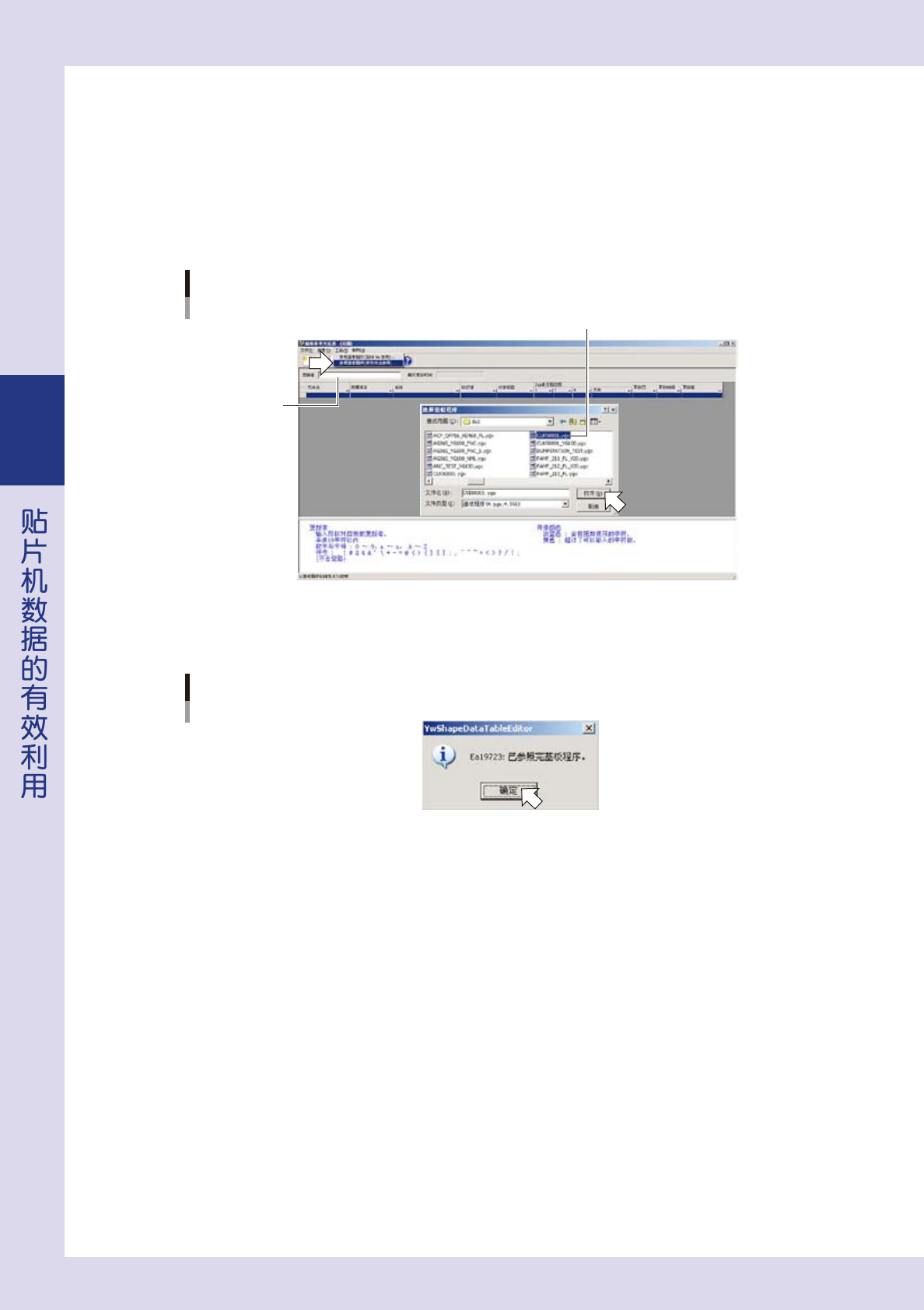
从「工具」菜单选择「参照基板程序 ( 按元件名参照 )」。
1. 显示「选择基板程序」的对话框后,选择基本程序,按 [ 打开 ] 按钮。
形状对应表的编辑
选择基板程序
Step1
26303-P9-00
2. 显示确认对话框后,按 [ 确定 ] 按钮。
显示「编辑形状对应表」画面,形状对应表的「元件名」栏里显示所选基板中使用的元件名。
确认对话框
26304-P9-00
3-5
3
3
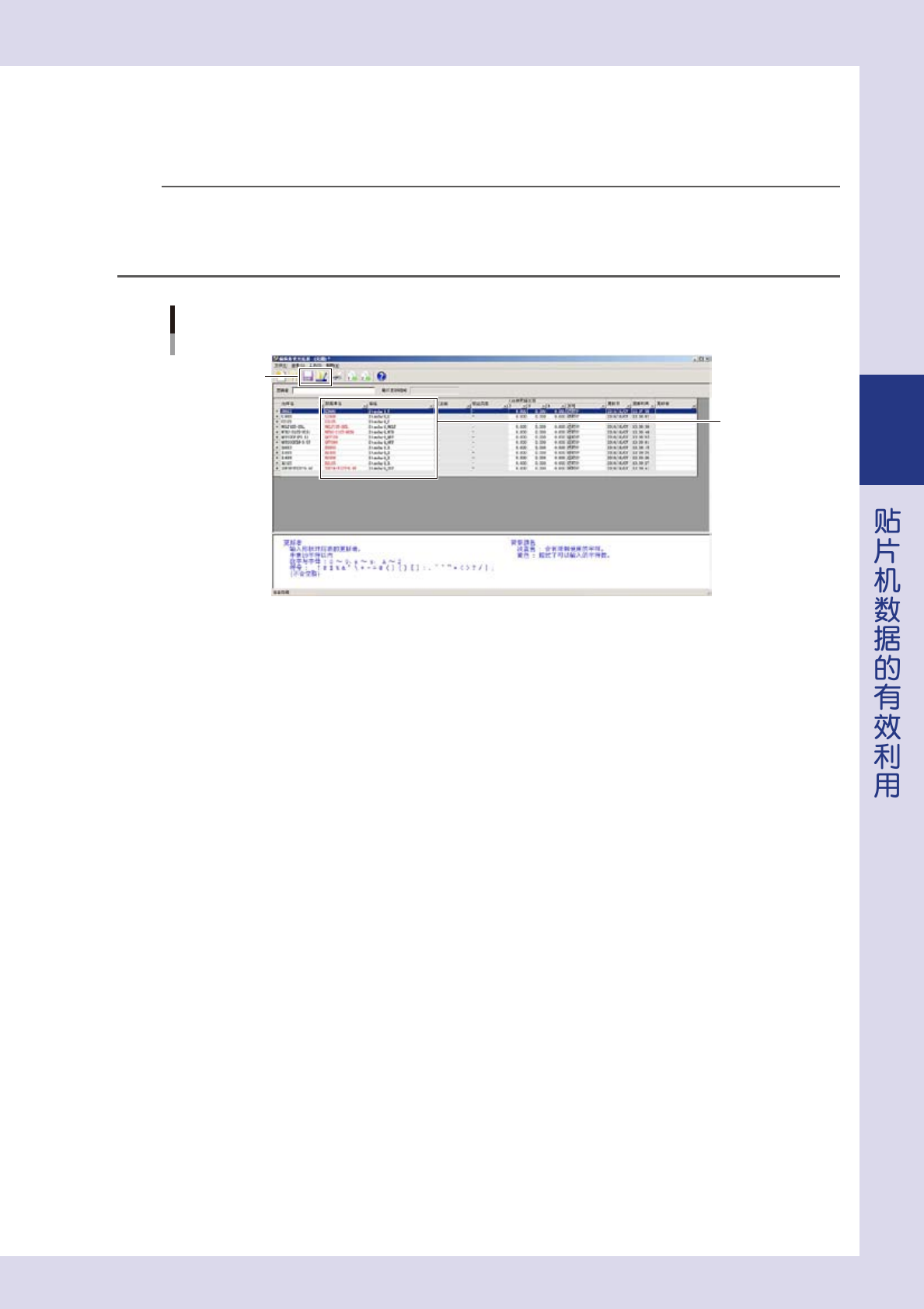
输入数据库名。
在「元件名」栏右侧的「数据库名」栏里输入要给各元件粘贴的检查信息库的元件名。信息库名已确定时,
在「备注」栏里输入信息库名。
n
要点
‧
删除还没有确定信息库的元件名。
‧
如所有元件的信息库元件名都还没有确定时,删除第 2 行以后的元件,在第 1 行的「数据库名」里输入 AAAA( 任意 )。
‧
信息库元件名,用半角英文和数字在 29 字以内输入。(YVi 系列必须控制在 14 字以内 )
‧
信息库名,用半角英文和数字在 31 字以内输入。
形状对应表的编辑
Step 3
Step 4
26305-P9-00
4
保存形状对应表。
选择「另存为」或按 [ 保存 ] 按钮。使用「另存为」命令时,会显示「另存为」对话框,选择保存位置,
输入文件名后,按 [ 保存 ] 按钮。
5
退出形状对应表的编辑。
从「文件」菜单选择「退出」。显示是否要退出的确认对话框后,按 [ 是 ] 按钮。
6
关闭「转换 ASCII 数据」画面。
从「文件」菜单选择「退出应用程序」。显示是否要关闭的确认对话框后,按 [ 是 ] 按钮,返回「基板资源
管理器」画面。
3-6
3
1.2 P-Tool 的设置
以下,介绍在 P-Tool 创建检查程序时必要条件的设置方法。
1
启动基板资源管理器。
2
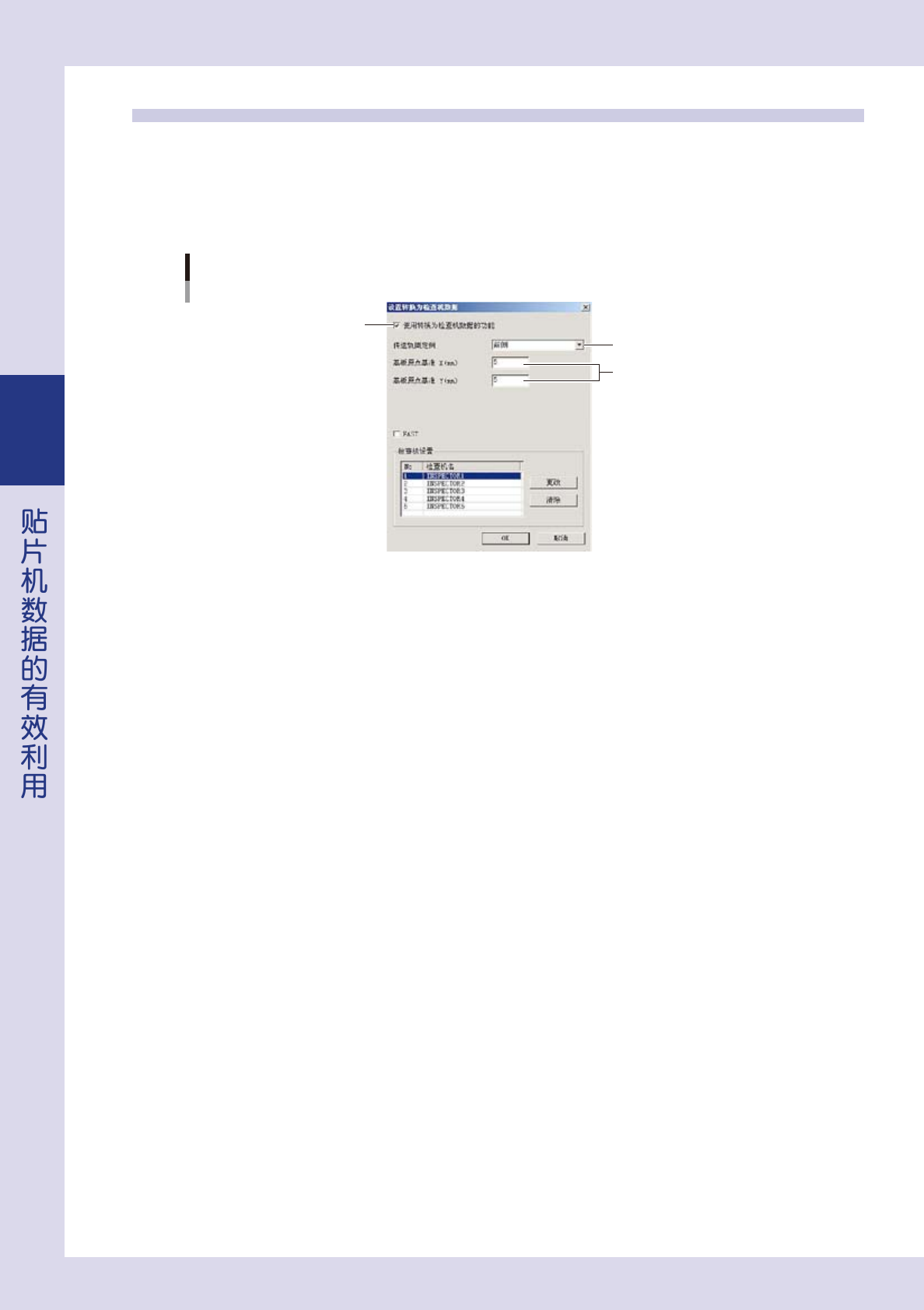
从「维护」菜单打开「设置转换为检查机数据」的画面。
「设置转换为检查机数据」画面
Step 3
Step 4
Step 5
26306-P9-00
3
勾选「使用转换为检查机数据的功能」的选择框。
4
设置传送轨的固定侧。
按照贴片机的传送轨基准选择。
5
设置基板原点基准 X、Y。
使用 YAMAHA 贴片机的数据时,设置为 X=5、Y=5mm。
但,如转换后的检查机数据的坐标整体有偏移时,必须在 -999.999 〜 999.999 的范围内指定。