YSi_Prog_C.pdf - 第165页
3-1 3 从创建检查程序到展开信息库的操作流程 P-ToolAOI 版 ( 选配软件,以下简称 P-Tool),是利用贴片机创建的基板程序创建检查程序用的「转换工具」 。 通过利用此工具,可以不必进行复杂的编程操作就可以创建检查程序。 本章,介绍从利用 P-Tool 创建检查程序,到在检查机读入所创建的检查程序后,展开信息库并保存视野图像的 操作步骤。 从利用 P-Tool 创建检查程序到展开信息库的操作流程,如下图…

第 3 章 贴片机数据的有效利用
利用创建检查机数据用软件 P-ToolAOI 版,以贴片机的基板程序为基础创建检查程序。在检查机读入所创建的检查程序后,可以
在元件贴装位置粘贴元件的检查信息库。使用其它品牌贴片机的基板程序时,必须先将 CAD 数据或文本文件转换为 ASCII 数据后,
再通过在 P-ToolAOI 版软件进行登录可以创建检查程序。
目录
从创建检查程序到展开信息库的操作流程 3-1
1. 检查程序的创建 3-2
1.1 创建形状对应表 3-2
1.1.1 启动形状对应表编辑画面 3-2
1.1.2 数据的登录方法 3-4
1.2 P-Tool 的设置 3-6
1.3 创建检查程序 3-9
2. 检查程序的读入与登录 3-11
2.1 读入检查程序 3-11
2.2 创建基板整体图像 3-15
2.3 登录基板基准标记 3-16
3. 信息库的全部展开 3-18
3.1 信息库的全部展开 3-18
3.2 信息库的创建 3-19
3.3 信息库的确认与修改 3-20
3.4 信息库的重新登录 3-22
3.5 信息库的重新展开与确认 3-23
4. 视野的创建与图像的保存 3-25

3-1
3
从创建检查程序到展开信息库的操作流程
P-ToolAOI 版 ( 选配软件,以下简称 P-Tool),是利用贴片机创建的基板程序创建检查程序用的「转换工具」。
通过利用此工具,可以不必进行复杂的编程操作就可以创建检查程序。
本章,介绍从利用 P-Tool 创建检查程序,到在检查机读入所创建的检查程序后,展开信息库并保存视野图像的
操作步骤。
从利用 P-Tool 创建检查程序到展开信息库的操作流程,如下图所示。
从创建检查程序到展开信息库的操作流程
1. 创建检查程序(P-Tool侧)
编辑形状对应表
在P-Tool登录检查机
创建检查程序
2. 读入检查程序
读入检查程序
保存基板整体图像
登录基板基准标记
3. 全部展开信息库
保存视野图像
全部展开信息库
确认、修改信息库
登录修改后的信息库
重新展开修改后的信息库
4. 保存视野图像
25300-P9-00
3-2
3
1.检查程序的创建
将用贴片机创建的基板程序 ( 以下简称基板程序 ) 中的贴装位置作为检查位置,创建在各检查位置附加了与贴装元
件名相对应的信息库元件名的检查程序。
n
要点
「1.1 创建形状对应表」和「1.2 P-Tool 的设置」,只需在初次使用 P-Tool 时进行 1 次操作即可。
其后,只需从「1.3 创建检查程序」开始操作。
1.1 创建形状对应表
为使基板程序的元件名与在检查机要粘贴的信息库名建立关联,必须创建形状对应表。没有创建信息库的元件,
可以在创建信息库后通过登录添加至形状对应表。
c
注意
形状对应表中没有的元件在输出检查数据时,信息库元件名以空栏输出,贴装位置会粘贴 1 个检查项目为「跳过」的检查对象。
1.1.1 启动形状对应表编辑画面
1
启动基板资源管理器。
2
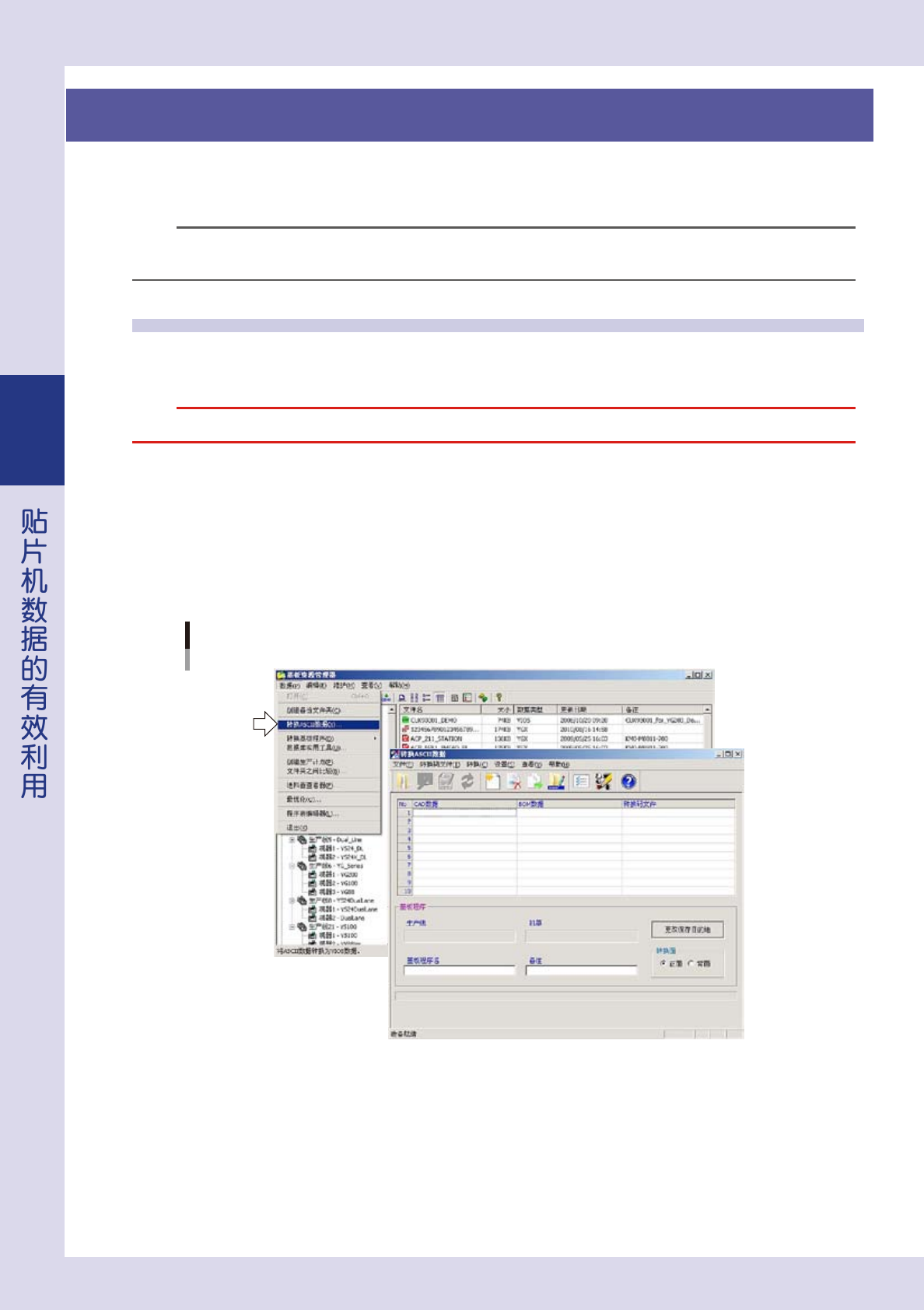
从「数据」菜单选择「转换 ASCII 数据」。
打开「转换 ASCII 数据」画面。
「转换ASCII数据」画面的启动
26300-P9-00