YSi_Prog_C.pdf - 第208页
Appendix 附录 目录 1. 键盘快捷键 A- 1
4-17
4
2.2 图像数据的备份
备份检查程序时,图像数据 ( 基板整体图像、视野图像 ) 会自动被保存在以下文件夹中。
■ 基板整体图像
保存路径 :与检查程序的备份路径相同
文件夹名 :No- 基板名 ( 例 :1-CUK98001)
文件名 :Picall.jpg
■ 视野图像
保存路径 :与检查程序的备份路径相同
文件夹名 :No- 基板名 Image( 例 :1-CUK98001Image)
╲
OKImage
╲
StandardImage
╲
ViewXXXX(XXXX 为视野号码 )
文件名 :ViewImageH.jpg :在上层白色 LED 照明下拍摄的图像。
ViewImageL.jpg :在下层白色 LED 照明下拍摄的图像。
ViewImageM.jpg :在中层白色 LED 照明下拍摄的图像。
ViewImageU.jpg :在上层红外线下拍摄的图像。
参考
用 Windows 的资源管理器可以复制上述文件夹并保存在任意位置。此外,还可以单独查看或保存各个视野的图像 (.JPG)。
* Windows 是 Microsoft Corporation 在美国及其他国家使用或注册的商标。

A-1
1.键盘快捷键
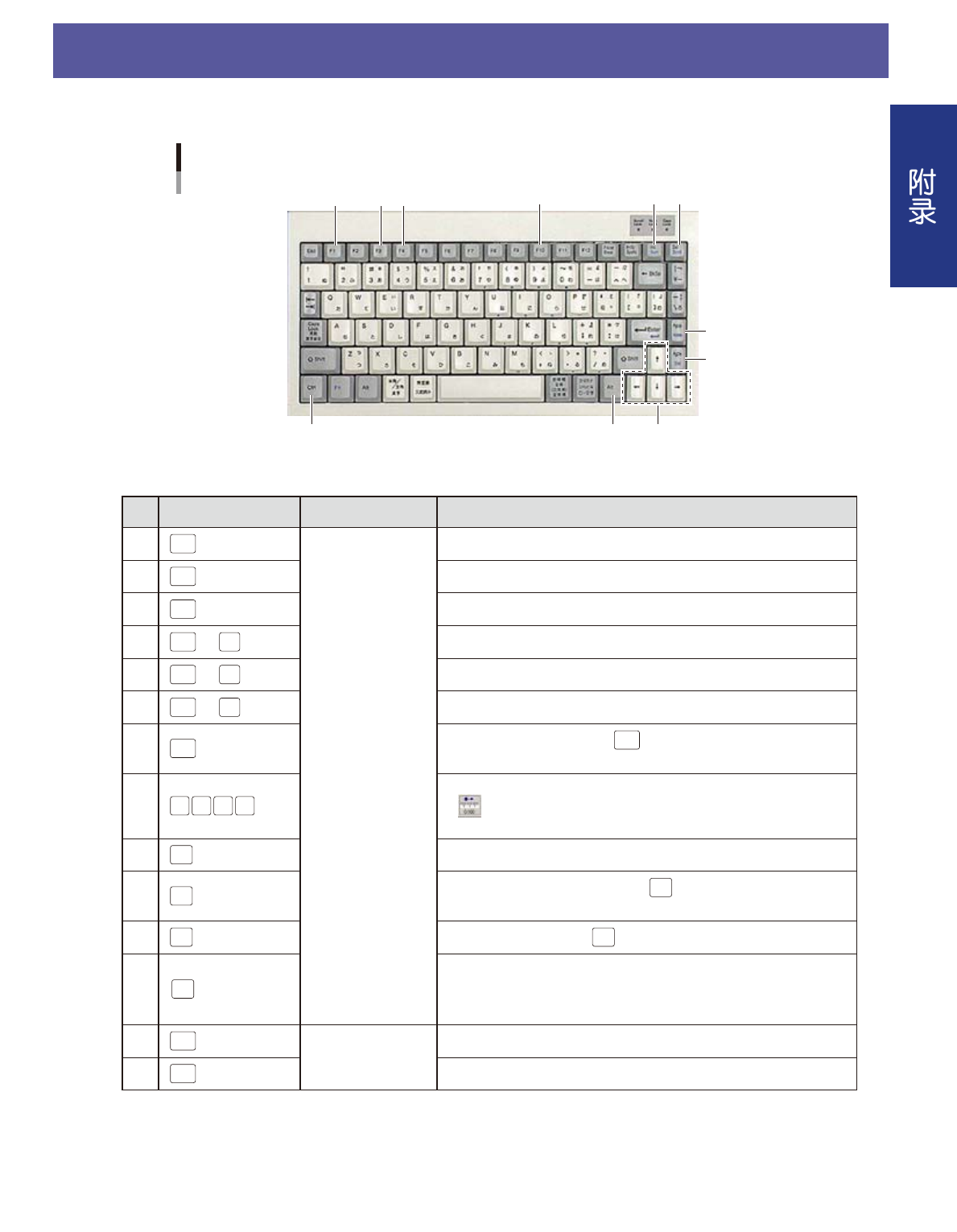
在 [ 数据编辑 ]-「检查对象」画面、不良视窗画面和 2 次判定画面,可以使用下列快捷键。
9
键盘例
10 11 12
13 14
1
2
3 8
[Ctrl]
25000-P9-00
■ 快捷键功能列表
快捷键 可以操作的画面 功能
1
Home
[ 数据编辑 ]-
「检查对象」画面
使光标移至所选视野的起始检查对象。
2
End
使光标移至所选视野的末尾检查对象。
3
Del
删除所选 ( 红色粗线矩形框 ) 检查对象。
4
Ctrl
+
F
显示查找检查对象的对话框。
5
Ctrl
+
C
使所选 ( 红色粗线矩形框 ) 检查对象复制至剪贴板。
6
Ctrl
+
V
使复制在剪贴板上的检查对象数据插入所选 ( 红色粗线矩形框 ) 检查对象之后。
7
Ctrl
+ 点击检查对象
不连续选择多个检查对象。边按
Ctrl
键边点击选中状态的检查对象,可以
解除选择。
8
← → ↑ ↓
使所选 ( 红色粗线矩形框 ) 检查对象向箭头所示方向移动。
按
按钮可以调节移动间距。
如检查对象不是红色粗线矩形框状态,则使选择光标向前或向后移动。
9
F1
选择同一丝印编号的检查对象。
10
F3
显示未粘贴信息库的检查对象。再次按
F3
键,则显示下 1 个未粘贴信息库
的检查对象。
11
F4
切换至 X 射线图像。再次按
F4
键,则返回原图像。
12
F10
切换 X 射线图像的显示。
按 1 次,显示背面 X 射线图像。
按 2 次,显示消除背面的图像。(X3 图像 )
按 3 次,显示双面 X 射线图像。(X1 图像 )
13
Ins
不良视窗画面、
YSi-S :2 次判定画面
与按操作画面的 [OK] 按钮时的动作相同。
14
Del
与按操作画面的 [NG] 按钮时的动作相同。