YSi_Prog_C.pdf - 第75页
1-39 1 3. [ 对比 ] 按钮 如下图所示,被判定为不良的检查对象的标准图像显示在左侧,不良图像显示在右侧。 检出不良时的「对比」画面 26128-P9-00 4. [ 整体图像 ] 按钮 在画面的左上角显示或隐藏「整体图像」 。 5. [ 关闭蜂鸣器 ] 按钮 使蜂鸣器停止鸣响。 6. [ 放大 ] 按钮 显示标准图像时,如按 [ 放大 ] 按钮,可以放大显示检查对象。 7. [ 缩小 ] 按钮 放大显示图像时,如按 [ 缩小…
1-38
1
2.2 检出不良时的处理
2.2.1 不良视窗
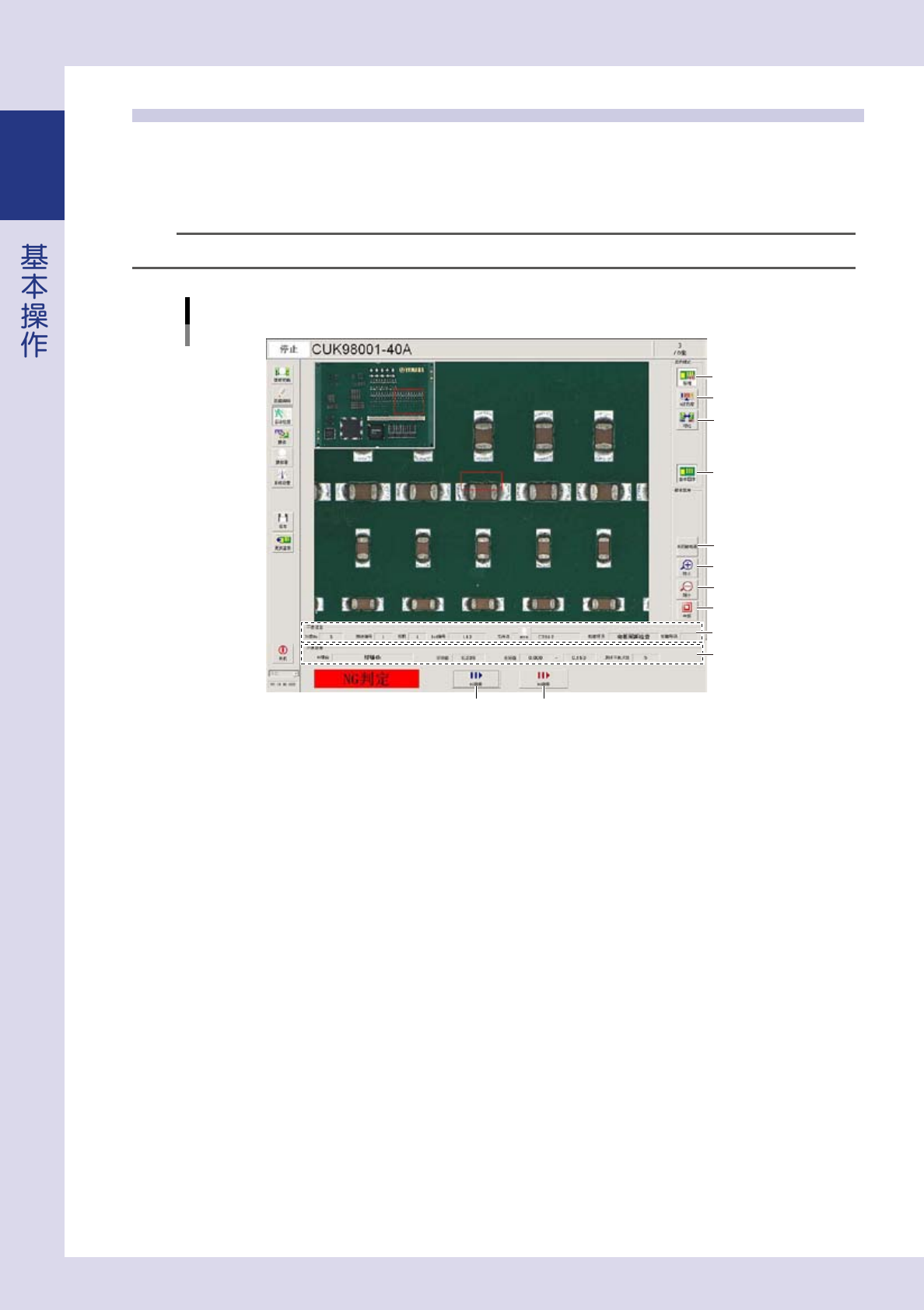
使用半自动检查模式时,如检出不良会显示不良图像。确认画面,如是良品时,按 [OK 继续 ] 按钮;如是不良品时,
按 [NG 继续 ] 按钮。以下,介绍此画面的功能。
参考
半自动检查和全自动检查,在「系统设置」画面的「检查模式设置」中切换。
检出不良时的标准画面
1
2
3
4
5
6
7
8
11 12
9
10
26127-P9-00
1. [ 标准 ] 按钮
如上图所示,被判定为不良的检查对象以红框显示。
2. [9 级彩度 ] 按钮
以彩色图像显示被判定为不良的检查对象。确认 9 级彩度图像中以红色显示的检查对象图像。
1-39
1
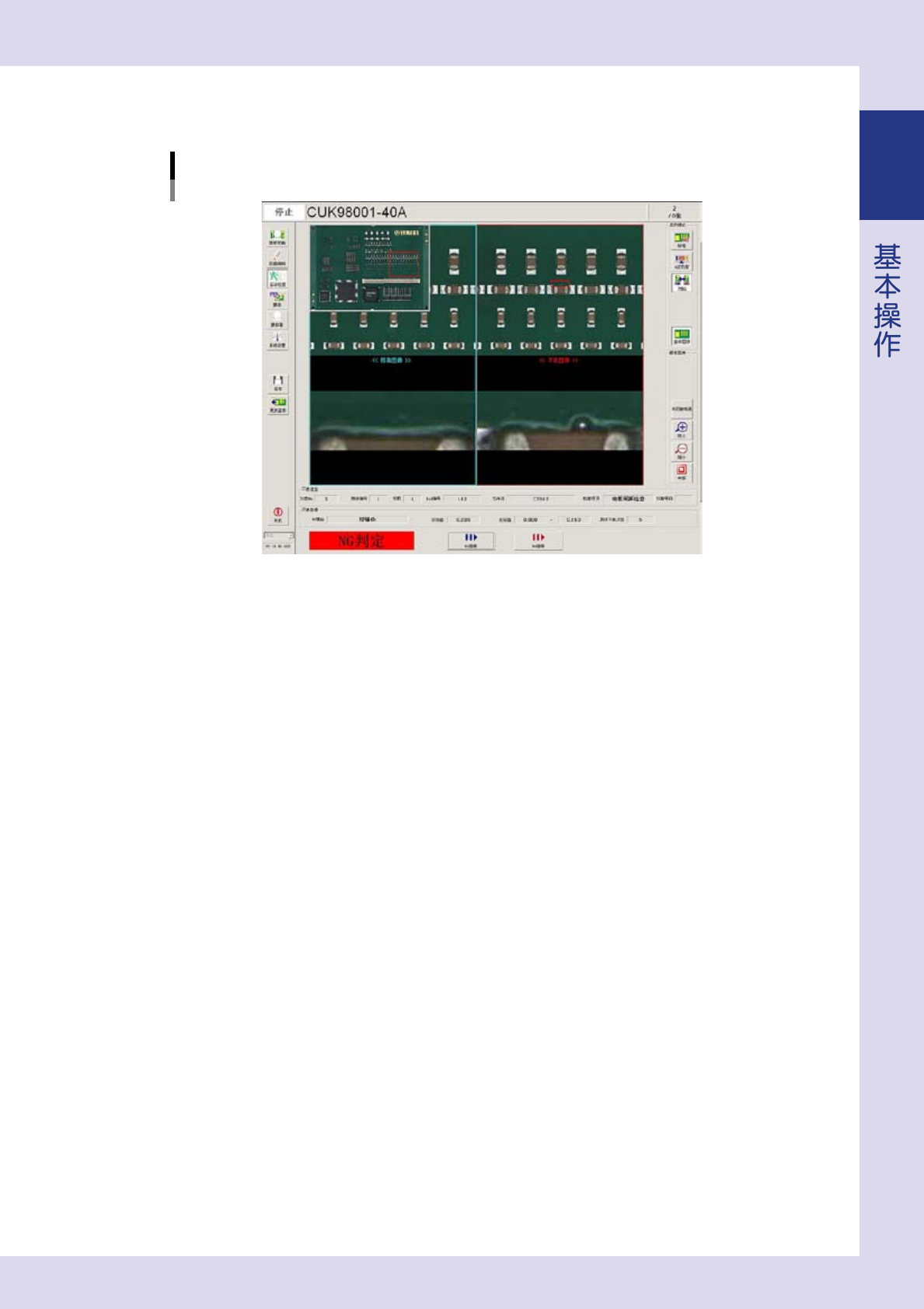
3. [ 对比 ] 按钮
如下图所示,被判定为不良的检查对象的标准图像显示在左侧,不良图像显示在右侧。
检出不良时的「对比」画面
26128-P9-00
4. [ 整体图像 ] 按钮
在画面的左上角显示或隐藏「整体图像」。
5. [ 关闭蜂鸣器 ] 按钮
使蜂鸣器停止鸣响。
6. [ 放大 ] 按钮
显示标准图像时,如按 [ 放大 ] 按钮,可以放大显示检查对象。
7. [ 缩小 ] 按钮
放大显示图像时,如按 [ 缩小 ] 按钮,可以缩小显示检查对象。
8. [ 中断 ] 按钮
中断检查。
9. 不良信息
显示被判定为不良的检查对象 No.、拼块编号、视野、Ref 编号、元件名、检查项目、针脚号码。
10. 不良数据
显示被判定为不良的检查对象的 NG 理由、实测值、判定基准的设定值、累计不良次数。
NG 理由,在「数据编辑」-「检查对象」的「选项参数」画面的「NG 理由」栏设置。
累计不良次数,显示发生不良的检查对象的累计不良次数。
如重新读入检查程序,则累计不良次数会自动复零。
11. [OK 继续 ] 按钮
确认显示的被判定为不良的图像,如是良品,按 [OK 继续 ] 按钮,继续检查。
12. [NG 继续 ] 按钮
确认显示的被判定为不良的图像,如是不良品,按 [NG 继续 ] 按钮,继续检查。
1-40
1
2.3 检查结束画面
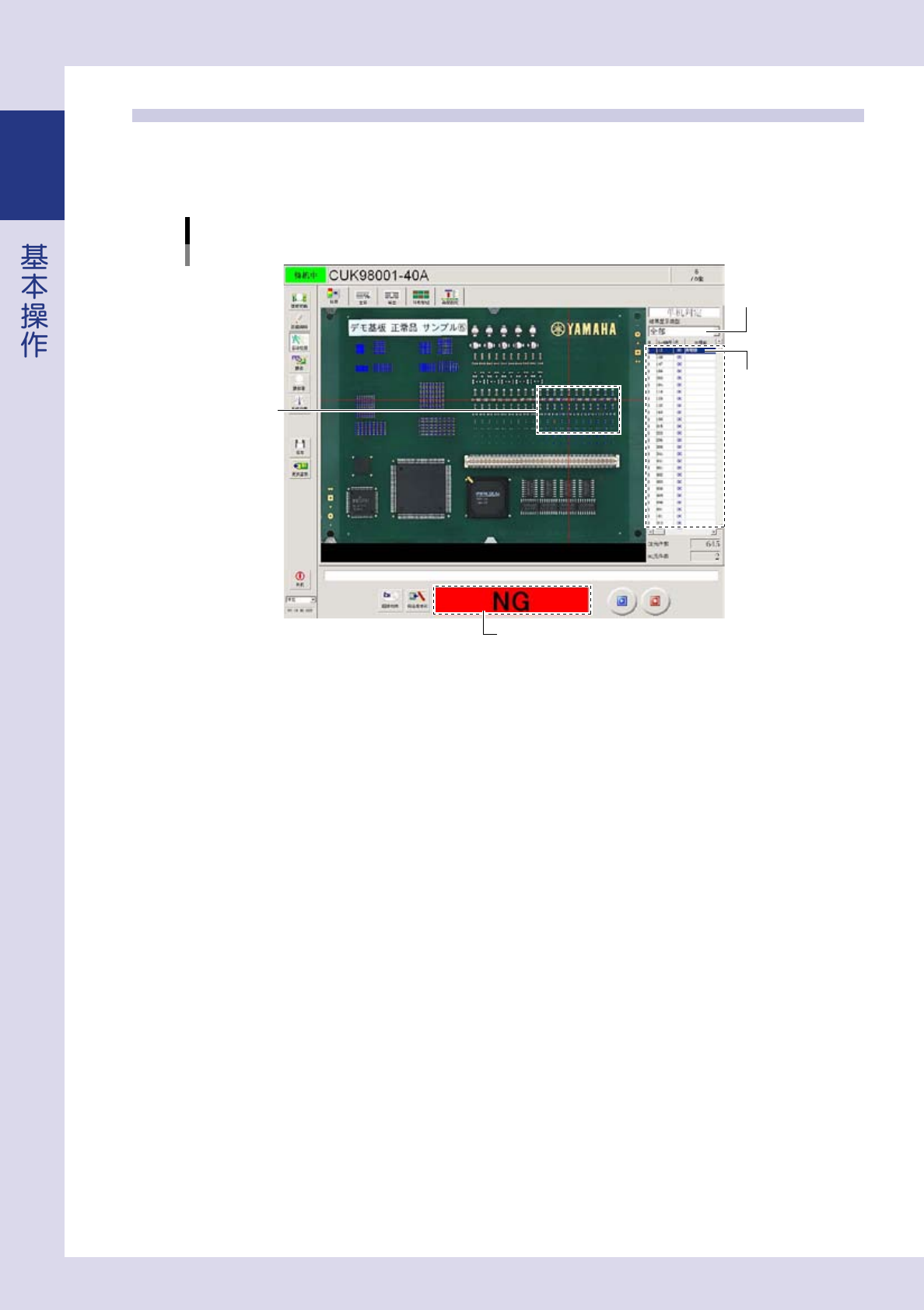
检查结束后,画面下部中央会显示「OK」「NG」。
画面上显示为蓝点的表示被判定为良品的元件,显示为红点的表示被判定为不良的元件。选择结果显示类型,可
以确认各个元件的识别结果。选择显示的 Ref 编号 ( 元件 ),会以交叉的直线标示所选元件的位置。
检查结束画面
选择Ref编号
结果显示类型
检查结果
按Ref编号分别显示
蓝色:OK
红色:NG
26129-P9-00