YSi_Prog_C.pdf - 第200页
4-10 4 6 设置展开条件 根据需要,选择展开条件。也可以不选。 ‧ 排除检查项目为 [ 跳过 ] 的对象 如勾选,展开时检查项目为「跳过」的检查对象不会被更改。 ‧ 排除检查字符串 如勾选,展开时检查项目为「文字识别」的检查对象,其「判定参数」中的「检查字符串」的设置 不会被更改。 ‧ 针脚数除外 如勾选,展开时检查项目为「引脚检查」的检查对象,其「判定参数」中的「针脚数确认」的设置 不会被更改。 ‧ 展开时保留添加的检查对象 如…
4-9
4
1.2.4 信息库数据的展开
可以将登录或更改的信息库数据粘贴在对应的元件上。
1
打开 [ 数据编辑 ]-「检查对象」画面。
2
按「基本」参数选项卡的 [ 展开 ] 按钮。
打开「信息库数据的展开」画面。
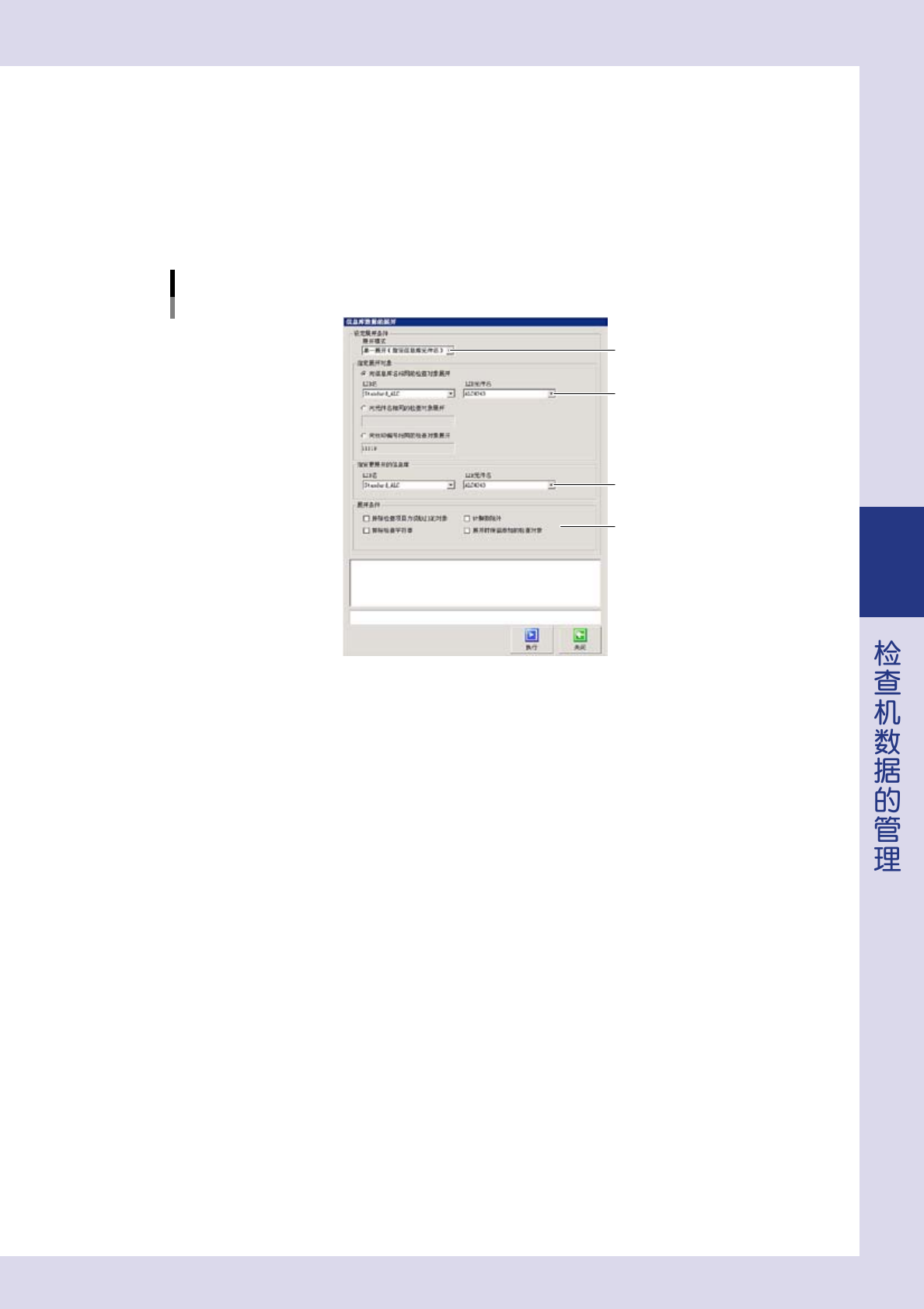
「信息库数据的展开」画面
Step 3
Step 4
Step 6
Step 5
26412-P9-00
3
选择「展开模式」。
从下拉框中选择展开信息库的方法。详细内容,参照前述第 3 章「3.1 信息库的全部展开」。
4
指定展开对象 ( 要粘贴信息库的检查对象 )。
在 Step3 中将「展开模式」选择为「单一展开 ( 指定信息库元件名 )」时 , 可以指定展开对象。
‧
向信息库名相同的检查对象展开
「LIB 名」、「LIB 元件名」栏显示按 [ 展开 ] 按钮时选择的信息库名、信息库元件名。
如要更改从下拉框中选择。
与选择的信息库名、信息库元件名相同的检查对象被粘贴 Step5 中指定的信息库。
‧
向元件名相同的检查对象展开
显示框中显示按 [ 展开 ] 按钮之前所选检查对象的元件名。
与显示的元件名相同的检查对象被粘贴 Step5 中指定的信息库。
‧
向丝印编号相同的检查对象展开
显示框中显示按 [ 展开 ] 按钮之前所选检查对象的丝印编号。
与显示的丝印编号相同的检查对象被粘贴 Step5 中指定的信息库。
5
指定要展开的信息库。
在 Step3 中将「展开模式」选择为「单一展开 ( 指定信息库元件名 )」时,可以更改要粘贴的信息库元件名。
从下拉框中选择信息库名和信息库元件名。

4-10
4
6
设置展开条件
根据需要,选择展开条件。也可以不选。
‧
排除检查项目为 [ 跳过 ] 的对象
如勾选,展开时检查项目为「跳过」的检查对象不会被更改。
‧
排除检查字符串
如勾选,展开时检查项目为「文字识别」的检查对象,其「判定参数」中的「检查字符串」的设置
不会被更改。
‧
针脚数除外
如勾选,展开时检查项目为「引脚检查」的检查对象,其「判定参数」中的「针脚数确认」的设置
不会被更改。
‧
展开时保留添加的检查对象
如勾选,展开时保留添加的还没有在信息库登录的检查对象。
7
按 [ 执行 ] 按钮,执行展开。
用信息库元件名登录的内容被粘贴在所有对应的元件上。
8
按 [ 关闭 ] 按钮,结束展开。
返回「检查对象」画面。
4-11
4
1.2.5 大型元件的信息库
无法完全被框入视野图像画面的元件称为大型元件。以下,介绍大型元件的信息库的登录和展开方法。要使横跨
多个视野的大型元件被视为同一元件,必须使大型元件的所有检查对象的 LIB 名、LIB 元件名、Ref 编号、拼块编
号的设置相同。
1
打开 [ 数据编辑 ]-「检查对象」画面。
2
选择要登录的检查对象。
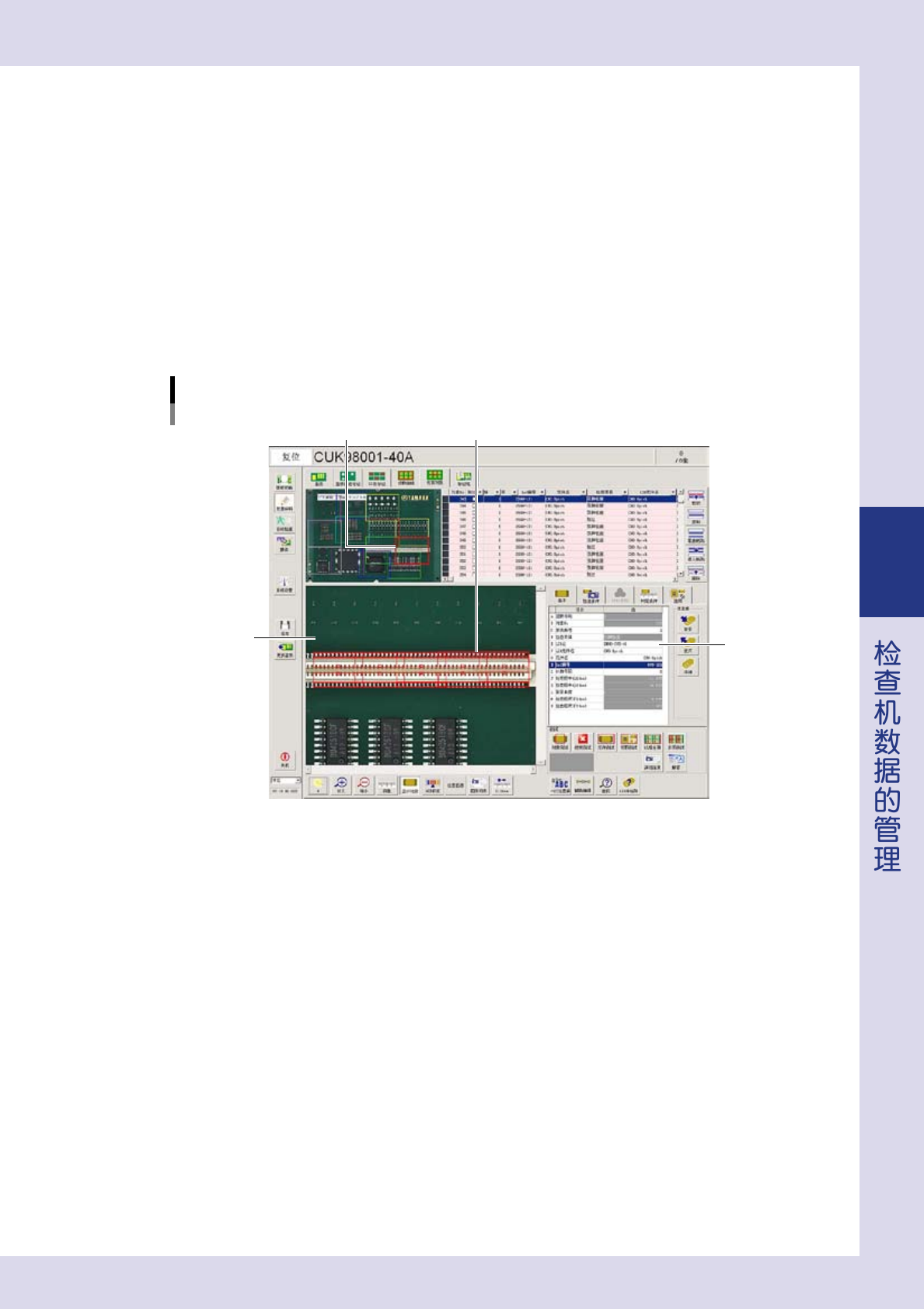
选择对象视野,拖动鼠标框住要登录的检查对象。所选中的检查对象框显示为红色。
3
设置基本参数。
输入 LIB 名、LIB 元件名、Ref 编号、拼块编号。被选中的所有检查对象的参数中自动被设置为同一值。
大型元件信息库的登录
选择要登录的检查对象选择对象视野
视野图像
Step3
26413-P9-00