YSi_Prog_C.pdf - 第210页
S-1 索引 A 按钮区域1-2 安全标记vii C 操作画面1-15 操作画面的基本构成1-1 操作者画面1-18 CE 标记i 创建数据之前2-1 出入口板v CUSTOM 照明2-18,2-23 D 带自动停机功能的防护盖iv 大型元件的信息库4-11 多个视野的操作2-27 多个 视野的间 距扩 展 2-2 9 多个 视野的删除 2-2 8 多个 视野的选择 2-2 7 多项测试…
A-1
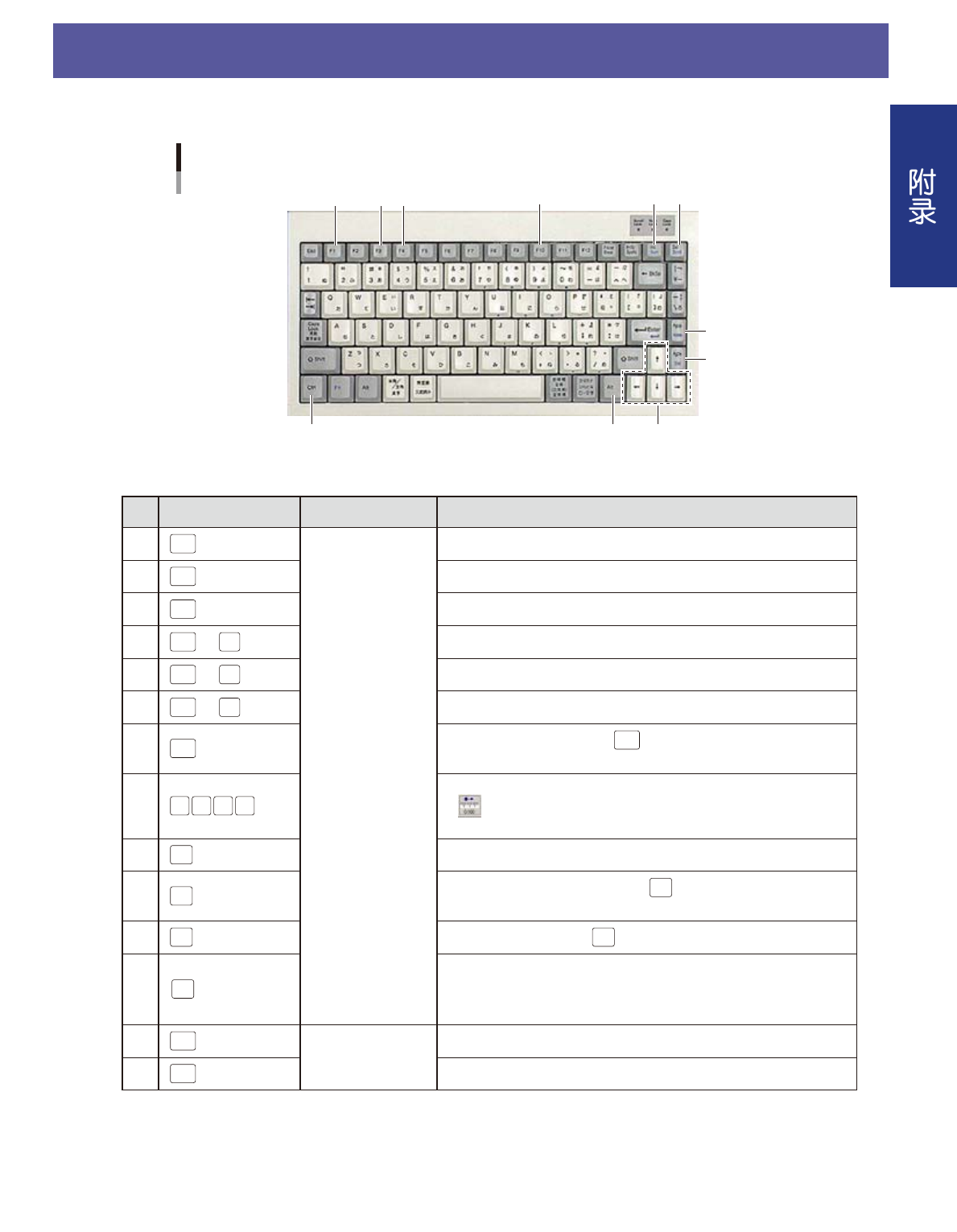
1.键盘快捷键
在 [ 数据编辑 ]-「检查对象」画面、不良视窗画面和 2 次判定画面,可以使用下列快捷键。
9
键盘例
10 11 12
13 14
1
2
3 8
[Ctrl]
25000-P9-00
■ 快捷键功能列表
快捷键 可以操作的画面 功能
1
Home
[ 数据编辑 ]-
「检查对象」画面
使光标移至所选视野的起始检查对象。
2
End
使光标移至所选视野的末尾检查对象。
3
Del
删除所选 ( 红色粗线矩形框 ) 检查对象。
4
Ctrl
+
F
显示查找检查对象的对话框。
5
Ctrl
+
C
使所选 ( 红色粗线矩形框 ) 检查对象复制至剪贴板。
6
Ctrl
+
V
使复制在剪贴板上的检查对象数据插入所选 ( 红色粗线矩形框 ) 检查对象之后。
7
Ctrl
+ 点击检查对象
不连续选择多个检查对象。边按
Ctrl
键边点击选中状态的检查对象,可以
解除选择。
8
← → ↑ ↓
使所选 ( 红色粗线矩形框 ) 检查对象向箭头所示方向移动。
按
按钮可以调节移动间距。
如检查对象不是红色粗线矩形框状态,则使选择光标向前或向后移动。
9
F1
选择同一丝印编号的检查对象。
10
F3
显示未粘贴信息库的检查对象。再次按
F3
键,则显示下 1 个未粘贴信息库
的检查对象。
11
F4
切换至 X 射线图像。再次按
F4
键,则返回原图像。
12
F10
切换 X 射线图像的显示。
按 1 次,显示背面 X 射线图像。
按 2 次,显示消除背面的图像。(X3 图像 )
按 3 次,显示双面 X 射线图像。(X1 图像 )
13
Ins
不良视窗画面、
YSi-S :2 次判定画面
与按操作画面的 [OK] 按钮时的动作相同。
14
Del
与按操作画面的 [NG] 按钮时的动作相同。

S-1
索引
A
按钮区域1-2
安全标记vii
C
操作画面1-15
操作画面的基本构成1-1
操作者画面1-18
CE 标记i
创建数据之前2-1
出入口板v
CUSTOM 照明2-18,2-23
D
带自动停机功能的防护盖iv
大型元件的信息库4-11
多个视野的操作2-27
多个视野的间距扩展 2-29
多个视野的删除 2-28
多个视野的选择 2-27
多项测试2-43
F
服务器设置1-31
复制针脚信息2-50
辅助编辑2-47
复制 2-47
复制针脚信息 2-50
排列 2-49
添加针脚号码 2-48
G
各章内容iii
关于安全ii
关于保修ii
H
焊角2-3
坏板标记的登录2-19
J
检查程序的备份4-14
检查程序的创建步骤2-7
检查程序的登录2-8
检查程序的读入2-11
登录新建的检查程序2-8
检查程序名的更改2-12
检查对象2-4
检查对象的设置2-33
检查对象的详细设置 2-36
设置检查对象的基本步骤 2-33
检查项目2-51
测定高度 ( 选配 ) 2-82
电极间距检查 2-72
对比 2-78
焊锡膏量检查 2-52
极性检查 2-70
亮度值 2-54
条码识别 2-80
位置校正 2-75
文字识别 2-56
形状检查 2-67
引脚检查 ( 连焊用 ) 2-61
引脚检查 ( 异物检查 ) 2-64
元件检查 2-59
检出不良时的处理1-38
检查条件参数2-37
基板切换画面1-3
基板整体图像的保存2-13
基本参数2-36
解答2-44
界限值的修改2-41
极性2-2
基准标记的登录2-14
K
开始和结束检查1-36
L
连焊2-2
M
模拟送料器iv
P
屏蔽框2-42
P-Tool3-1,3-11
P-Tool 的设置3-6
Q
清洁溶剂的使用方法vi
缺件2-1
S
视野2-4
视野的设置2-24
设置视野的基本步骤 2-24
视野的详细设置 2-26
视野的自动创建2-30
视野图像的保存2-31
视野与检查对象2-4
视野坐标的更改2-26
手册的构成i
手册的主要内容i
数据编辑画面1-4
「登录基准标记」画面 1-5
「坏板标记」画面 1-6
「检查对象」画面 1-8
「基板」画面 1-4
「视野编辑」画面 1-7
数据的备份4-14
缩短生产节拍时间2-30
T
特制照明2-39
图像列表2-5
图像数据的备份4-17
W
网络
网络连接 ii
位置偏移2-1
X
详细结果2-45
形状对应表3-2
形状对应表的创建3-2
信息库4-1
信息库的重新登录3-22
信息库的重新展开3-23
信息库的创建3-19
信息库的导入 / 导出4-8
信息库的登录4-2
信息库的排列4-6
信息库的全部展开3-18
信息库的确认与修改3-20
信息库的详细设置4-5
信息库数据的展开4-9
系统设置画面1-19
编辑信号灯 1-33
操作者管理 1-21
检查照度 1-29
基板 ID 设置 1-32
SPC 设置 1-34
特殊设置 1-35
调节传送装置 1-28
选项参数2-38
Y
页面构成iv
一次性置换2-46
Z
照明2-5
主要的检查项目2-1
自动检查的结束1-41
自动检查的开始1-36
自动检查画面1-11
「坏板标记」画面 1-14
「检查」画面 1-11
「全部」画面 1-12
「输出」画面 1-13

High-speed High-precision Hybrid AOI
2012年 7月 Version 2.10
YAMAHA MOTOR.,CO.LTD. Robotics Operations