YSi_Prog_C.pdf - 第191页
4-1 4 1. 信息库 各元件检查对象的组合,可以作为信息库保存。 将信息库粘贴在用 P-Tool 创建的检查程序的元件贴装位置,可以简单地创建检查程序。此外,信息库还可以和元 件图像一起保存,创建类似元件的检查数据时可以有效利用。 LIB 名 ( 信息库名 ) 最多可以创建 68 个,各个 LIB 名最多可以登录 198 种 LIB 元件名 ( 信息库元件名 ) 或 3998 个 检查对象。 登录在信息库的检查对象的组…

4-1
4
1.信息库
各元件检查对象的组合,可以作为信息库保存。
将信息库粘贴在用 P-Tool 创建的检查程序的元件贴装位置,可以简单地创建检查程序。此外,信息库还可以和元
件图像一起保存,创建类似元件的检查数据时可以有效利用。
LIB 名 ( 信息库名 ) 最多可以创建 68 个,各个 LIB 名最多可以登录 198 种 LIB 元件名 ( 信息库元件名 ) 或 3998 个
检查对象。
登录在信息库的检查对象的组合例与图像
26400-P9-00
信息库的构成例
信息库
LIB名
Lib 元件名
1 2 3 4 5 6
...
68
CHIP_C
1005C
1608C
Ta-3015
AL-6060
AL-5050
CHIP_R
1005R
1608R
2012R
0603R
CHIP_Q
Q1508-1-2P
Q2014-1-2P
CHIP_D
D1610-2P-S
D1610-2P-B
IC
SOP3025-8P
SOP5040-16P
SOP-6440-24P
QFP-6464-48P
□□□
□□□□□
□□□□□□
25400-P9-00
4-2
4
1.1 信息库的登录
对 1 个元件创建所有必要的检查对象后,登录至信息库。所登录的信息库,以元件为单位进行管理。
n
要点
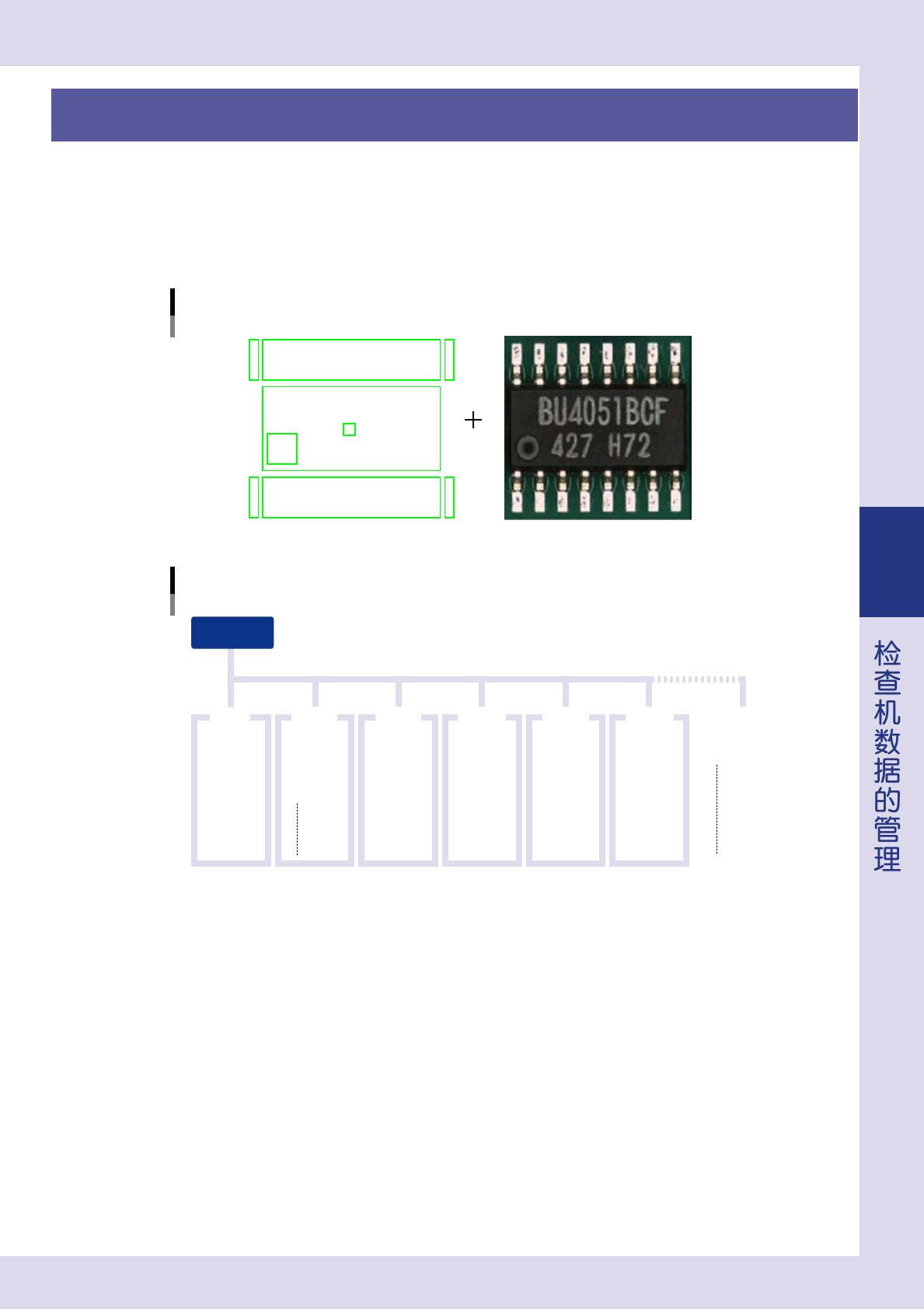
登录信息库时,作为「基准检查对象」必须在元件的中央位置创建第 1 个检查对象,并将检查项目设置为「跳过」。
检查对象的创建例
26401-P9-00
1
打开 [ 数据编辑 ]-「检查对象」画面。
2
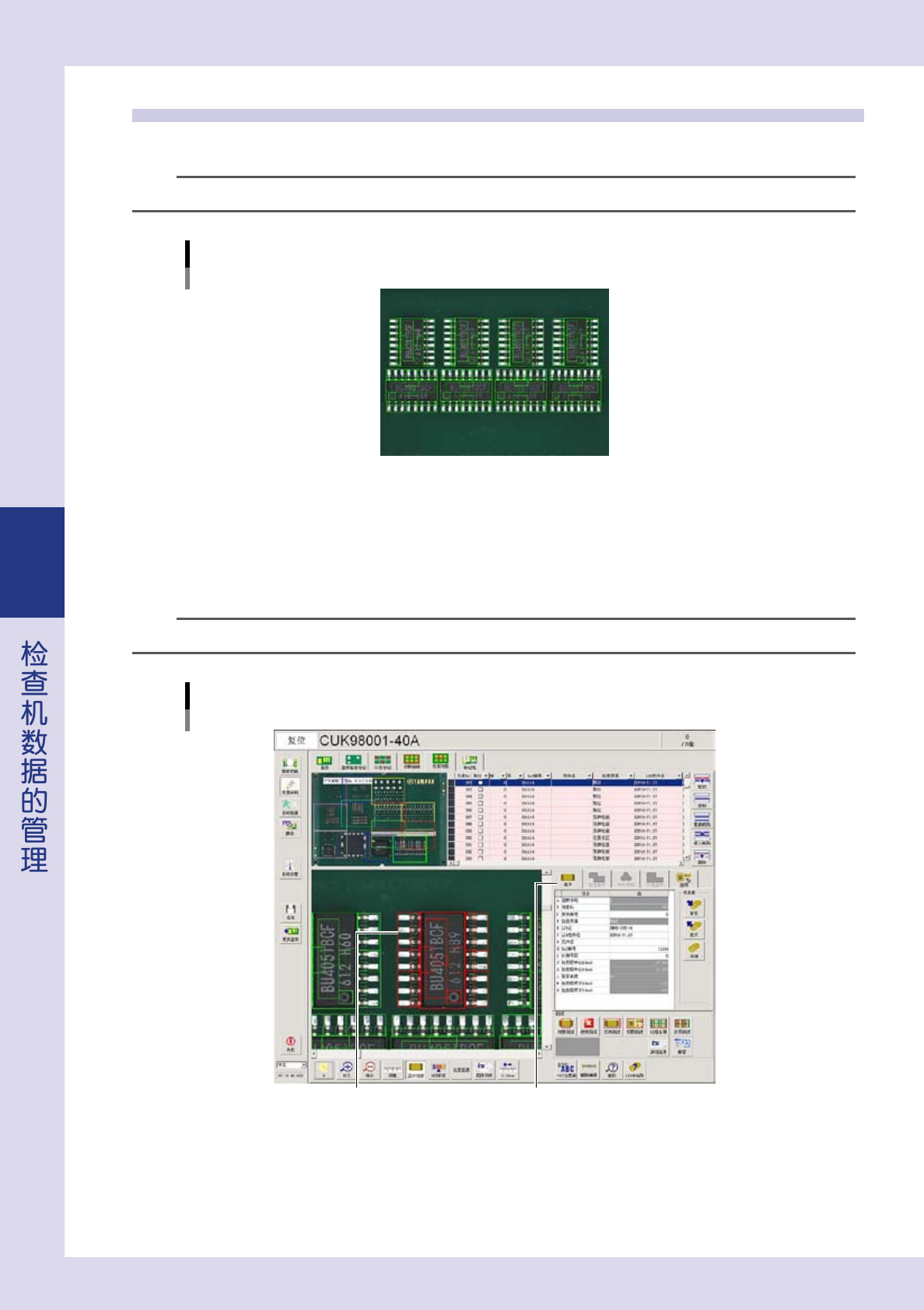
选择要在信息库登录的检查对象。
拖动鼠标框住要在信息库登录的 1 个元件的所有检查对象。
所选检查对象框变成红色。
参考
边按 [Ctrl] 键边点击检查对象,可以选择多个检查对象。
检查对象的选择
拖动鼠标框住检查对象 基本参数
26402-P9-00