YSi_Prog_C.pdf - 第196页
4-6 4 1.2.2 信息库的排列 以下,介绍将信息库中左右对称的检查对象 ( 如 IC 元件的引脚检查、芯片元件的焊锡膏量检查等 ) 准确地排列在 对称位置的方法。 1 打开 [ 数据编辑 ]-「检查对象」画面。 2 选择想要排列检查对象的信息库。 在下侧的视野图像中点击想要排列检查对象的信息库所对应的元件的检查对象框。 参考 从「编辑信息库」画面的信息库树状视图中也可以选择信息库。 3 按「基本」参数选项卡的 [ 详细 ] 按钮…
4-5
4
1.2 信息库的编辑
1.2.1 信息库的详细设置
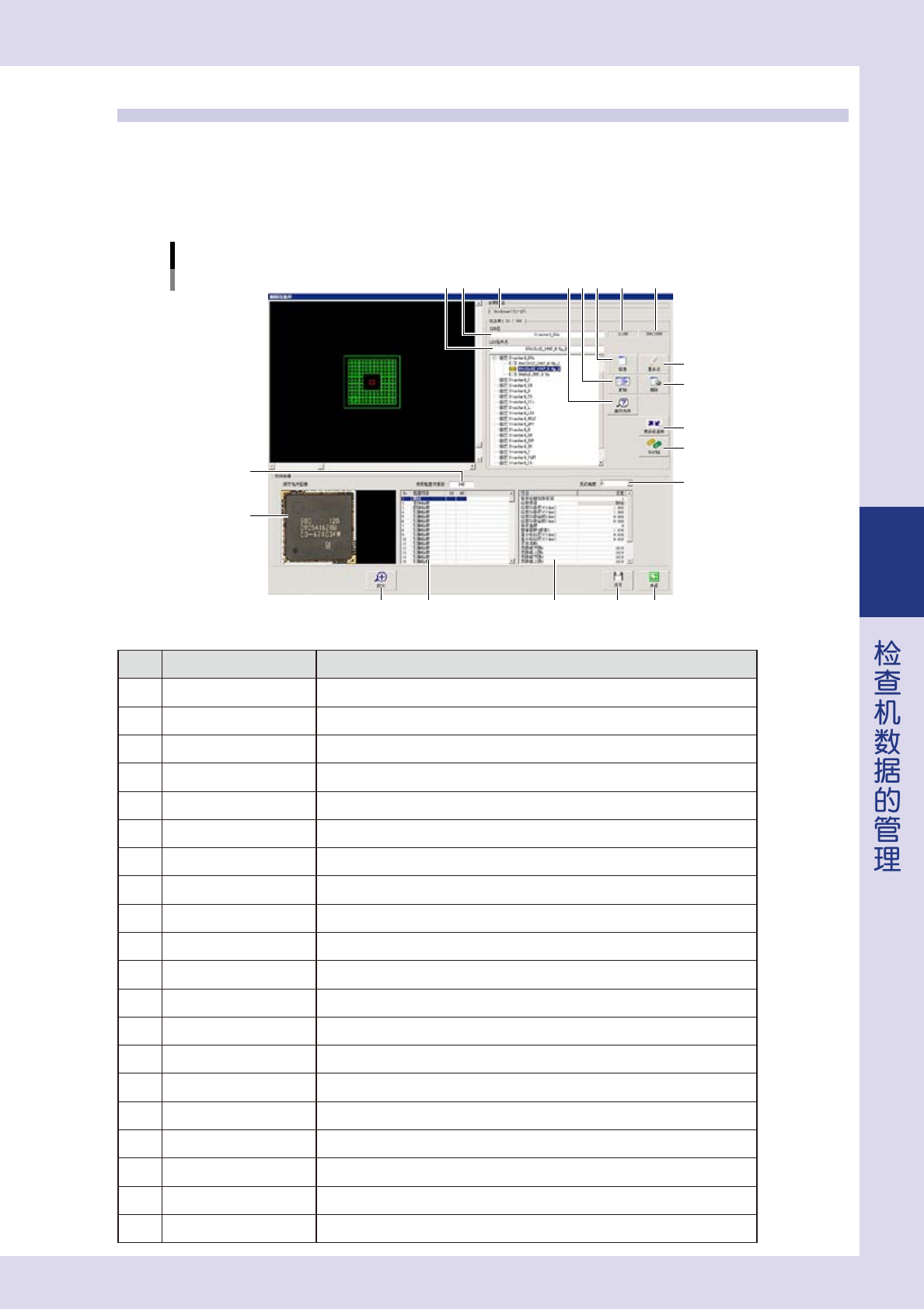
在 [ 数据编辑 ] -「检查对象」画面,按「基本」参数选项卡的 [ 详细 ] 按钮,打开「编辑信息库」画面。可以在此
画面对登录的信息库进行编辑。以下,介绍「编辑信息库」画面的主要功能。
「编辑信息库」画面
4 5678
9
10
123
11
12
13
15
14
16
1718 19 20
26408-P9-00
项目 / 按钮名 内容
1
参照路径 显示信息库的保存目的地。
2
LIB 名 显示所选信息库的信息库名。
3
LIB 元件名 显示所选信息库的信息库元件名。
4
信息库数 显示保存在信息库中的信息库数。
5
检查对象数 显示保存在信息库中的检查对象数
6
新建 登录新的信息库名或信息库元件名。
7
复制 复制信息库数据。选择复制源的信息库后,按此按钮,再选择复制目的地。
8
查找元件 用信息库元件名查找。
9
重命名 更改所选信息库名或信息库元件名。
10
删除 删除信息库。选择要删除的信息库后按此按钮。
11
更新信息库 更新信息库管理文件。
12
导入 / 导出 导入或导出信息库。
13
登录元件图像 显示所选信息库的图像。图像在登录信息库时自动被保存。
14
使用检查对象数 显示所选信息库使用的检查对象数。
15
检查项目列表 显示信息库的各检查对象的检查项目。
16
更改角度 更改信息库的粘贴角度。
17
检查对象的详细设置 显示所选检查对象的详细设置内容。
18
放大 放大图像的显示或将放大的图像缩回到原尺寸。
19
保存 保存编辑的内容。
20
关闭 关闭「编辑信息库」画面。
4-6
4
1.2.2 信息库的排列
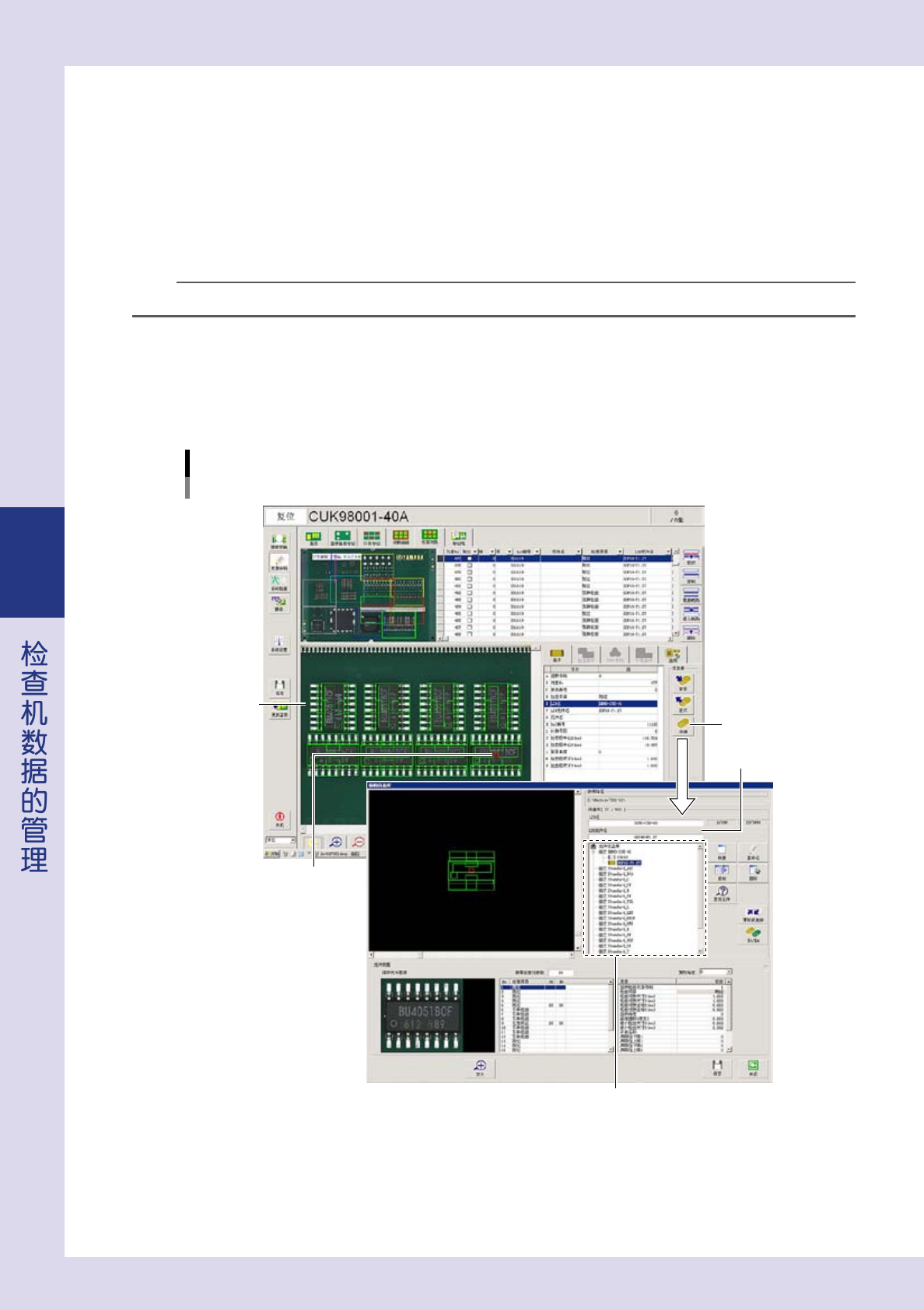
以下,介绍将信息库中左右对称的检查对象 ( 如 IC 元件的引脚检查、芯片元件的焊锡膏量检查等 ) 准确地排列在
对称位置的方法。
1
打开 [ 数据编辑 ]-「检查对象」画面。
2
选择想要排列检查对象的信息库。
在下侧的视野图像中点击想要排列检查对象的信息库所对应的元件的检查对象框。
参考
从「编辑信息库」画面的信息库树状视图中也可以选择信息库。
3
按「基本」参数选项卡的 [ 详细 ] 按钮。
打开「编辑信息库」画面。
4
确认 LIB 名和 LIB 元件名的显示是否为想要排列的元件。
[数据编辑] -「检查对象」画面
编辑信息库
点击
视野图像
[详细]按钮
确认LIB名、
LIB元件名
信息库树状视图
26409-P9-00
4-7
4
5
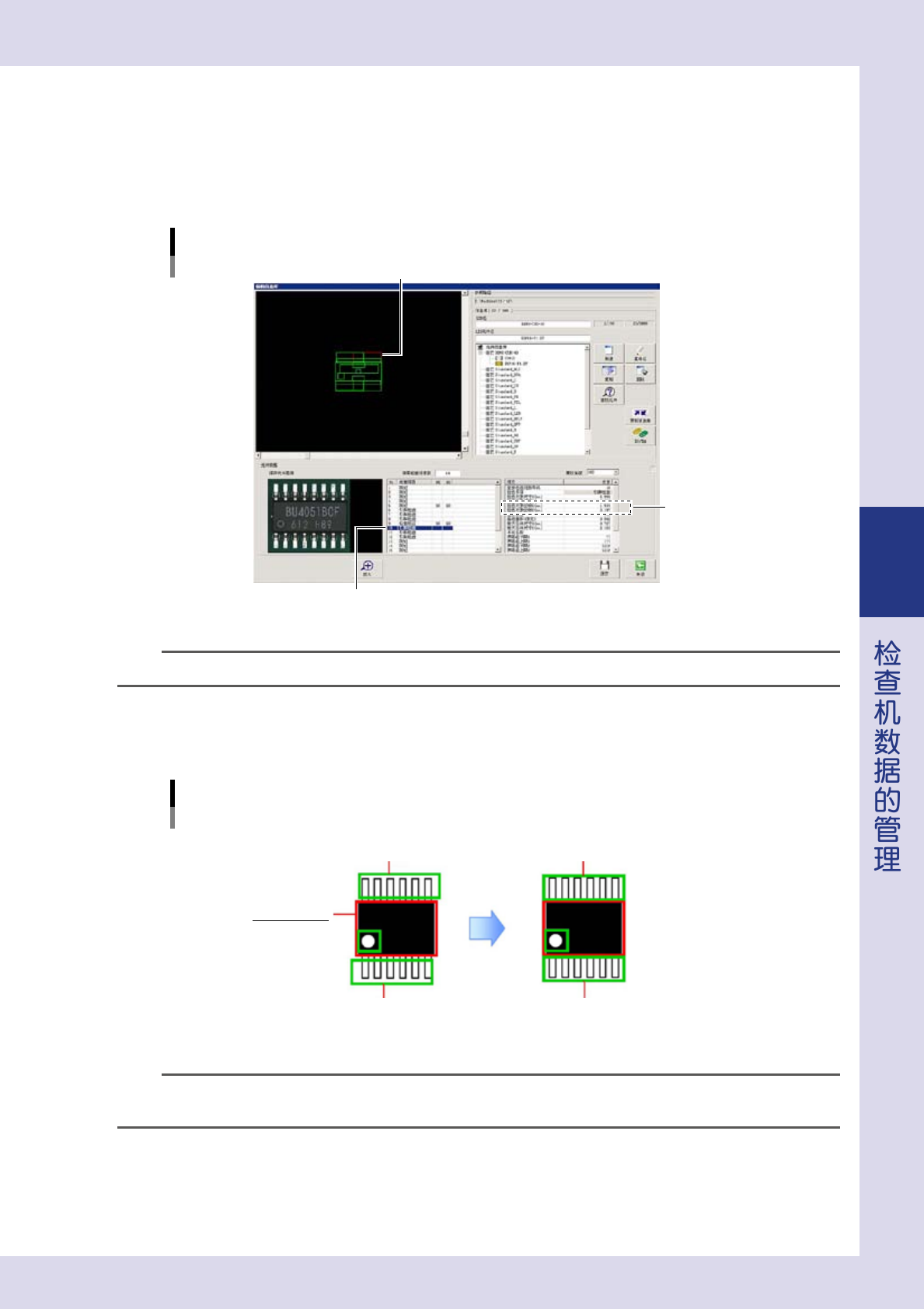
点击想要排列的检查对象。
在左上示意图中点击检查对象。所点检查对象的检查项目也同时被自动选中。
6
确认「检查对象坐标 X、Y」。
确认在 Step5 中选择的检查对象的「检查对象坐标 X、Y」。
「编辑信息库」画面
点击检查对象
所选检查对象的检查项目
确认检查对象坐标X、Y
26410-P9-00
n
要点
各检查对象的坐标,是以该信息库的基准检查对象的坐标 (X=0,Y=0) 为基准显示的坐标。
7
选择对称位置的检查对象输入检查对象的坐标。
参考在 Step6 中确认的坐标,在「检查对象坐标 X、Y」中输入可以对称排列的值。
输入例
排列前
3 : X = 8, Y = -184 3 : X = 0, Y = -187
2 : X = -10, Y = 190
1 : X = 0, Y = 0
(1、2、3 为登录的检查对象号码)
2 : X = 0, Y = 187
排列后
25401-P9-00
参考
上图,是以检查对象号码 1(X=0,Y=0) 为基准对称排列检查对象号码 2 和 3 的示例。将排列后的坐标值输入「检查对象坐标 X、Y」
栏。
8
按 [ 保存 ] 按钮,保存设置。
显示是否保存的确认对话框后,按 [ 是 ] 按钮。