YSi_Prog_C.pdf - 第41页
1-5 1 1.4.2 「登录基准标记」画面 在此画面,可以设置基准标记。基准标记是使用基准功能时要使用的标记。基准功能,是对基板上的基准标记进 行识别,根据识别结果对因基板的基准孔、外形加工误差、基板固定装置所产生的误差以及基板上局部变形进行 校正的功能。 [数据编辑] -「登录基准标记」画面 1 2 3 4 7 8 9 10 11 标记列表 5 6 15 16 13 14 标记参数 12 26104-P9-00 项目 / 按钮名 功…
1-4
1
1.4 数据编辑画面
以下,介绍「数据编辑」画面的主要功能。关于检查数据的设置方法,参照「第 2 章 检查数据的创建与设置」。
1.4.1 「基板」画面
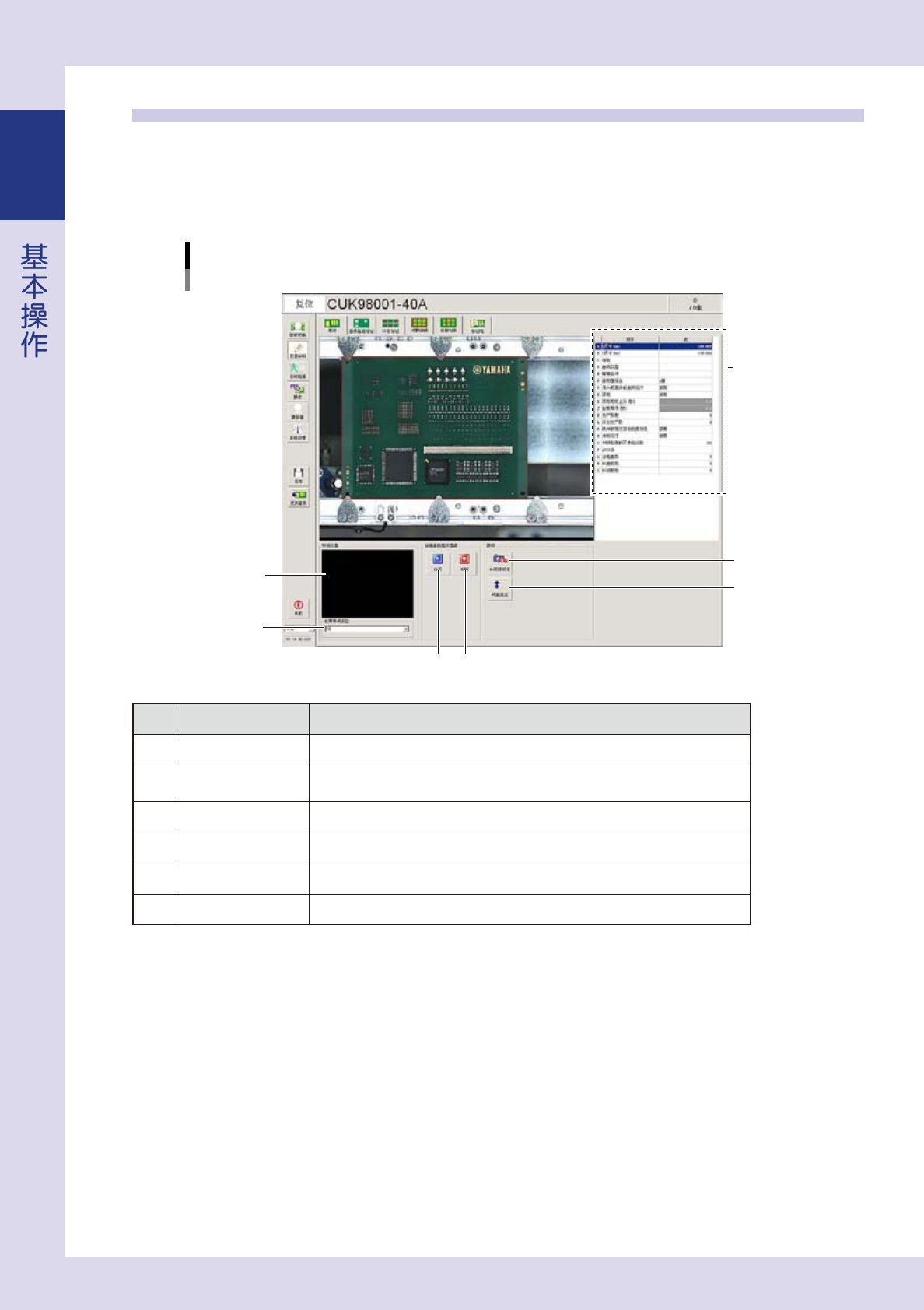
在此画面,可以设置检查基板所必须的基本事项和创建基板整体图像。
[数据编辑] -「基板」画面
5
6
2
3
4
1
照明設定画面
26103-P9-00
项目 / 按钮名 功能
1
数据列表 设置基板尺寸等检查所必须的基本设置。
2
变更照明类型
变更保存基板整体图像时的照明。
用所选的照明拍摄的图像会显示在照明设置画面。
3
执行 拍摄基板整体图像。
4
中断 中断拍摄基板整体图像。
5
NG 图像设定 设置发生不良时向基板修复站 ( 选配 ) 传送图像用的照明。
6
调整宽度 打开「传送装置」对话框,可以调节传送宽度。
1-5
1
1.4.2 「登录基准标记」画面
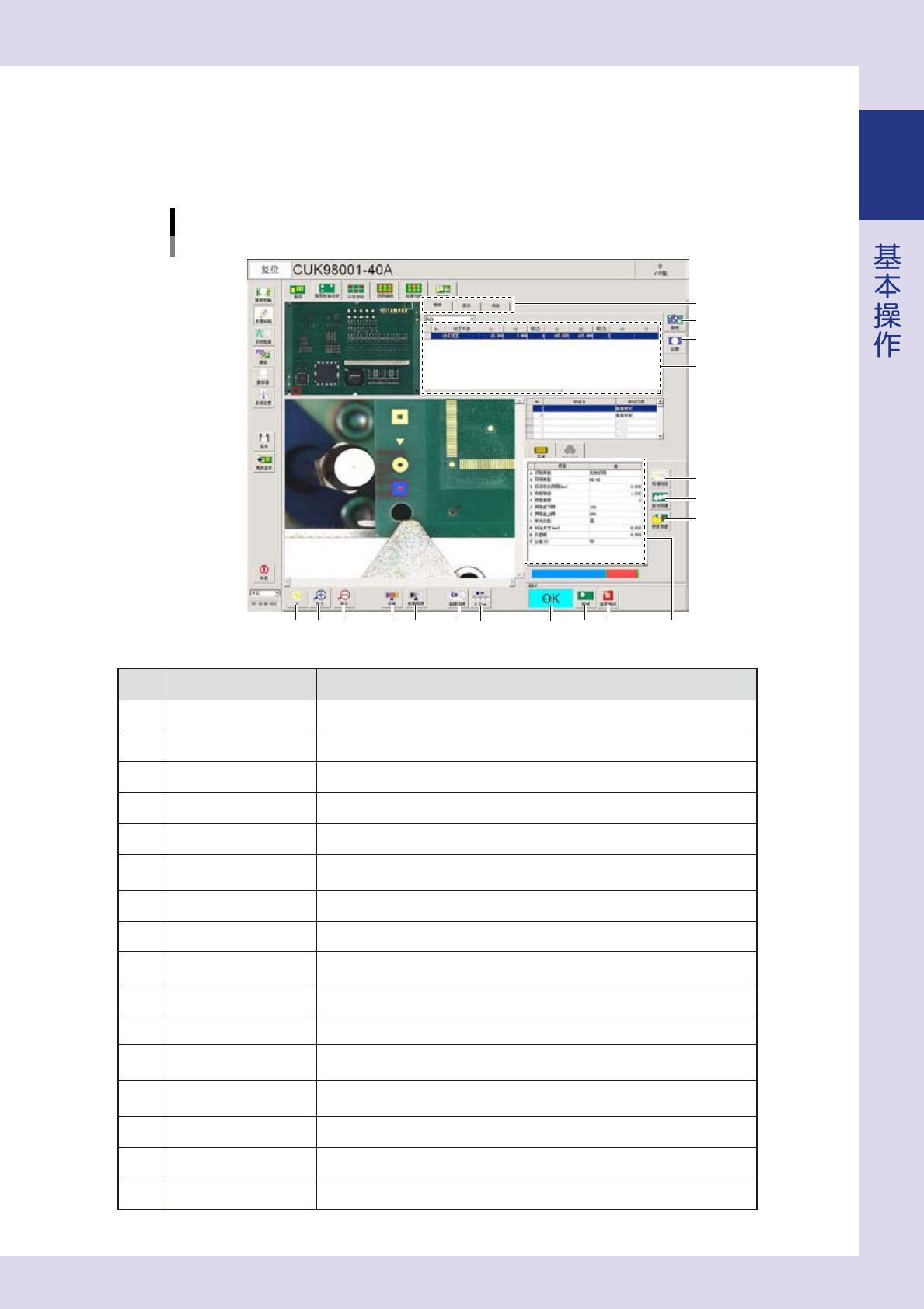
在此画面,可以设置基准标记。基准标记是使用基准功能时要使用的标记。基准功能,是对基板上的基准标记进
行识别,根据识别结果对因基板的基准孔、外形加工误差、基板固定装置所产生的误差以及基板上局部变形进行
校正的功能。
[数据编辑] -「登录基准标记」画面
1
2
3
4
7 8 9
10 11
标记列表
5
6
15 1613
14
标记参数
12
26104-P9-00
项目 / 按钮名 功能
1
基板 / 拼块标记 / 局部标记 选择基准标记的类型。
2
移动 使相机移至标记列表中显示的 X、Y 坐标处。
3
创建 使识别到的标记中心作为基准标记的位置坐标进行登录。
4
照明列表 以一览表的形式显示各种照明下拍摄的标记图像,根据这些图像设置要使用的照明。
5
自动测量 根据标记参数中「识别类型」的设置,自动测量参数。
6
样板图像
保存图像匹配用的样板数据。此按钮,只有将标记参数的「识别类型」选择为「图像
匹配」时才有效。
7
M、L、H、U( 照明 ) 变更图像的照明。必须选择使标记清晰可见的照明。
8
放大 可以按 4 级放大显示基准标记的图像。使用鼠标的滚轮也可以放大显示图像。
9
缩小 可以缩小显示放大了的基准标记图像。使用鼠标的滚轮也可以缩小显示图像。
10
彩色 按设置的界限值条件,以彩色显示标记的检出范围。
11
检查图像 显示在照明列表中所选照明下的检查图像。
12
图像列表
打开「切换图像」画面。在「切换图像」画面,可以选择保存在图像列表中的基准标
记的图像。
13
x.xxmm
按此按钮,可以调节按滚动条的箭头时相机的移动间距。
(0.01mm、0.100mm、0.500mm、5.000mm)
14
结果显示框 显示基准标记的识别测试结果。
15
测试 对基准标记执行识别测试。
16
结束测试 结束基准标记的识别测试。
1-6
1
1.4.3 「坏板标记」画面
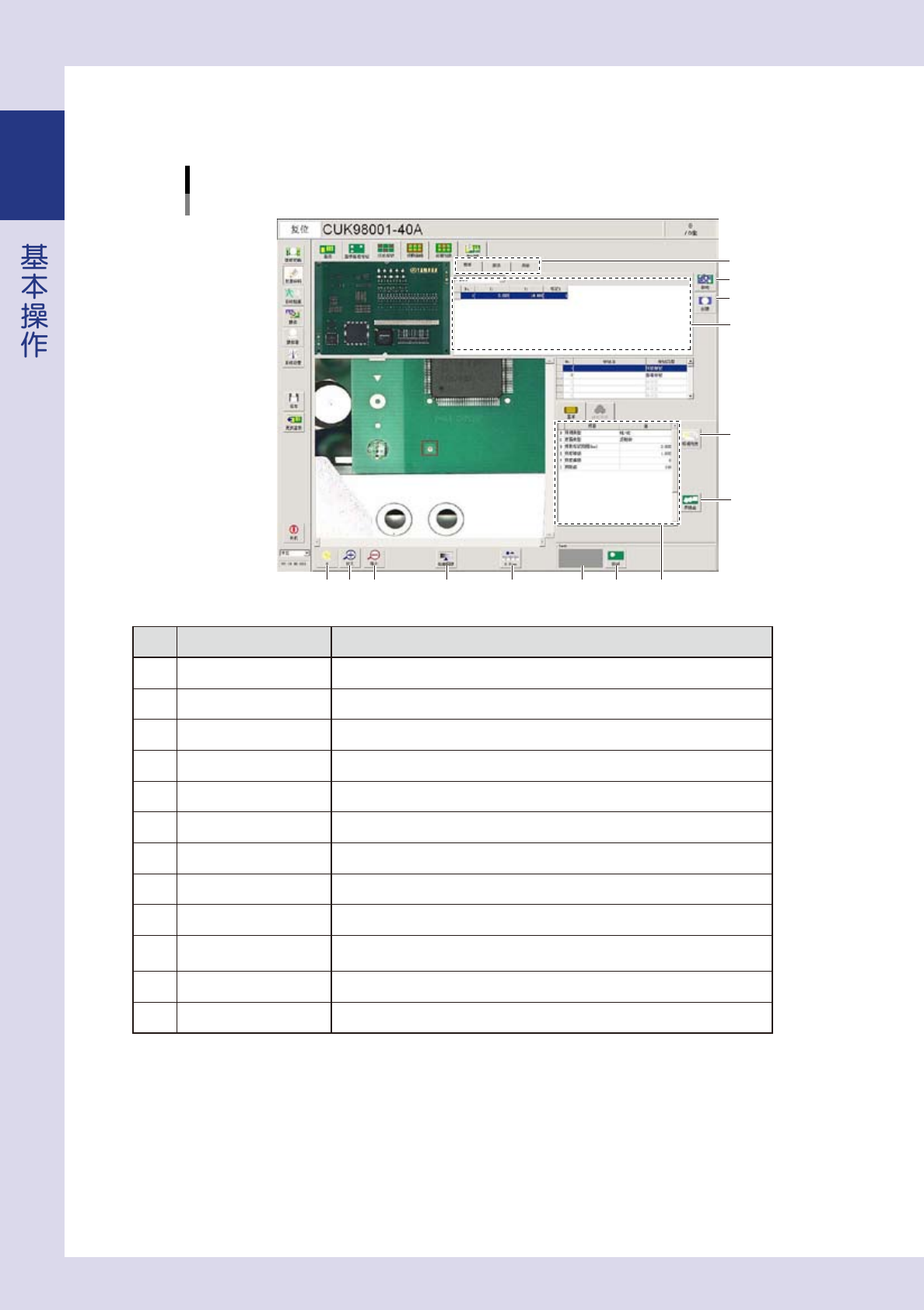
坏板标记,是指检查机通过对基板上指定位置的坏板标记进行识别,取消对该元件进行检查的功能。
[数据编辑] -「坏板标记」画面
1
2
3
4
6 7 8 9 10
标记列表
5
11
12
标记参数
26105-P9-00
项目 / 按钮名 功能
1
基板/拼块/局部 选择坏板标记的类型。
2
移动 使相机移至标记列表中显示的 X、Y 坐标处。
3
创建 使识别到的标记中心作为坏板标记的位置坐标进行登录。
4
照明列表 以一览表的形式显示各种照明下拍摄的标记图像,根据这些图像设置要使用的照明。
5
界限值 设置界限值。
6
照明 变更图像的照明 (M、L、U、H)。
7
放大 可以按 4 级放大显示坏板标记的图像。使用鼠标的滚轮也可以放大显示图像。
8
缩小 可以缩小显示放大了的坏板标记图像。使用鼠标的滚轮也可以缩小显示图像。
9
检查图像 显示在照明列表中所选照明下的检查图像。
10
x.xxmm
按此按钮,可以调节按滚动条的箭头时相机的移动间距。
(0.01mm、0.100mm、0.500mm、5.000mm)
11
结果显示框 显示坏板标记的识别测试结果。
12
测试 对坏板标记执行识别测试。