YSi_Prog_C.pdf - 第157页
2-78 2 8.11 对比 要检查极性等时使用此检查项目,检查 2 处位置的亮度值之差。对比检查需要 3 个检查对象,首先测定亮位置的 亮度,再测定暗位置的亮度,最后计算这两个亮度值之差并判定是否在规格范围内。 1 设置亮侧的检查对象。 1. 创建检查对象框。 2. 将检查项目设置为「亮度值」 。 参考 检查对象框的创建方法,参照本章前述「7.1 设置检查对象的基本步骤」 。 检查项目 亮度值 设置为「亮度值」 在亮位置创建检查对象 …
2-77
2
7
再次对检查对象执行测试。
1. 按 [ 对象测试 ] 按钮,再次执行测试。
2. 确认实测数据后,按 [ 结束测试 ] 按钮。
实测数据
Threshold No. :检查时所用界限值的号码。
dx=、dy= :检查对象框中心与检出范围中心的偏移量。
Area= :所检出的面积相对于基准面积的比率 (%)。
3. 根据测试结果,修改「检出条件」和「判定条件」参数。
参考
如 dx、dy 为「0」时,会因超过了校正极限等而不被校正。
2-78
2
8.11 对比
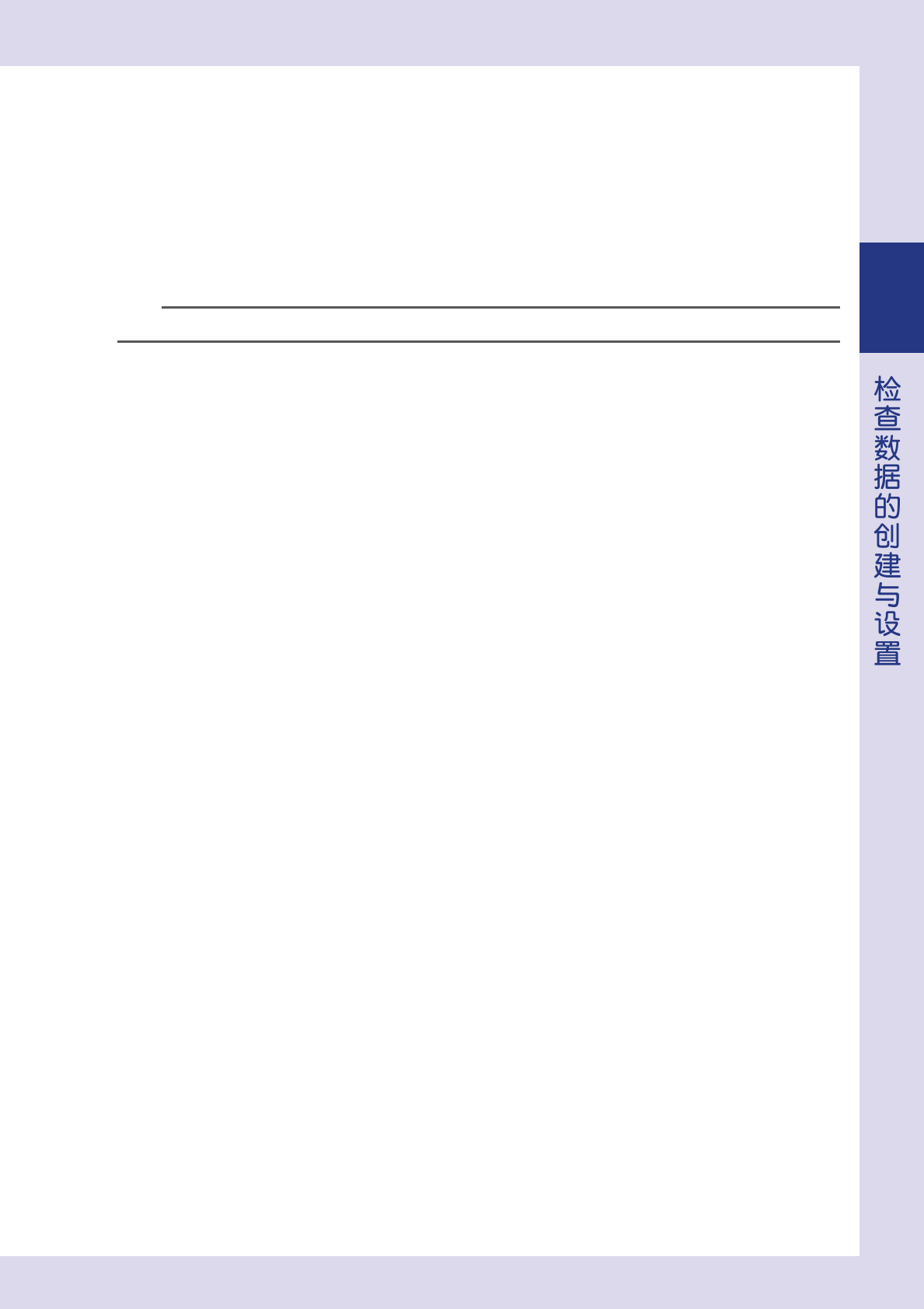
要检查极性等时使用此检查项目,检查 2 处位置的亮度值之差。对比检查需要 3 个检查对象,首先测定亮位置的
亮度,再测定暗位置的亮度,最后计算这两个亮度值之差并判定是否在规格范围内。
1
设置亮侧的检查对象。
1. 创建检查对象框。
2. 将检查项目设置为「亮度值」。
参考
检查对象框的创建方法,参照本章前述「7.1 设置检查对象的基本步骤」。
检查项目
亮度值
设置为「亮度值」在亮位置创建检查对象
26294-P9-00
2
设置照明类型和亮度值参数。
1. 打开「检出条件」选项卡,设置「B. 照明类型」。一般,设置为「ML」。
2. 打开「判定条件」选项卡,将「U. 最小亮度值」设置为「0」,「V. 最大亮度值」设置为「255」,
「X. 暂存号码」中输入「1( 任意 )」。
3
对亮侧的检查对象执行 1 次测试。
4
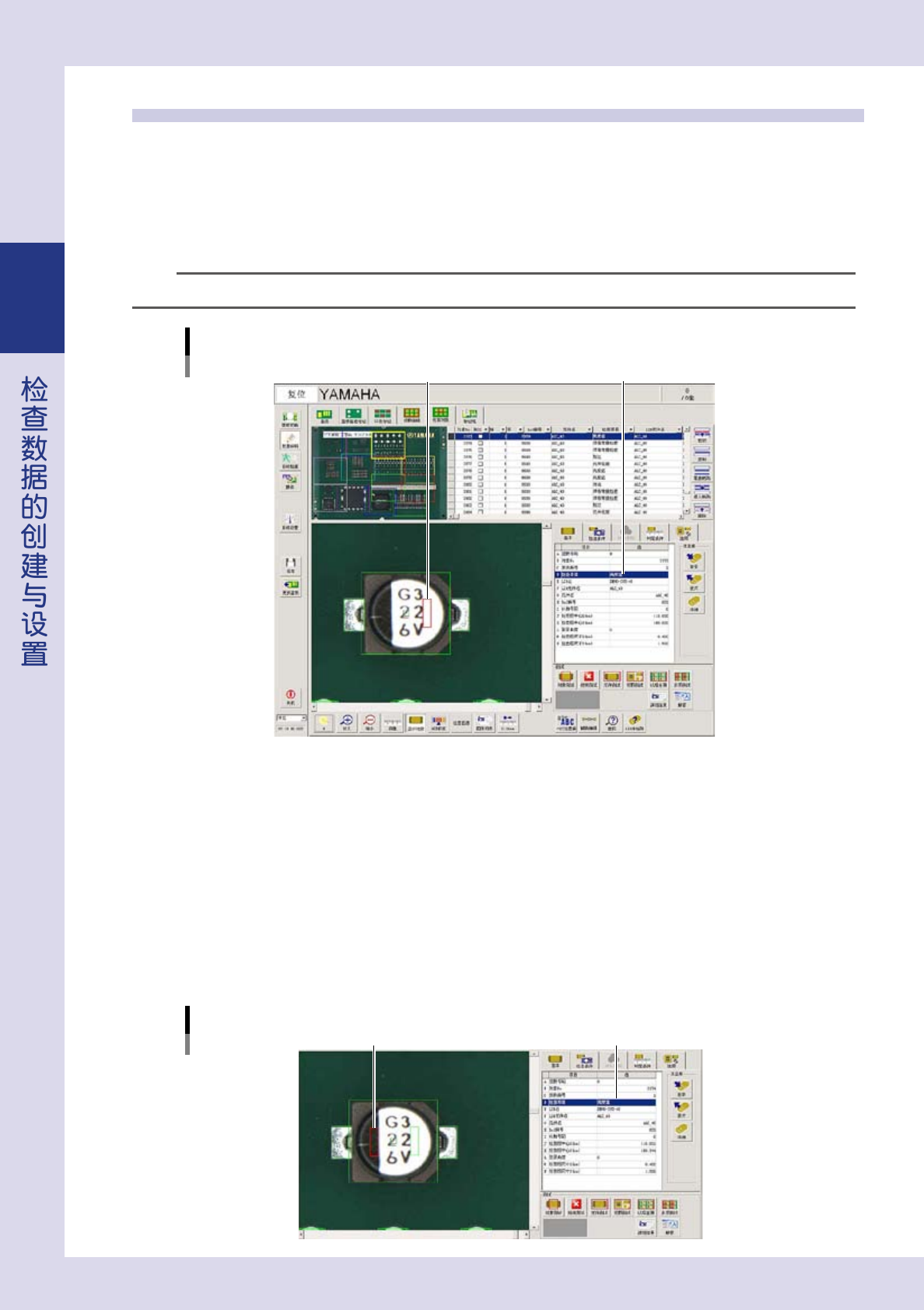
创建暗侧的检查对象。
1. 选中在 Step1 中创建的检查对象后,用 [ 复制 ] 和 [ 插入粘贴 ] 按钮添加检查对象。
2. 将添加的检查对象移至想要比较的位置。
创建检查对象
「亮度值」在暗侧创建检查对象
26295-P9-00
2-79
2
5
设置亮度值参数。
打开「判定条件」选项卡,在「X. 暂存号码」中输入与 Step2 中输入的号码不同的号码「2( 任意 )」。
6
对暗侧的检查对象执行 1 次测试。
7
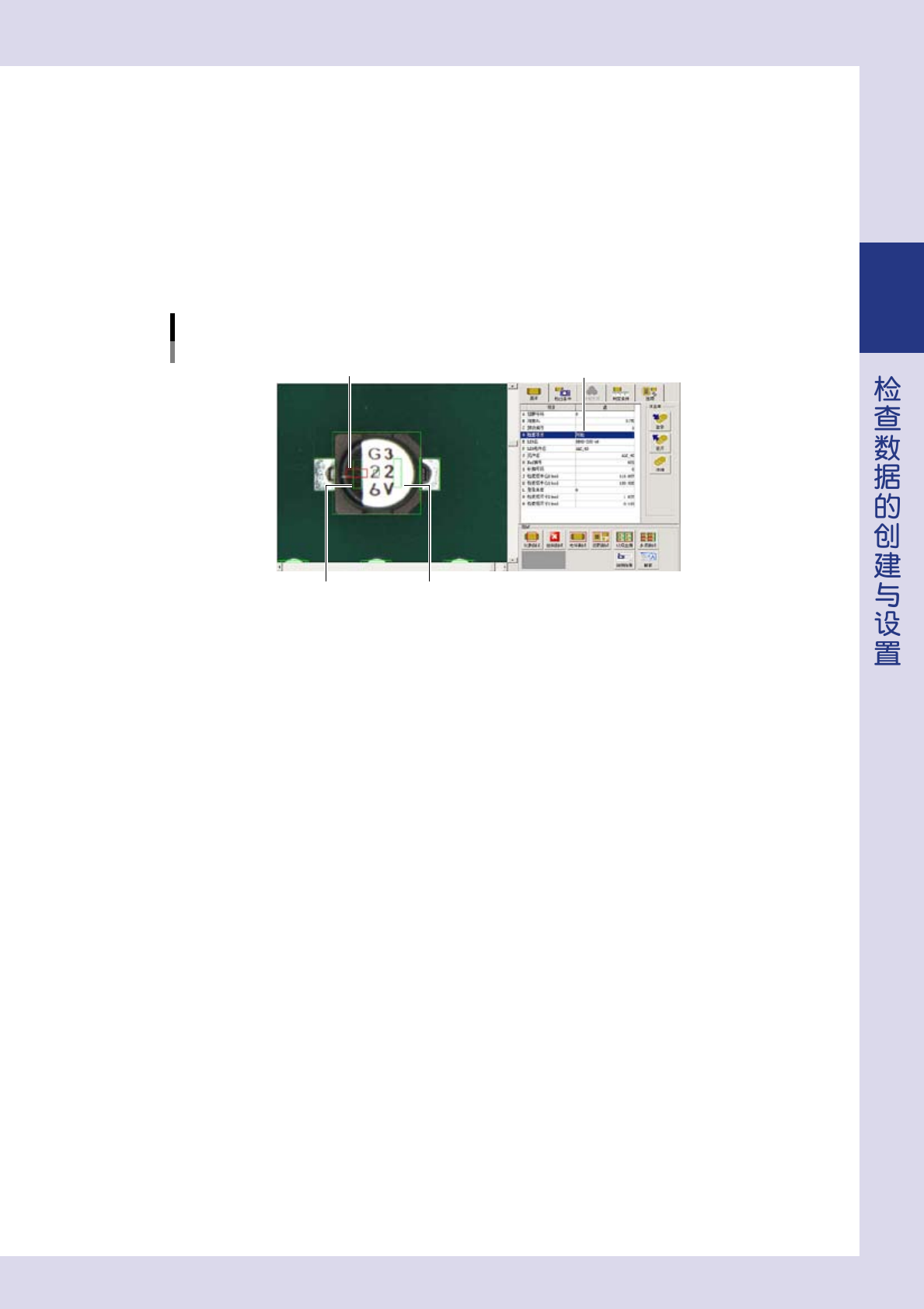
创建对比检查对象。
1. 选中在 Step4 中创建的检查对象后,用 [ 复制 ] 和 [ 插入粘贴 ] 按钮添加检查对象。
2. 更改添加的检查对象框的形状,使其与亮度值检查对象不同。将添加的检查对象移至 2 个亮度值检查
对象的附近。
创建对比用检查对象
设置为「对比」创建不同形状的检查对象
亮度值检查对象 亮度值检查对象
26296-P9-00
8
设置参数。
1. 打开「基本」选项卡,将「D. 检查项目」设置为「对比」。
2. 打开「判定条件」选项卡,在「Y. 对比暂存号码 1」中输入在 Step2 中输入的暂存号码「1」,在「Z.
对比暂存号码 2」中输入在 Step5 中输入的暂存号码「2」。
9
对检查对象执行测试。
1. 按 [ 对象测试 ] 按钮,对创建的检查对象执行测试。
2. 确认实测数据后,按 [ 结束测试 ] 按钮。
0
设置判定条件参数的「最小值」和「最大值」。
参照实测数据的 Difference 值设置。将 Difference 的约 80% 的值输入「a. 最小值」,约 120% 的值输入
「b. 最大值」。
q
再次对检查对象执行测试。
1. 按 [ 对象测试 ] 按钮,再次执行测试。
2. 确认实测数据后,按 [ 结束测试 ] 按钮。
实测数据
Difference= :2 个检查对象的亮度值之差。
3. 根据测试结果,修改设置的参数。