YSi_Prog_C.pdf - 第72页
1-36 1 2. 开始和结束检查 以下,介绍开始和结束自动检查的方法。 2.1 开始自动检查 c 注意 必须预先完成传送装置的调节。关于传送装置的调节,详细内容参阅相应机型的操作者手册的「第 2 章 日常作业」 。 2.1.1 选择检查程序 从检查程序列表中,选择想要检查的检查程序。 1 按 [ 基板切换 ] 按钮。 打开「基板切换」画面。 2 从检查程序列表中选择想要检查的检查程序。 从列表中选择检查程序,按 [ 读入程序 ]…
1-35
1
1.8.8 特殊设置
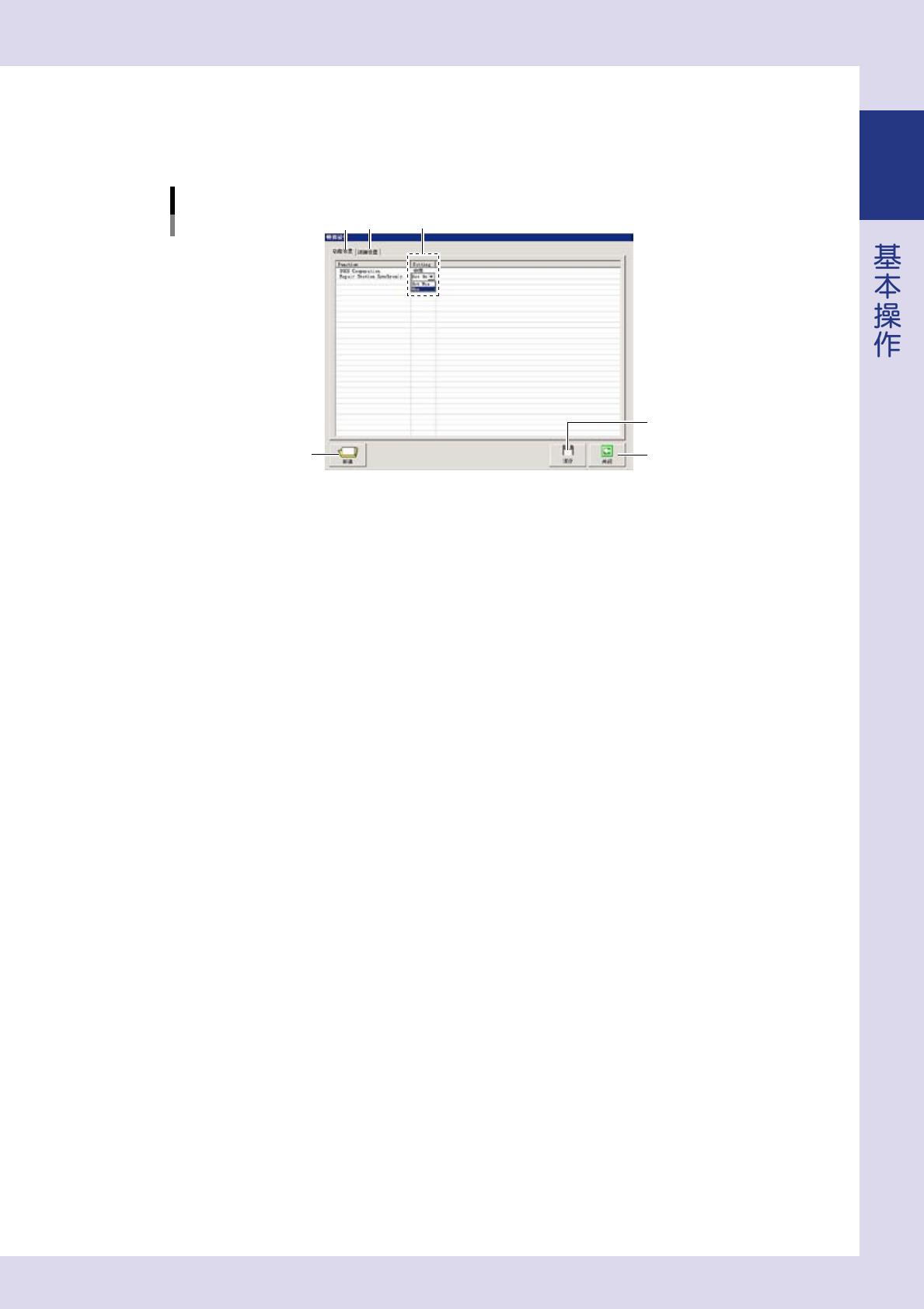
按「系统设置」画面的 [ 特殊设置 ] 按钮,打开「特殊设置」画面。在此画面,可以给检查机添加新的特殊功能或
使特殊功能停止使用。
「特殊设置」画面
21
3
Step 1
Step 3
Step 4
26124-P9-00
■ 特殊功能的添加方法
1
按[新建]按钮。
按 [ 新建 ] 按钮,打开「浏览文件夹」的画面。
2
选择 TOK 文件。
选择要添加的特殊功能的 TOK 文件所在的文件夹后,按 [ 确定 ] 按钮。
3
选择「Use( 使用 )」。
将添加的特殊功能设置为「使用」。
4
按[保存]按钮。
■ 停止使用特殊功能的方法
1
选择「NotUse( 不使用 )」。
将上述特殊功能的添加方法中的 Step3 中选择的「Use( 使用 )」改为「Not Use( 不使用 )」。
1. 功能设置
以列表显示设置在检查机中的特殊功能。
Function
显示特殊功能的名称。
Setting
设置使用 / 不使用特殊功能。
2. 详细设置
要设置特殊功能的详细内容时使用。
Function
显示特殊功能的名称。
Detail
显示特殊功能的详细功能。
Setting
设置特殊功能的详细内容。
3. [ 关闭 ] 按钮
按此按钮,返回系统设置画面。
1-36
1
2.开始和结束检查
以下,介绍开始和结束自动检查的方法。
2.1 开始自动检查
c
注意
必须预先完成传送装置的调节。关于传送装置的调节,详细内容参阅相应机型的操作者手册的「第 2 章 日常作业」。
2.1.1 选择检查程序
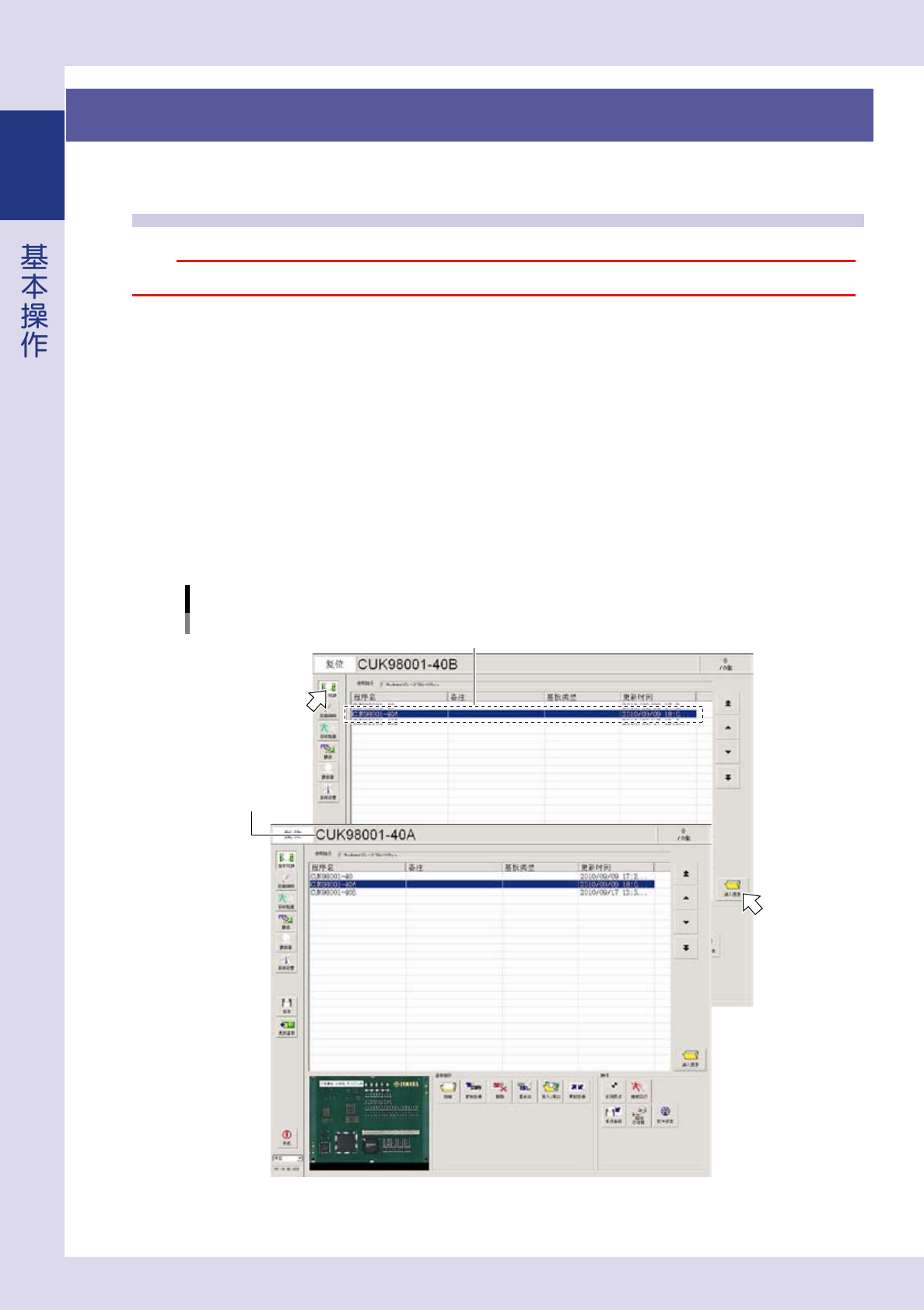
从检查程序列表中,选择想要检查的检查程序。
1
按 [ 基板切换 ] 按钮。
打开「基板切换」画面。
2
从检查程序列表中选择想要检查的检查程序。
从列表中选择检查程序,按 [ 读入程序 ] 按钮 ( 直接双击列表内的行也可以读入检查程序。)
3
确认读入的检查程序。
读入的检查程序名显示在状态区域。
「基板切换」画面
检查程序的选择
选择检查程序
读入的检查程序名
26125-P9-00
1-37
1
2.1.2 开始自动检查
1
确认检查程序。
确认显示在状态区域的检查程序名。
2
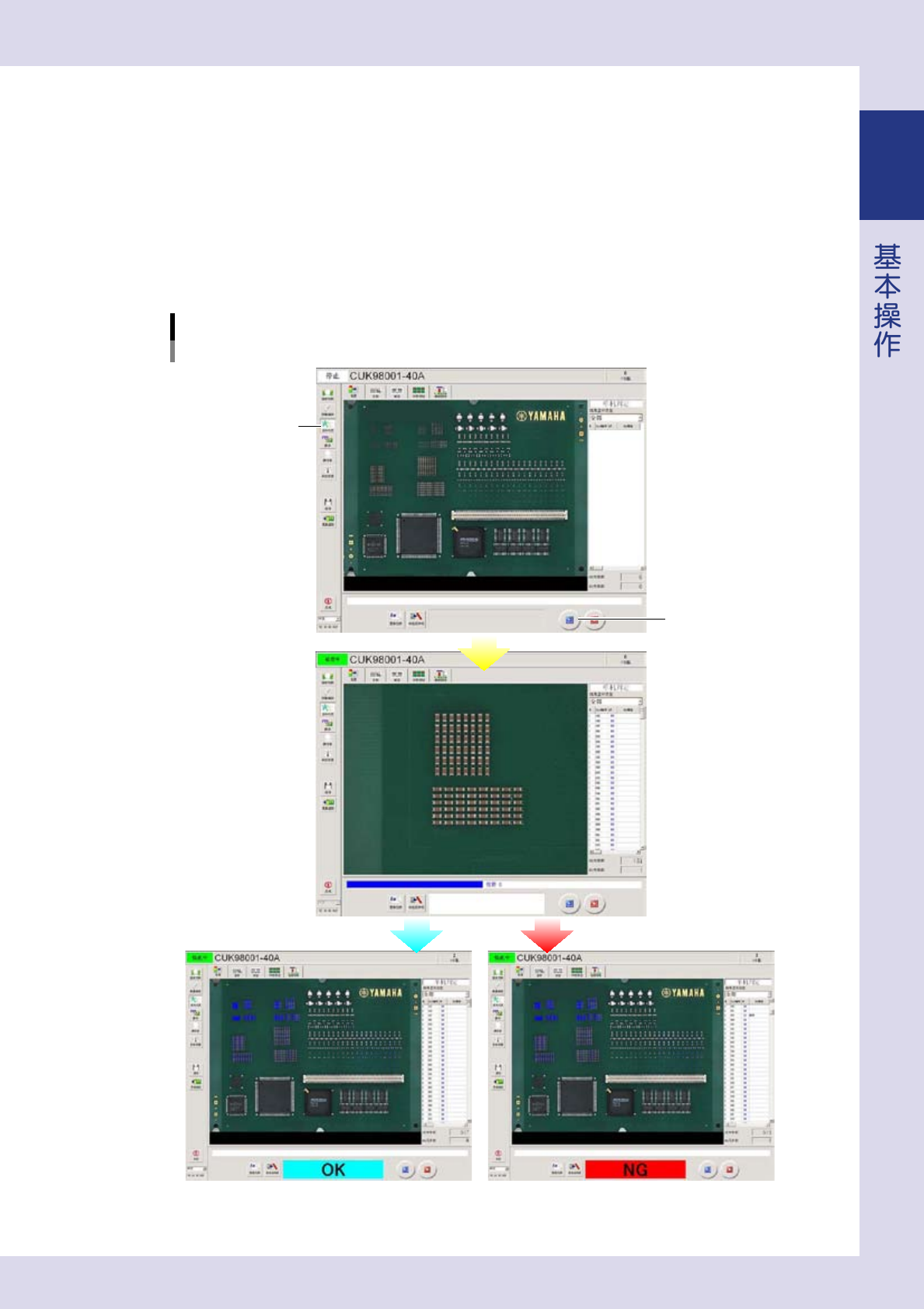
按按钮区域的 [ 自动检查 ] 按钮。
打开「自动检查」画面,进入自动检查模式。
3
按 [ 执行 ] 按钮,开始检查。
自动检查的流程
全自动模式
検査
OK NG
[自动检查]按钮
[执行]按钮
26126-P9-00