YSi_Prog_C.pdf - 第73页
1-37 1 2.1.2 开始自动检查 1 确认检查程序。 确认显示在状态区域的检查程序名。 2 按按钮区域的 [ 自动检查 ] 按钮。 打开「自动检查」画面,进入自动检查模式。 3 按 [ 执行 ] 按钮,开始检查。 自动检查的流程 全自动模式 検査 OK NG [自动检查]按钮 [执行]按钮 26126-P9-00
1-36
1
2.开始和结束检查
以下,介绍开始和结束自动检查的方法。
2.1 开始自动检查
c
注意
必须预先完成传送装置的调节。关于传送装置的调节,详细内容参阅相应机型的操作者手册的「第 2 章 日常作业」。
2.1.1 选择检查程序
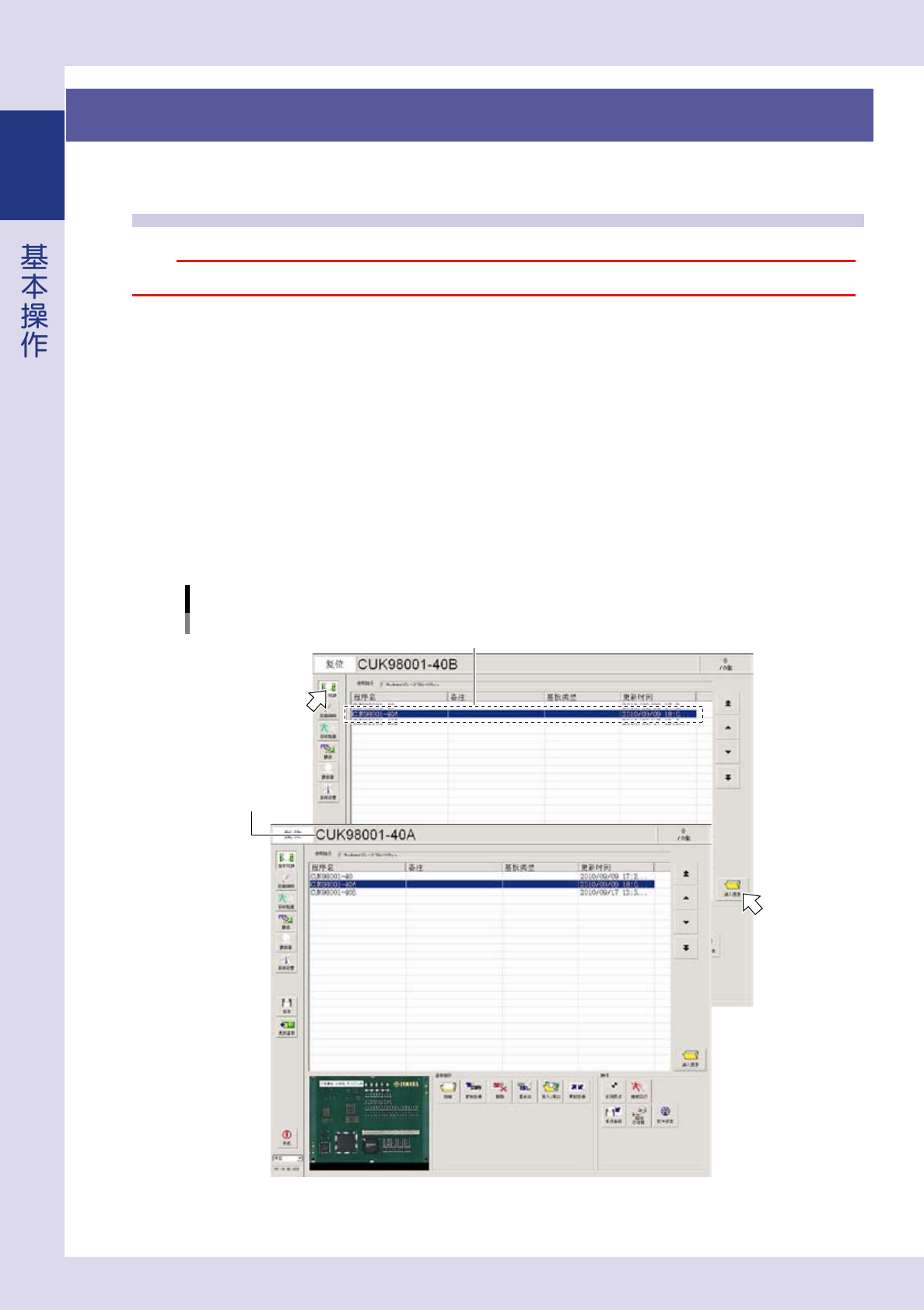
从检查程序列表中,选择想要检查的检查程序。
1
按 [ 基板切换 ] 按钮。
打开「基板切换」画面。
2
从检查程序列表中选择想要检查的检查程序。
从列表中选择检查程序,按 [ 读入程序 ] 按钮 ( 直接双击列表内的行也可以读入检查程序。)
3
确认读入的检查程序。
读入的检查程序名显示在状态区域。
「基板切换」画面
检查程序的选择
选择检查程序
读入的检查程序名
26125-P9-00
1-37
1
2.1.2 开始自动检查
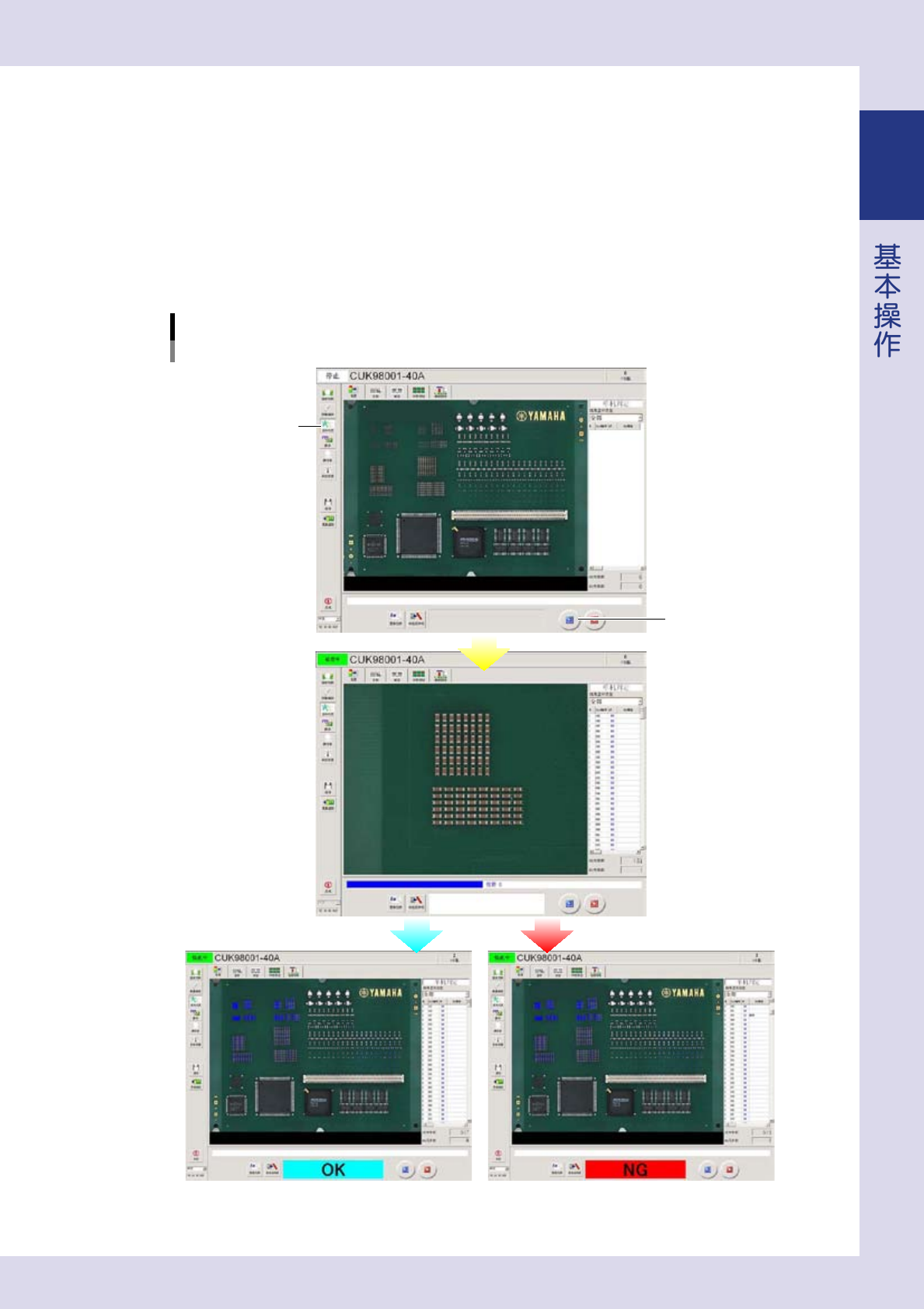
1
确认检查程序。
确认显示在状态区域的检查程序名。
2
按按钮区域的 [ 自动检查 ] 按钮。
打开「自动检查」画面,进入自动检查模式。
3
按 [ 执行 ] 按钮,开始检查。
自动检查的流程
全自动模式
検査
OK NG
[自动检查]按钮
[执行]按钮
26126-P9-00
1-38
1
2.2 检出不良时的处理
2.2.1 不良视窗
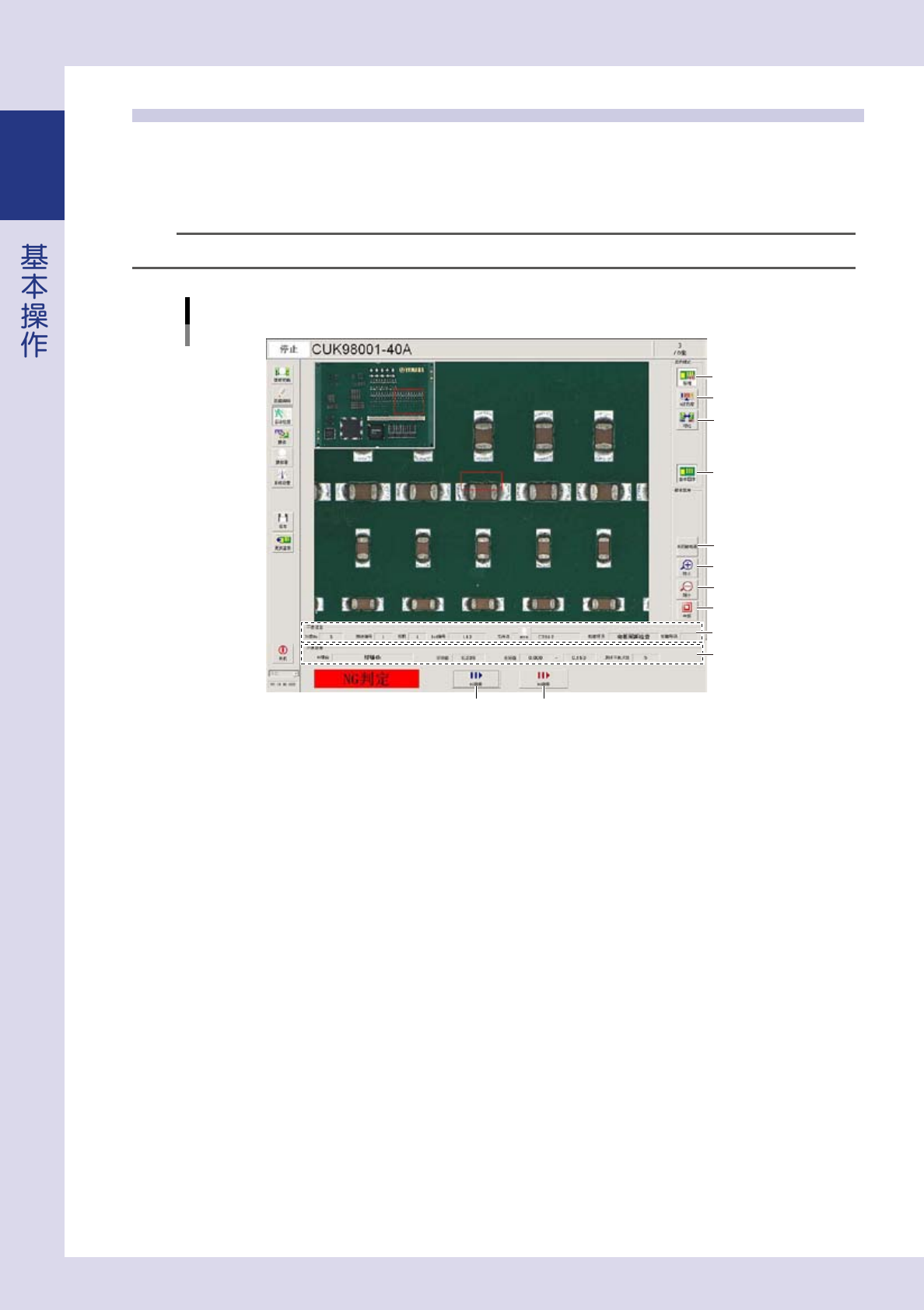
使用半自动检查模式时,如检出不良会显示不良图像。确认画面,如是良品时,按 [OK 继续 ] 按钮;如是不良品时,
按 [NG 继续 ] 按钮。以下,介绍此画面的功能。
参考
半自动检查和全自动检查,在「系统设置」画面的「检查模式设置」中切换。
检出不良时的标准画面
1
2
3
4
5
6
7
8
11 12
9
10
26127-P9-00
1. [ 标准 ] 按钮
如上图所示,被判定为不良的检查对象以红框显示。
2. [9 级彩度 ] 按钮
以彩色图像显示被判定为不良的检查对象。确认 9 级彩度图像中以红色显示的检查对象图像。