YSi_Prog_C.pdf - 第86页
2-7 2 1.4 检查程序的创建步骤 新建检查程序有 2 种方法,1 种是使用 P-Tool AOI 版从贴片机数据创建检查程序的方法 ; 1 种是边确认实际的基 板边创建的方法。本章,具体介绍后 1 种方法,因为此方法可以帮助理解基本的创建步骤。关于使用 P-Tool AOI 版的方法,将在第 3 章「贴片机数据的有效利用」中介绍,此方法可以简单地创建检查位置精度高的检查程序。 检查程序的创建步骤 必须在检查机上操作 也可以脱机操作…
2-6
2
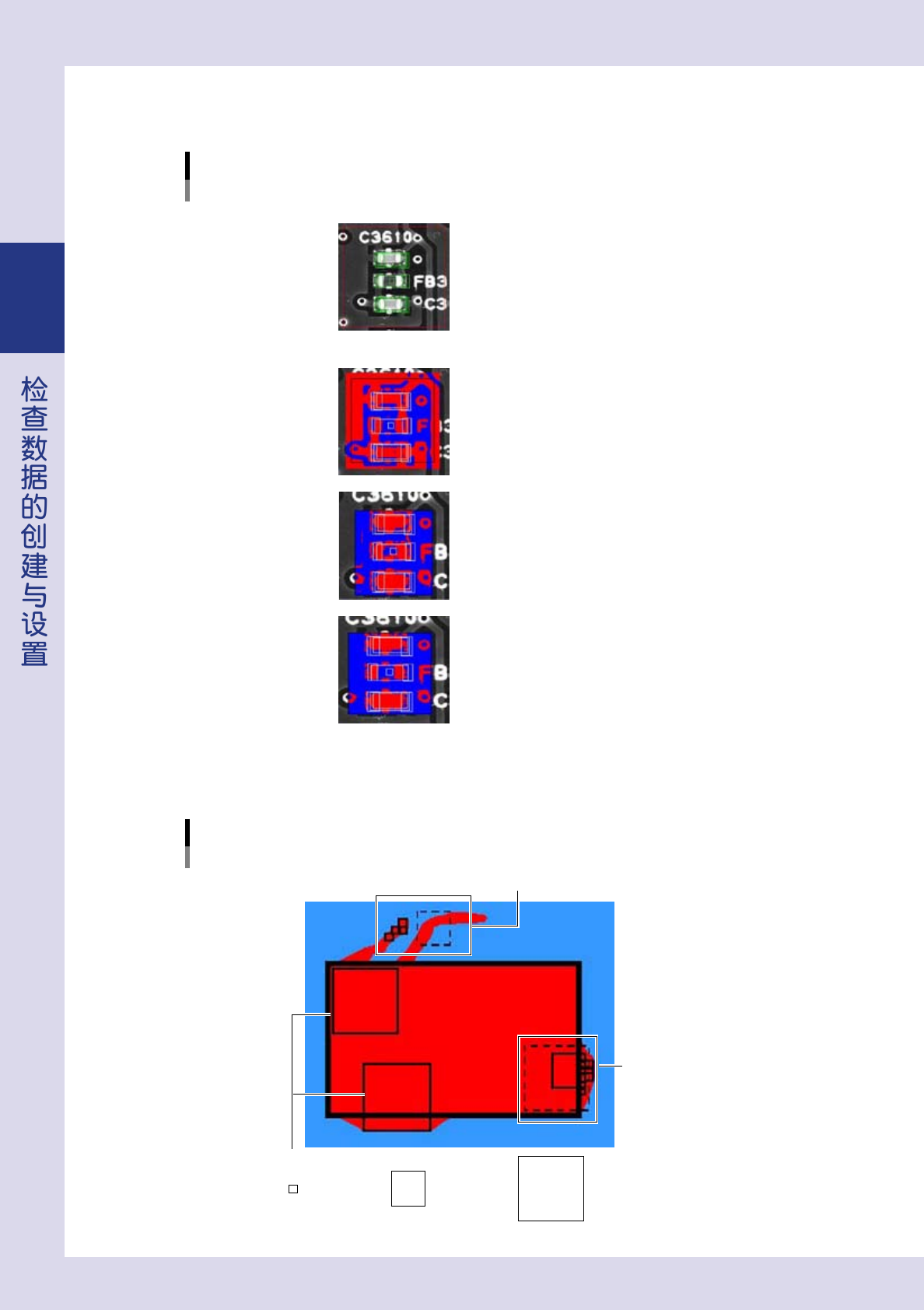
■ 照明结果样本
如下图所示,即使同一位置的图像,如变换照明,检查部位 ( 红色位置 ) 会发生变化。
照明例
原图像
将亮度值设置为200 〜 255时,各照明下检查部位如下不同
上层照明(U)
红:白色部分和发亮的部分
灰色部分
蓝:暗绿色部分
中层照明(M)
红:白色部分和发亮部分(包含丝印部分)
绿色部分中发亮的范围(接近暗绿色的部分)
青:其它所有范围
下层照明(L)
红:只有白色部分(清晰的轮廓部分)
蓝:其它所有范围
26211-P9-00
■ 最小检出尺寸 X、Y
通过设置最小检出尺寸,可以使干扰成分被排除在检查对象之外,只检出要检查的对象物。
最小检出尺寸
最小检出尺寸不同,检出部位也不相同
可以检出1x1,不检出5x5,
因为无法完全占满5x5的检出范围。
因可以完全占满10x10的检出范围,所以会被检出
可以检出1x1和5x5,不检出10x10,
因为无法完全占满10x10的检出范围。
1x1mm
5x5mm
10x10 mm
26212-P9-00
2-7
2
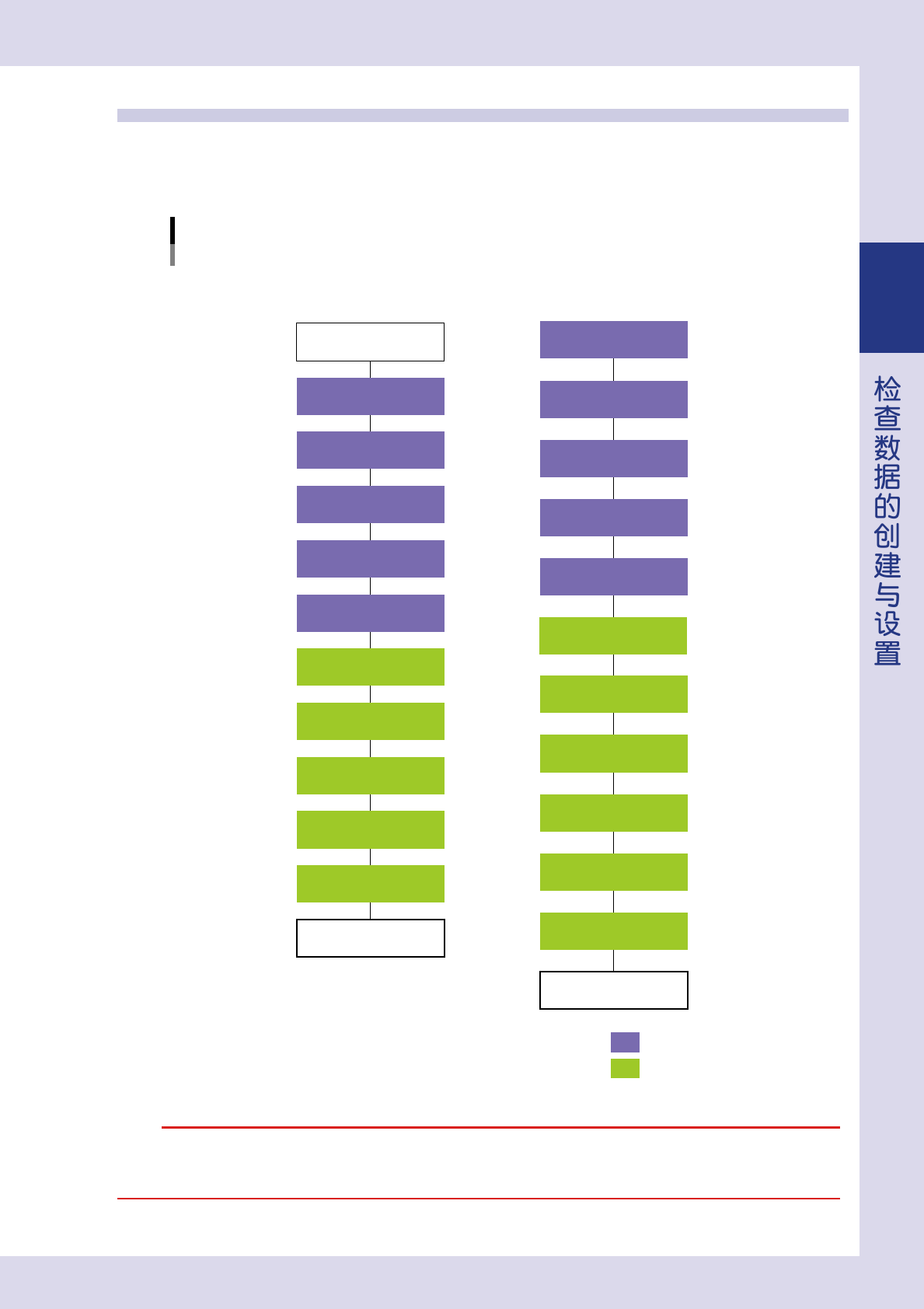
1.4 检查程序的创建步骤
新建检查程序有 2 种方法,1 种是使用 P-Tool AOI 版从贴片机数据创建检查程序的方法 ;1 种是边确认实际的基
板边创建的方法。本章,具体介绍后 1 种方法,因为此方法可以帮助理解基本的创建步骤。关于使用 P-Tool AOI
版的方法,将在第 3 章「贴片机数据的有效利用」中介绍,此方法可以简单地创建检查位置精度高的检查程序。
检查程序的创建步骤
必须在检查机上操作
也可以脱机操作
创建检查程序
导入检查数据
第3章 2.1
执行信息库的全部展开
第3章 3.
P-Tool
检查程序创建完成
读入检查数据
第3章 2.1
登录基准标记
第3章 2.3
登录基准标记
第2章 4.
登录基板整体图像
第3章 2.2
登录整体图像
第2章 3.
检查基板并确认
保存视野图像
第3章 4.
■ 利用 P-Tool 时
新建检查程序
第2章 2.1
执行信息库的全部展开
第3章 3.
设置检查对象
第2章 7.
调整数据
检查程序创建完成
检查基板并确认
调整数据
设置检查项目
第2章 8.
设置检查项目
第2章 8.
设置检查对象
第2章 7.
*
设置检查对象
第2章 7.
*
设置视野
第2章 6.
保存视野图像
第2章 6.
■ 新建检查程序时
* 如所有元件没有登录在信息库,则必须设置检查对象。
第3章 贴片机数据的有效利用 第2章 检查数据的创建与设置
25201-P9-00
c
注意
使用 YAMAHA 制造的贴片机以外的贴片机数据创建检查程序时,务必按照以下步骤创建。
1. 创建转换码文件,将 ASCII 数据转换为 YGX 数据。
2. 用 P-Tool 读入转换后的数据,再创建检查数据。
2-8
2
2.检查程序的登录
2.1 登录新建的检查程序
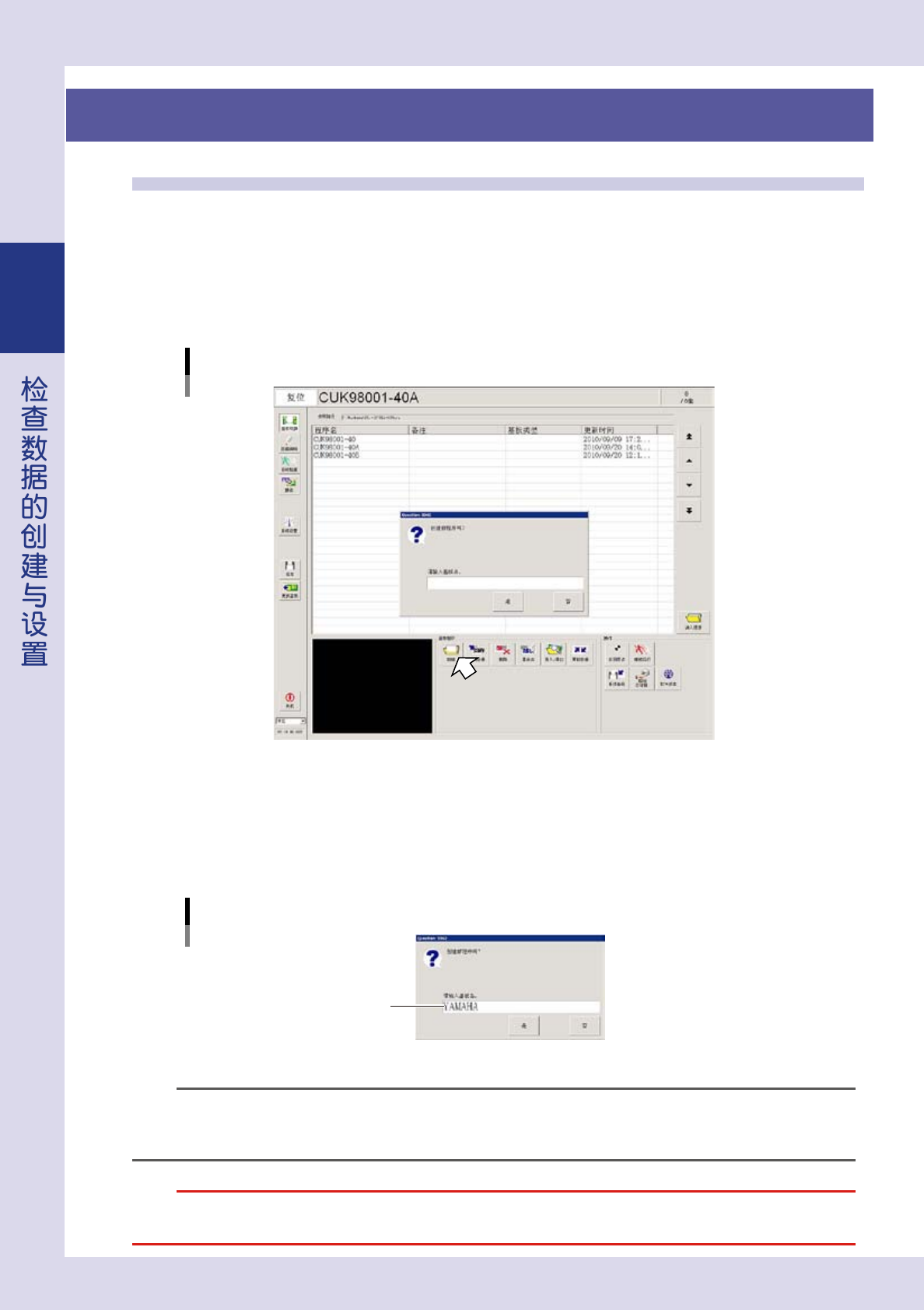
以下,介绍登录新建的检查程序的方法。
1
按 [ 基板切换 ] 按钮,打开「基板切换」画面。
2
按[新建]按钮。
打开输入基板名的对话框。
「基板切换」- [新建]按钮
26213-P9-00
3
输入检查程序名后,按 [ 是 ] 按钮。
1. 从键盘用半角英文和数据输入要新建的检查程序名,字数控制在 19 字以内。
2. 输入后,按 [ 是 ] 按钮。新建的检查程序名被加入程序列表中,画面切换至 [ 数据编辑 ] -「基板」选
项卡画面。
程序名的输入
输入程序名
26214-P9-00
n
要点
程序名可以使用的字符类如下所示 :
abcdefghijklmnopqrstuvwxyzABCDEFGHIJKLMNOPQRSTUVWXYZ0123456789_
程序名不可以使用空格,可用下划线代替空格。
c
注意
输入程序名后,如与之同名的程序已经存在,会出现警告提示。此时,可用其它名称重新登录。按警告提示画面的 [OK] 按钮后,
返回程序名输入画面。