3OM-1321-005_w.pdf - 第100页
2 - 33 Tg 1299 -ID-PM 0602 - 001 2.1 画面の操作方法 2.1.3 パターンプログラムの保存 新規作成、または編集したパターンプログラムの保存の手順につい て説明します。 • 操作手順 (1) ツールバー から “ 上書き保存 ” または “ 名前をつけて保 存 ” を 選択します。 上書き保存 : 編 集 し た パ タ ー ン プ ロ グ ラ ム を、 元 の パ ター ンプログラム と差替える場合…
2-32
Tg1299-ID-PM
2.1 画面の操作方法
0602-001
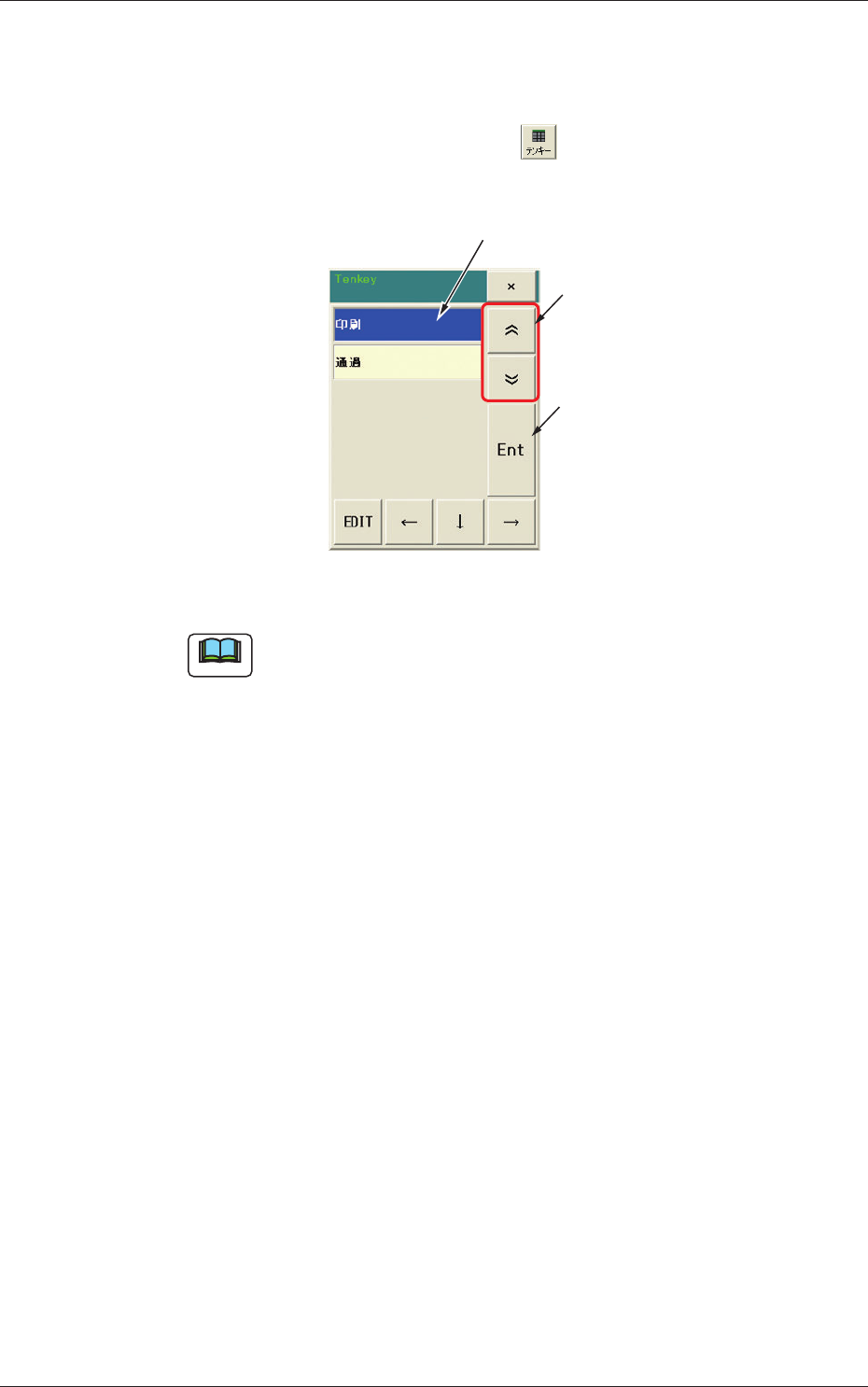
(4) 設定値の選択
文字データのテキストボックスの場合は、既定値の中から設定
データを選択することができます。
ツー
ルバーの“テンキー”アイコン
を押すと、“テンキー”
画面が表示され、選択できるデータのリストが表示されます。
設定データ
スクロールバー
[Ent]ボタン
Fig.3B77
ノート
テキストボックスを素早く 2 度押しても、“ テンキー ” 画面を
表示することができます。
リストの中の設定データを選択し、[Ent] ボタンを押すと、テキ
ストボックスにそのデータが入力されます。
選択できるデータの数が多い場合はリストにスクロールバーが
示されますので、リストをスクロールして、設定データを選択
します。
2-33
Tg1299-ID-PM
0602-001
2.1 画面の操作方法
2.1.3 パターンプログラムの保存
新規作成、または編集したパターンプログラムの保存の手順につい
て説明します。
•
操作手順
(1)
ツールバーから“上書き保存”または“名前をつけて保存” を
選択します。
上書き保存 : 編集したパターンプログラムを、元のパ
ター
ンプログラムと差替える場合に選択し
ます。
名前をつけて保存 : パターンプログラムを新規に作成した場合
や、編集後、別のパターンプログラムとし
て保存したい場合に選択します。
(2) “上書き保存 ” を押すと、編集シートに表示されているパターン
プログラムが上書き保存(元のパターンプログラムと同じ機種
名で保存)され、
シート下部に “ ファイル保存完了 ” のメッセー
ジが表示されます。
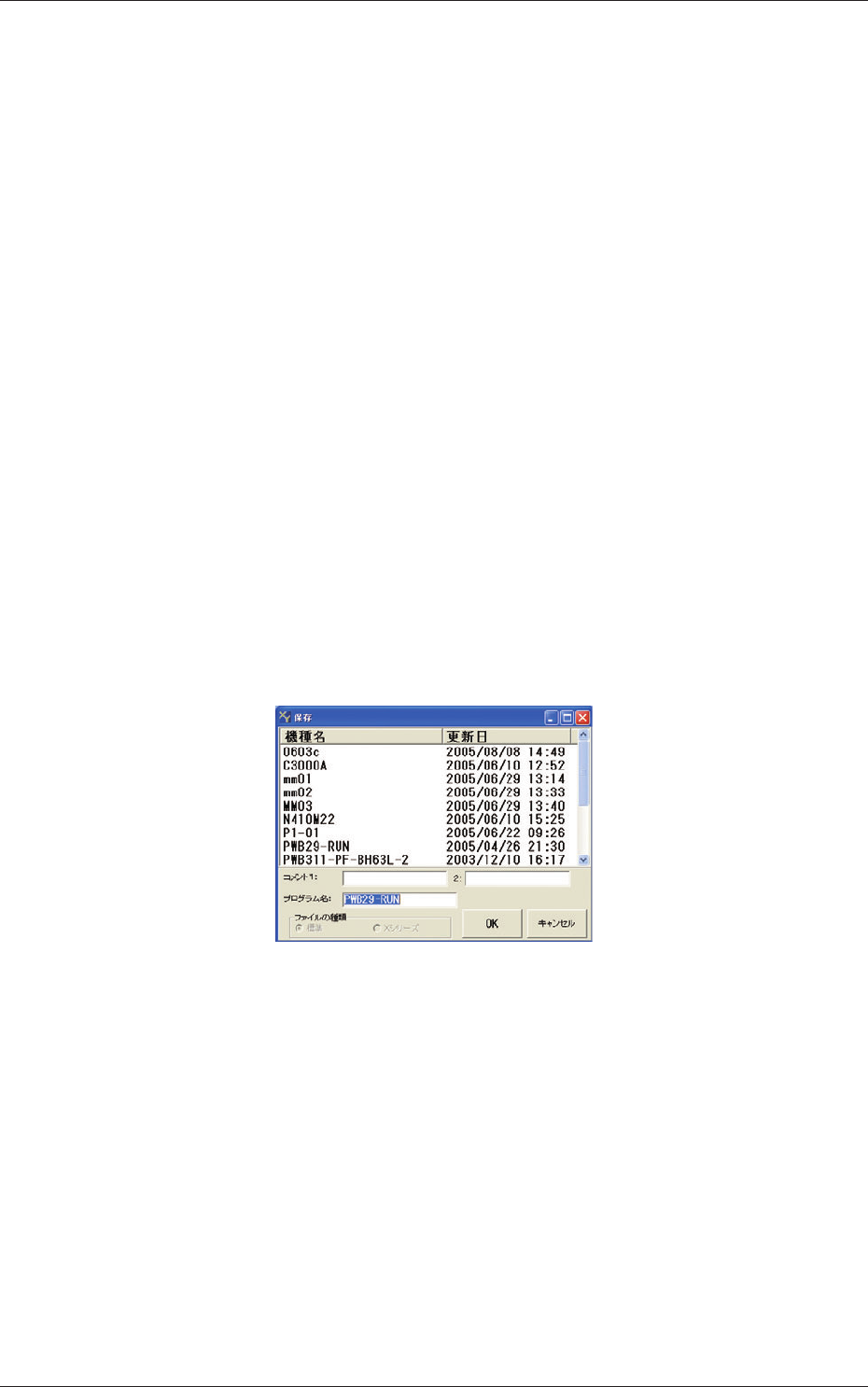
(3) “名前をつけて保存”を押すと、“アルファベットキーボード”
画面(Fig.3B76)および以下の “ 保存 ” 画面が表示されます。
Fig.3B80 “ 保存 ” 画面
(4) “アルファベットキーボード”画面で、“コメント1”、“コメント2”
の各欄に最大16文字で機種に関するコメントを入力し、“機種名”
を最大 24 文字で入力します。

2-34
Tg1299-ID-PM
0602-001
2.1 画面の操作方法
(5) “ 保存 ” 画面の [OK] ボタンを押します。
編集シートに表示されているパターンプログラムが、入力した
機種名で保存されています。
ノート
(a) 下記の半角文字は、パターンプログラム名には使用できません。
* (アスタリクス)、 ? (クエスチョンマーク)、
\(円マーク)、:(コロン)、
”(ダブルコーテーション)、/(スラッシュ)、
|(縦線)、〈 (ショウナリ)、 〉(ダイナリ)、
,(カンマ)、.(ピリオド)
(b) ,(カンマ)については “ コメント ” にも使用できません。