3OM-1321-005_w.pdf - 第112页
2 - 45 Tg 1299 -ID-PM 0602 - 001 2.7 “ マークデータ ” タブ 2.7 “ マークデータ ” タブ • シートの表示 編集シートの [ マークデータ ] タブを押すと、以下のタブシートが 表示されます。 [1] [2] [3] [4] [5] [6] [7] [8] Fig.3B89 “ マークデータ ” タブシート • シートの構成 [1] マークコード マークコードが表示されます。 [2] マー…
2-44
Tg1299-ID-PM
0602-001
2.6 “ スクリーン認識 ” タブ
2.6 “ スクリーン認識 ” タブ
•
シートの表示
編集シートの [
スクリーン認識 ] タブを押すと、以下のタブシート
が表示されます。
[1]
[4]
[2]
[3]
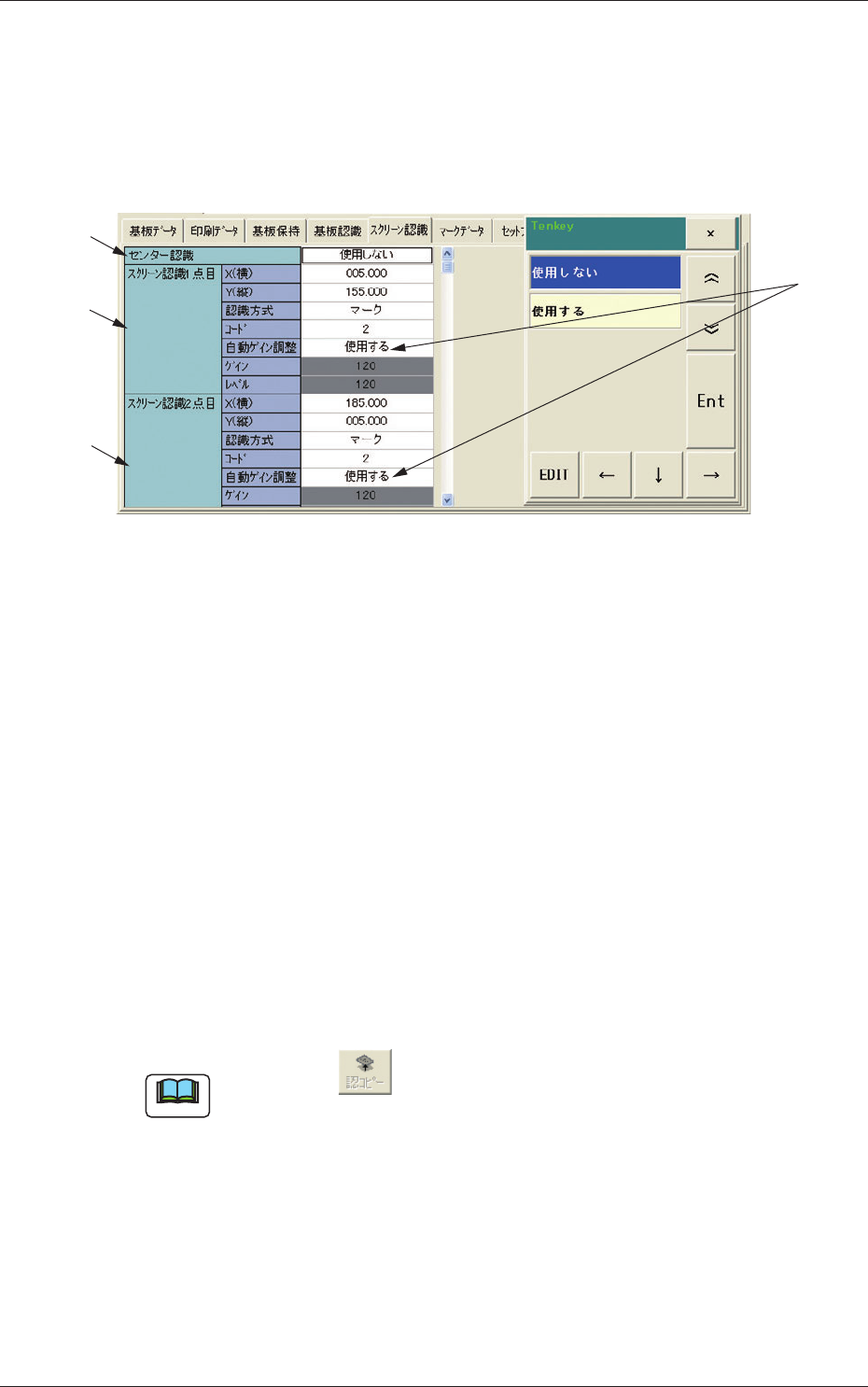
Fig.3B88 “ スクリーン認識 ” タブシート
•
シートの構成
[1]
センター認識
“
テンキー ” 画面を表示させて、“ 使用しない ” または “ 使
用する ” を選択します。
[2] スクリーン認識 1 点目
“ テンキー ” 画面を表示させて、X(横)、Y(縦)、認識方式、コー
ド、ゲイン(自動ゲイン調整を使用しない場合のみ)、レベル(自
動ゲイン調整を使用しない場合のみ)の数値を入力します。
[3]
スクリーン認識
2 点目
“ テンキー ” 画面を表示させて、X(横)、Y(縦)、認識方式、コー
ド、ゲイン(自動ゲイン調整を使用しない場合のみ)、レベル(自
動ゲイン調整を使用しない場合のみ)の数値を入力します。
ノート
ツールバーの
ボタンを押すと、基板認識座標データをスク
リーン認識座標データへ転送できます。
[4] 自動ゲイン調整選択
“ テンキー ” 画面を表示させて、“ 使用する ” または “ 使
用しない ” を選択します。
通常は “ 使用する ” を選択してください。
2-45
Tg1299-ID-PM
0602-001
2.7 “ マークデータ ” タブ
2.7 “ マークデータ ” タブ
•
シートの表示
編集シートの [
マークデータ ] タブを押すと、以下のタブシートが
表示されます。
[1]
[2]
[3]
[4]
[5] [6] [7]
[8]
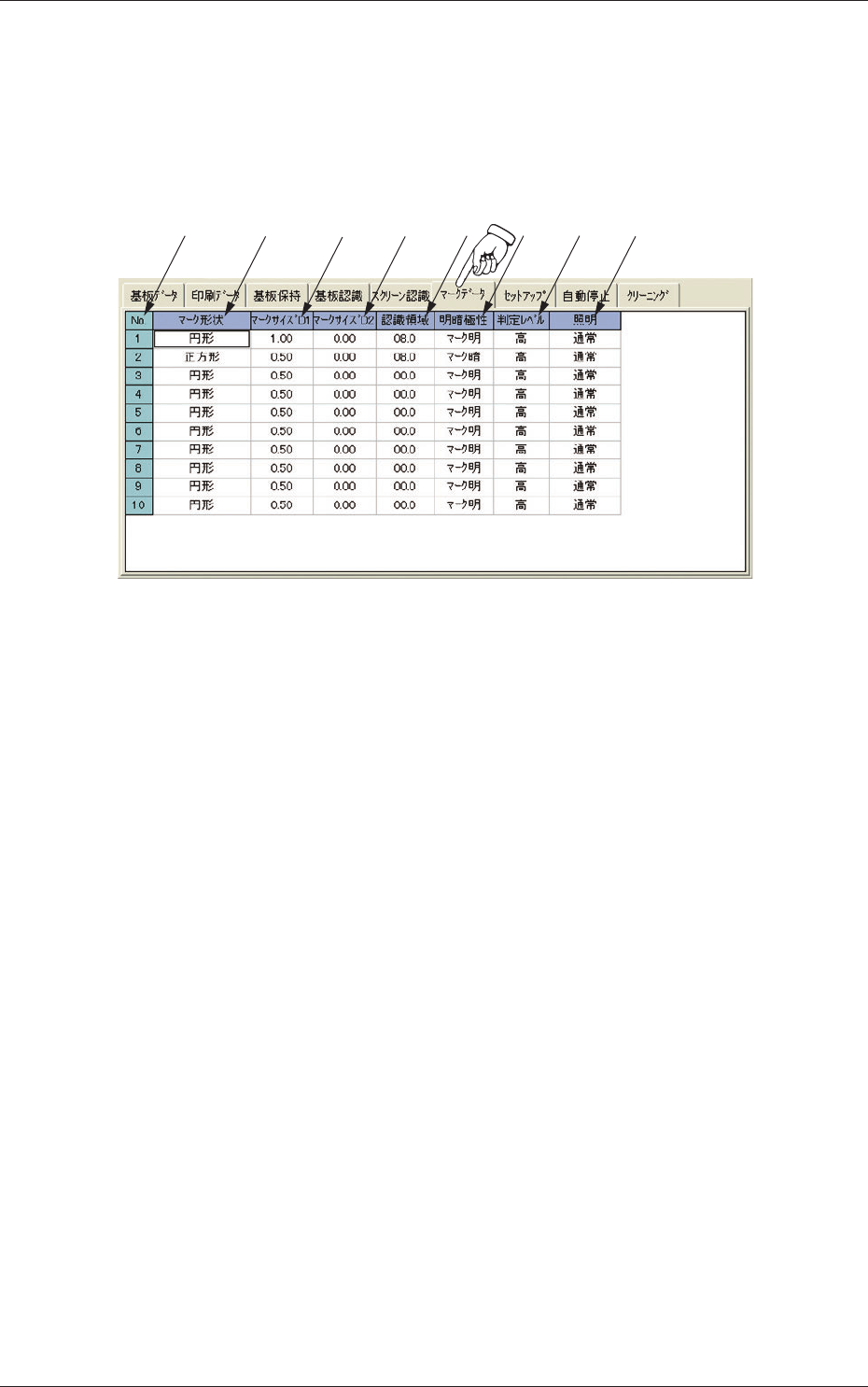
Fig.3B89 “ マークデータ ” タブシート
•
シートの構成
[1] マークコード
マークコードが表示されます。
[2] マーク形状
“
テンキー
” 画面を表示させて、該当する認識マークの形状を
選択します。
[3] マークサイズ D1
“
テンキー ” 画面を表示させて、数値を入力します。
[4] マークサイズ D2
“ テンキー ” 画面を表示させて、数値を入力します。
[5] 認識領域
“ テンキー ” 画面を表示させて、数値を入力します。

2-46
Tg1299-ID-PM
0602-001
2.7 “ マークデータ ” タブ
[6] 明暗極性
“ テンキー ” 画面を表示させて、“ マーク明 ” または “ マー
ク暗 ” を選択します。
[7] 判定レベル
“ テンキー
” 画面を表示させて、“ 高 ”、“ 中 ”、または “ 低 ”
を選択します。
[8] 照明
標準仕様では “
通常 ” しか選択できません。