3OM-1321-005_w.pdf - 第156页
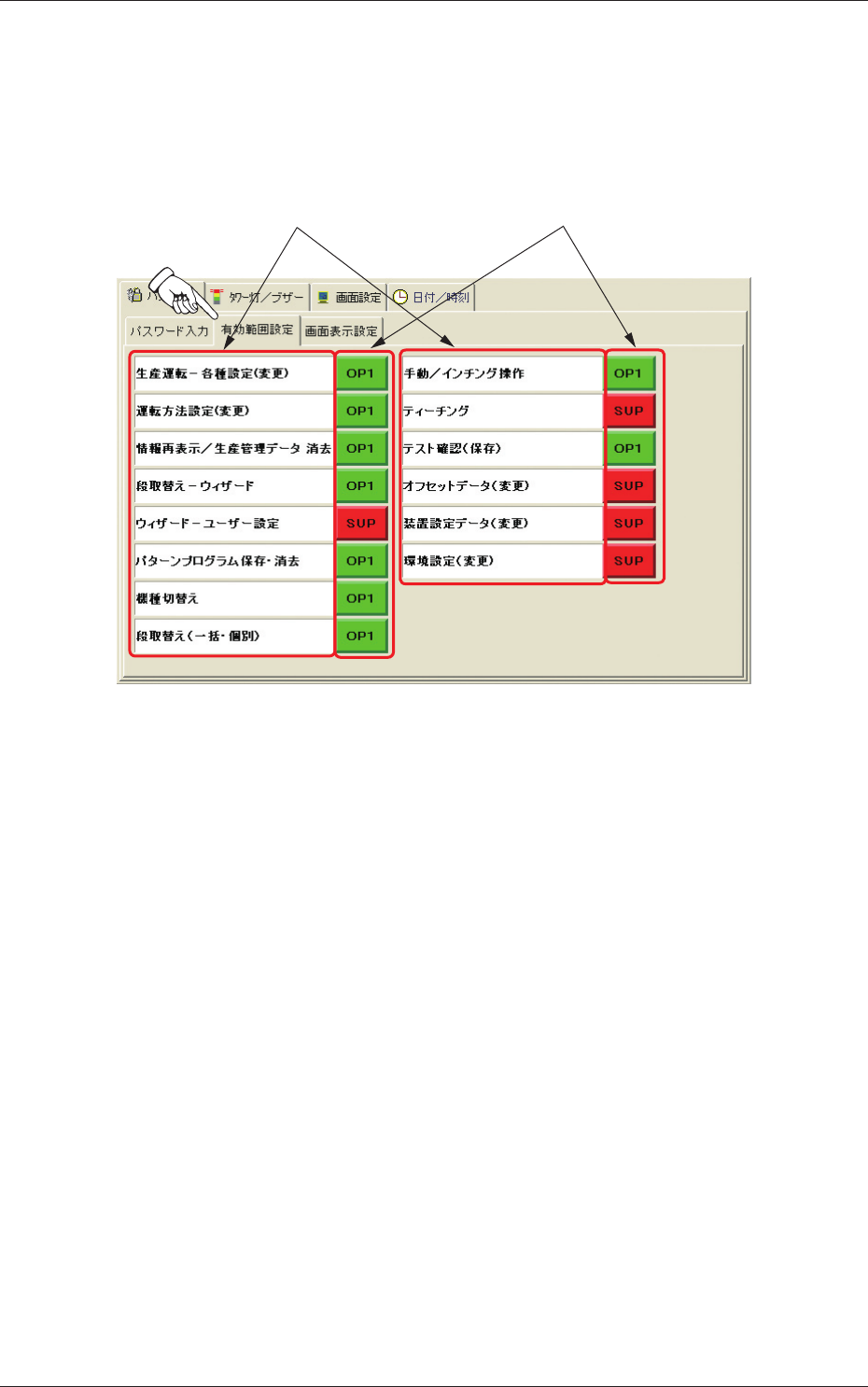
4-7 Tg1299-ID-PM 2.1 “ パスワード ” タブ 0602-001 2.1.2 “ 有効範囲設定 ” タブ • シートの表示 “ パスワード設定 ” タブシートの [ 有効範囲設定 ] タブを押すと、 以下のタブシートが表示されます。 [1] [2] Fig.3D7 “ 有効範囲設定 ” タブシート • シートの構成 [1] 機能名 装置を操作する担当者が設定 / 変更できる機能の名称が表示さ れます。 [2] 操作担…
4-6
Tg1299-ID-PM
0602-001
2.1 “ パスワード ” タブ
注 意
装置の操作が終了したときは “LOGIN タイプ選択 ” 画面に戻るよう
にしてください。
低いレベルの操作者や第三者が装置を操作して事故や故障の原因に
なるおそれがあります。
ノート
(a) セキュリテイ確保のため、“ スーパーバイザ ” のパスワードは、
必ず設定してください。
パスワードを設定していないと、第三者が装置を操作して事故
や故障の原因になるおそれがあります。
(b) “スーパーバイザ”がパスワードを忘れた場合は、“パスワード
設定”と“パスワード有効範囲設定” ができなくなります。そ
の場合は、全メモリをクリアして再度設定し直す必要がありま
す。パスワードは安全なところに確実な方法で保管してくださ
い。
[2] パスワード入力欄
パスワード入力と確認入力を行います。
[3] [設定]ボタン
入力したパスワードを装置に記憶させます。
[4] [パスワード消去]ボタン
入力したパスワードを消去します。
•
操作手順
(1)
“アルファベットキーボード”画面または“テンキー”画面を表
示します。
(2)
“アルファベットキーボード”画面または“テンキー”画面を使
用して、[2] パスワード入力欄にパスワードを入力して、[3][設
定]ボタンを押します。
パスワードは 8
文字以内の英数字を使用してください。
(3) “パスワード再入力 ” と表示されるので、もう一度パスワードを
入力します。再入力したパスワードと設定したパスワードが一
致していれば “LOGIN
タイプ選択 ” 画面に切替ります。
一致しない場合は “ パスワード入力 ” と表示されますので、も
う一度正しいパスワードを入力します。
ノート
(a) 入力を間違えた場合は [4][パスワード消去]ボタンを押して
最初から入力し直すか、[BS](バックスペース)キー、[←]キー、
[→]キーで訂正してください。
(b) パスワードを入力しないで、[3][設定]ボタンを押したり、
または別シートに切替えるボタンやタブを押しても、パスワー
ドが
設定されていないと判断され、“パスワード設定”タブシー
トのまま切替りません。
4-7
Tg1299-ID-PM
2.1 “ パスワード ” タブ
0602-001
2.1.2 “ 有効範囲設定 ” タブ
•
シートの表示
“ パスワード設定
” タブシートの [ 有効範囲設定 ] タブを押すと、
以下のタブシートが表示されます。
[1] [2]
Fig.3D7 “ 有効範囲設定 ” タブシート
•
シートの構成
[1] 機能名
装置を操作する担当者が設定
/
変更できる機能の名称が表示さ
れます。
[2] 操作担当者設定ボタン
装置を操作する担当者を設定するボタンです。
ボタンを押すたびに、表示と背景色が [SUP]
(赤色)→ [OP1](緑
色)→ [OP2](黄色)の順に切替ります。
詳細は以下のとおりです。
[SUP]: “スーパーバイザ”でLoginしたときのみ操作が可能で
す。
[OP1]: “ スーパーバイザ ” と “ オペレータ 1” で Login し
たときのみ操作が可能です。
[OP2]: “スーパーバイザ”、“オペレータ1” “オペレータ2”の
どれで
Login
しても操作が可能です。

4-8
Tg1299-ID-PM
0602-001
2.1 “ パスワード ” タブ
ノート
(a) “ スーパーバイザ ” 以外で Login したときは、パスワードの有
効範囲を設定できませんが、設定状態を確認することはできま
す。
(b) 有効範囲にない機能のシートでは、“ ログインタイプにより、
この操作は行えません ” と表示されますが、設定された状態を
確認することはできます。
(c)
有効範囲にない機能のデータ編集シートでは、“ データの入力
は行えません ” と表示されますが、設定された状態を確認する
ことはできます。
(d)
パスワードを設定していないレベルでも、パスワードの有効範
囲を設定できます。