3OM-1321-005_w.pdf - 第93页
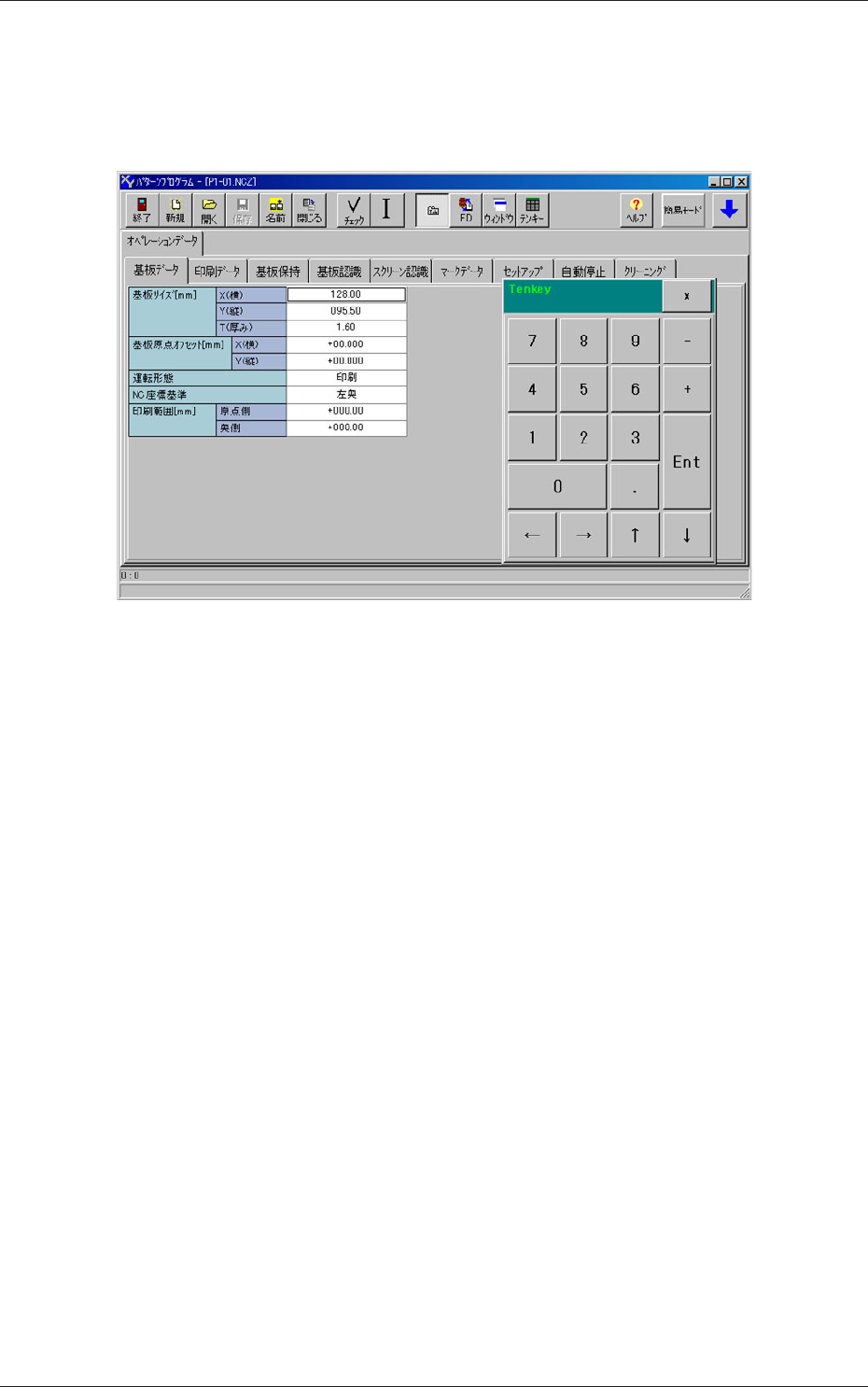
2 - 26 Tg 1299 -ID-PM 0703 - 002 2.1 画面の操作方法 (4) “ 開 く ” 画 面 の 機種 名一覧 の 中か ら編集 す る パタ ーンプ ロ グ ラム を選択するか、 “ アルファベットキーボード ” 画面で機種名を入 力し、 [OK]ボタンを押すと、以下の該当するパターンプログラ ムの編集画面が表示されます。 Fig.3B73 “ パターンプログラム ” 編集画面
2-25
Tg1299-ID-PM
2.1 画面の操作方法
0602-001
(3) 選択したメニューによって、以下のような画面が表示されます。
•
“ 新
規作成”メニューを押した場合は、デフォルト値による“パ
ターンプログラム ” 編集画面が表示されます。
•
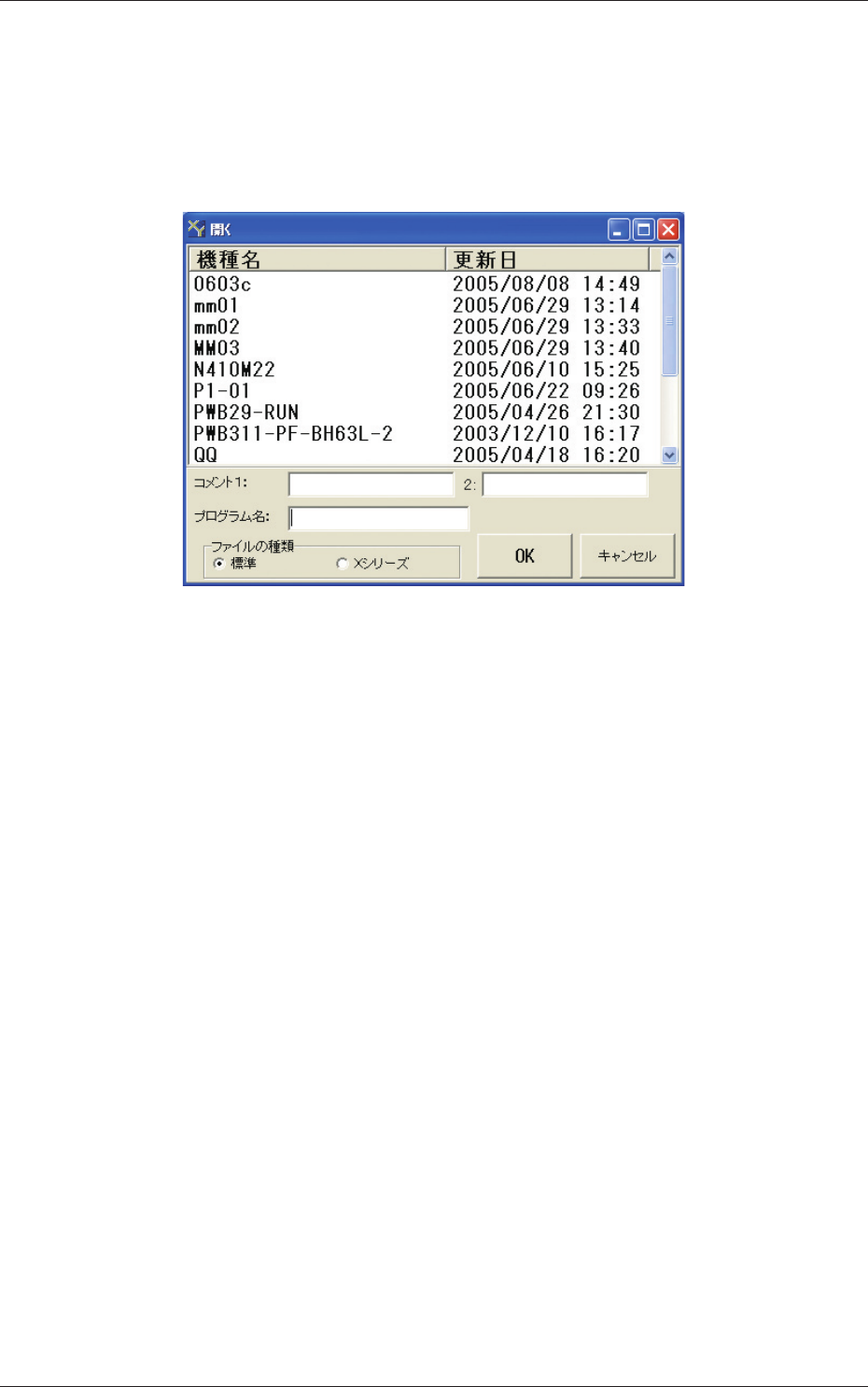
“ 開く ” メニューを押した場合は、“ 開く ” 画面 (Fig.3B72)
が表示されます。
Fig.3B72 “ 開く ” 画面
2-26
Tg1299-ID-PM
0703-002
2.1 画面の操作方法
(4) “開く”画面の機種名一覧の中から編集するパターンプログラム
を選択するか、“アルファベットキーボード ” 画面で機種名を入
力し、[OK]ボタンを押すと、以下の該当するパターンプログラ
ムの編集画面が表示されます。
Fig.3B73 “ パターンプログラム ” 編集画面
2-27
Tg1299-ID-PM
0703-002
2.1 画面の操作方法
2.1.2 メニューバーおよびツールバー
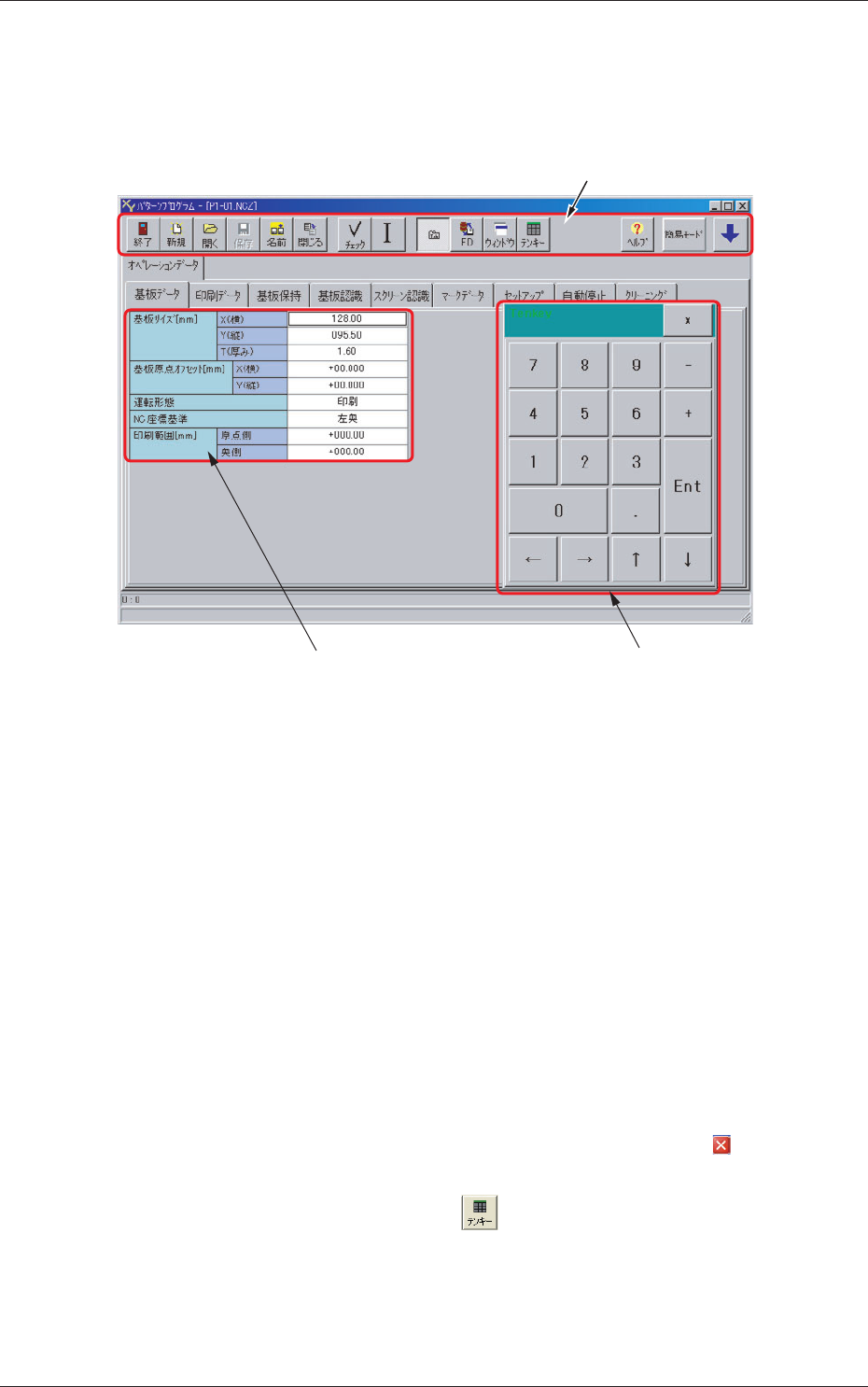
“ パターンプログラム ” 編集画面のメニューバーおよびツールバー
での操作について説明します。
“テンキー”画面
ツールバー
“パターンプログラム”編集画面
Fig.3B74 “ パターンプログラム ” 編集画面
•
メニューバー
操作メニューを選択することができます。
•
ツールバー
よく使われる操作メニューの一部がアイコンで表示されています。
•
編集シート
パターンプログラムを編集するためのシートです。
シートのサイズや位置を自由に変えることができます。
•
“ テンキー ” 画面
数値データを入力するときに使用します。表示する位置を自由に変
えることができます。
“ テンキー ” 画面を消す場合は、“ テンキー ” 画面右上の
を押
してください。
表示させる場合は、ツールバーの
を押してください。