3OM-1321-005_w.pdf - 第153页
4-4 Tg1299-ID-PM 0602-001 2. “ 環境設定 ” サブメニュー 2. “ 環境設定 ” サブメニュー • 画面の表示 “ シ ステム設 定 ” サブメニュー バーの [ 環境設定 ] ボ タンを押 すと、 以下の画面が表示されます。 [1] Fig.3D5 “ 環境設定 ” サブメニュー画面 • 画面の構成 [1] タブ “ 環 境設定 ” サブ メニ ュー画 面は 4 つの タブシ ートに 分か れてい ます…
4-3
Tg1299-ID-PM
0602-001
1.1 システム設定メニューの構成
[4] ツールバー
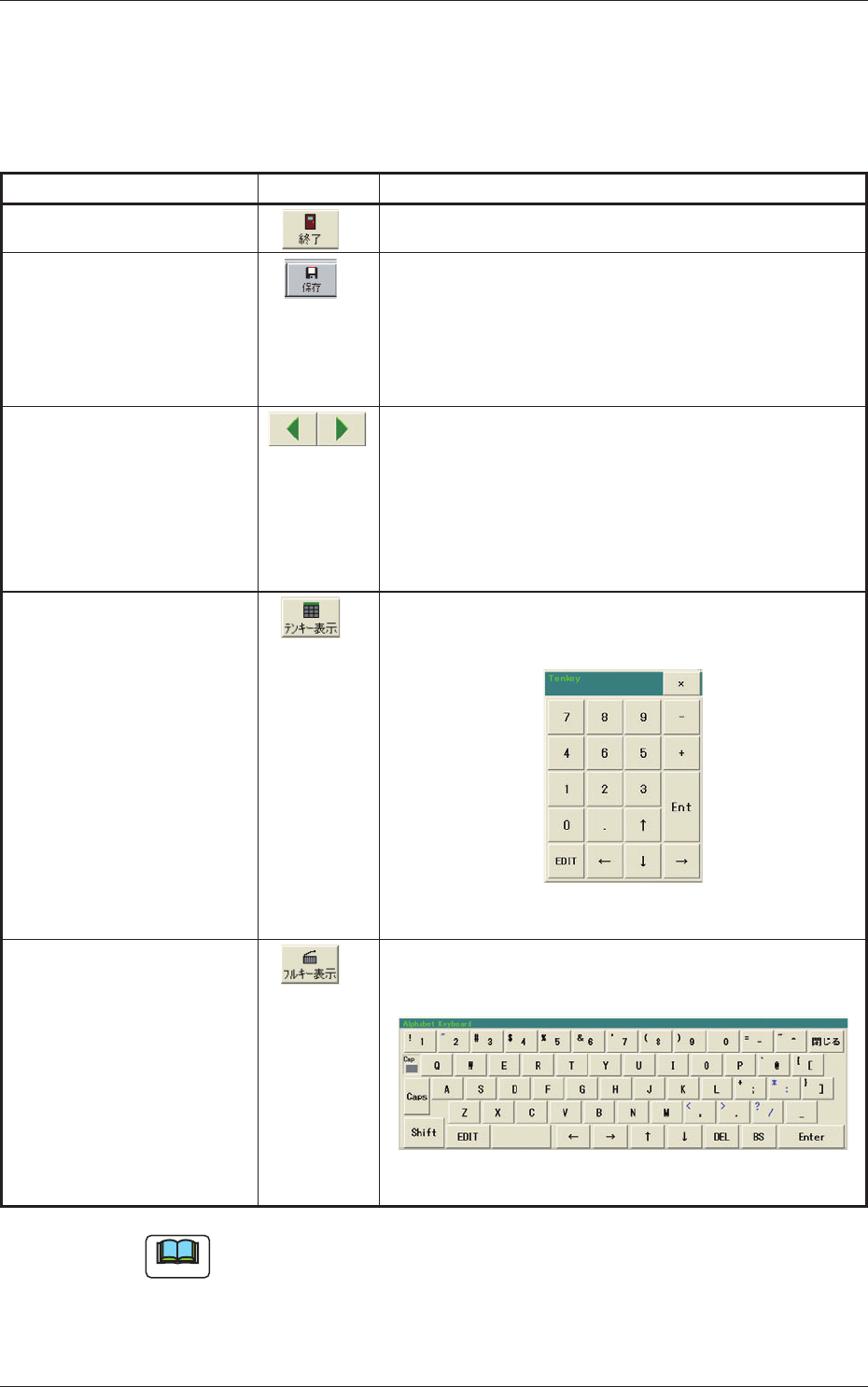
システム設定メニューの操作画面で使用する以下の操作ボタン
が配置されています。
Table 3D1
操作ボタン アイコン 機 能
[終了]ボタン
“ システム設定 ” 画面を閉じるボタンです。
[保存]ボタン
シートの内容を装置に記憶するボタンです。
注: [保存]ボタンを押さないと、設定内容が装置
に記憶されません。シートに[設定]ボタン
がある場合でも、[設定]ボタンを押した後に、
必ず[保存]ボタンを押してください。
項目選択ボタン
シートに表示する項目を選択するボタンです。
ボタンを押すと選択する項目が下から上、右か
ら左の方向に移動します。
注:“ テンキー ” 画面の[Ent]キーを押しても
選択する項目が下から上、右から左の方向に
移動します。
[テンキー表示]ボタン
数値を入力する “ テンキー ” 画面を表示するボ
タンです。
Fig. 3D3
[フルキー表示]ボタン
英数字を入力する“アルファベットキーボード”
画面を表示するボタンです。
Fig. 3D4
ノート
“テンキー”画面と“アルファベットキーボード”画面を同時に表
示することはできません。
4-4
Tg1299-ID-PM
0602-001
2. “ 環境設定 ” サブメニュー
2. “ 環境設定 ” サブメニュー
•
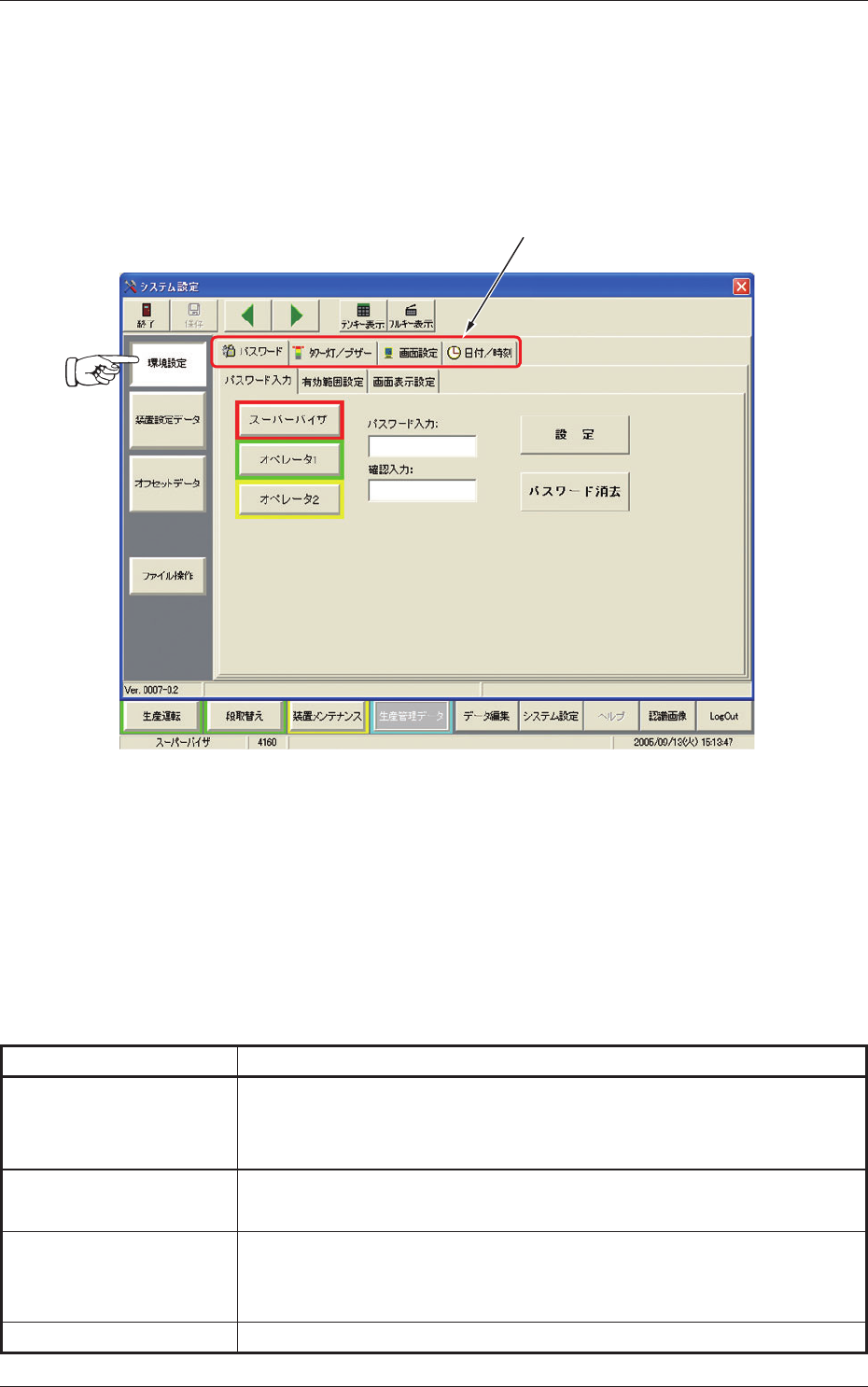
画面の表示
“シ
ステム設定” サブメニューバーの [環境設定] ボタンを押すと、
以下の画面が表示されます。
[1]
Fig.3D5 “ 環境設定 ” サブメニュー画面
•
画面の構成
[1] タブ
“
環
境設定”サブメニュー画面は4つのタブシートに分かれてい
ます。
タブを押すと各タブシートが表示されます。
Table 3D2
タ ブ 内 容
パスワード 3 種類のセキュリティレベル(“
スーパーバイザ ”、“ オペレー
タ 1”、“ オペレータ 2”)の担当者に対して、パスワードと有
効範囲を設定します。
タワー灯 / ブザー 装置の状態に対するタワー灯の表示色、ブザーの鳴音について設
定します。
画面設定 長時間タッチパネルの操作が必要ない場合、タッチパネルの焼付
きを防止するために、画面表示を自動的に停止する機能を設定す
ることができます。
日付 /
時刻 現在の日付および時刻を設定します。
4-5
Tg1299-ID-PM
0602-001
2.1 “ パスワード ” タブ
2.1 “ パスワード ” タブ
セキュリテイ確保のために、装置を操作する担当者に対してパスワー
ドを設定し、担当者ごとに装置の機能を設定する範囲を変えること
ができます。
“パスワード”タブシートは、“パスワード入力”タブシートおよび“有
効範囲設定 ” タブシートで構成されます。
2.1.1 “ パスワード入力 ” タブ
•
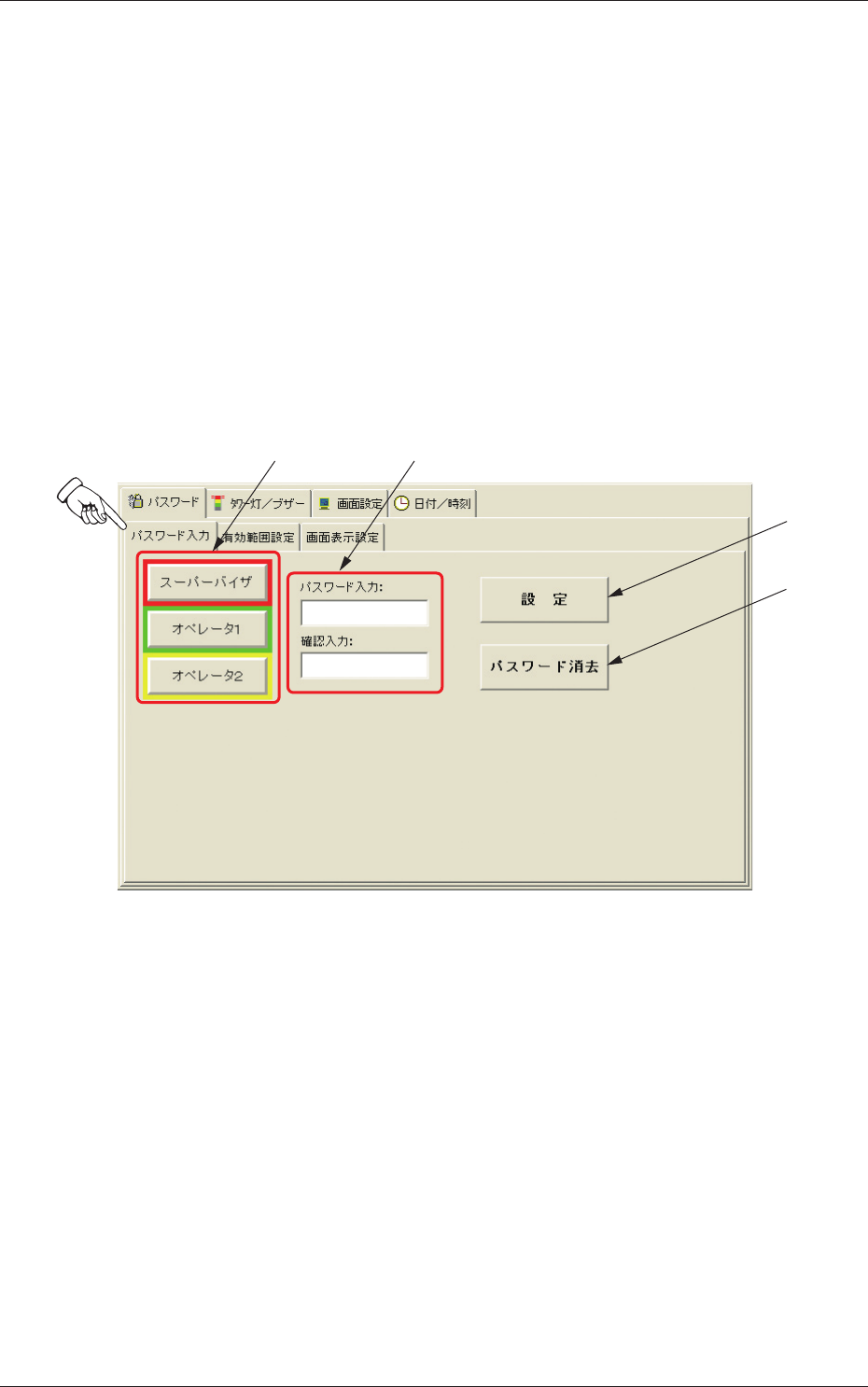
シートの表示
“ 環境設定
” サブメニュー画面の [ パスワード ] タブを押すと、以
下のタブシートが表示されます。
[1]
[2]
[3]
[4]
Fig.3D6 “ パスワード入力 ” タブシート
•
シートの構成
[1] セキュリテイレベル選択ボタン
装置を操作する担当者を選択するボタンです。
スーパーバイザ : 装置の管理責任者
オペレータ
1
: 上位の操作担当者
オペレータ 2 : 下位の操作担当者
ボタンを押すと、背景色が枠の色(赤、緑、黄)に変わります。