3OM-1321-005_w.pdf - 第96页
2 - 29 Tg 1299 -ID-PM 0703 - 002 2.1 画面の操作方法 [ 表示 ] メニュー Table 3B6 操作メニュー 機 能 アイコン 基板イメージの表示 使用不可 ツリーデータセレク トの表示 編集するデータのグループ構成を、編集シートの左側に ツリービュー形式で表示します。 タブデータセレクト の表示 編集するデータをタブでグループ分けします。 “ ツリービューセレクトの表示 ” または “ タブデータ…
2-28
Tg1299-ID-PM
0602-001
2.1 画面の操作方法
(1) メニューバーおよびツールバーの機能
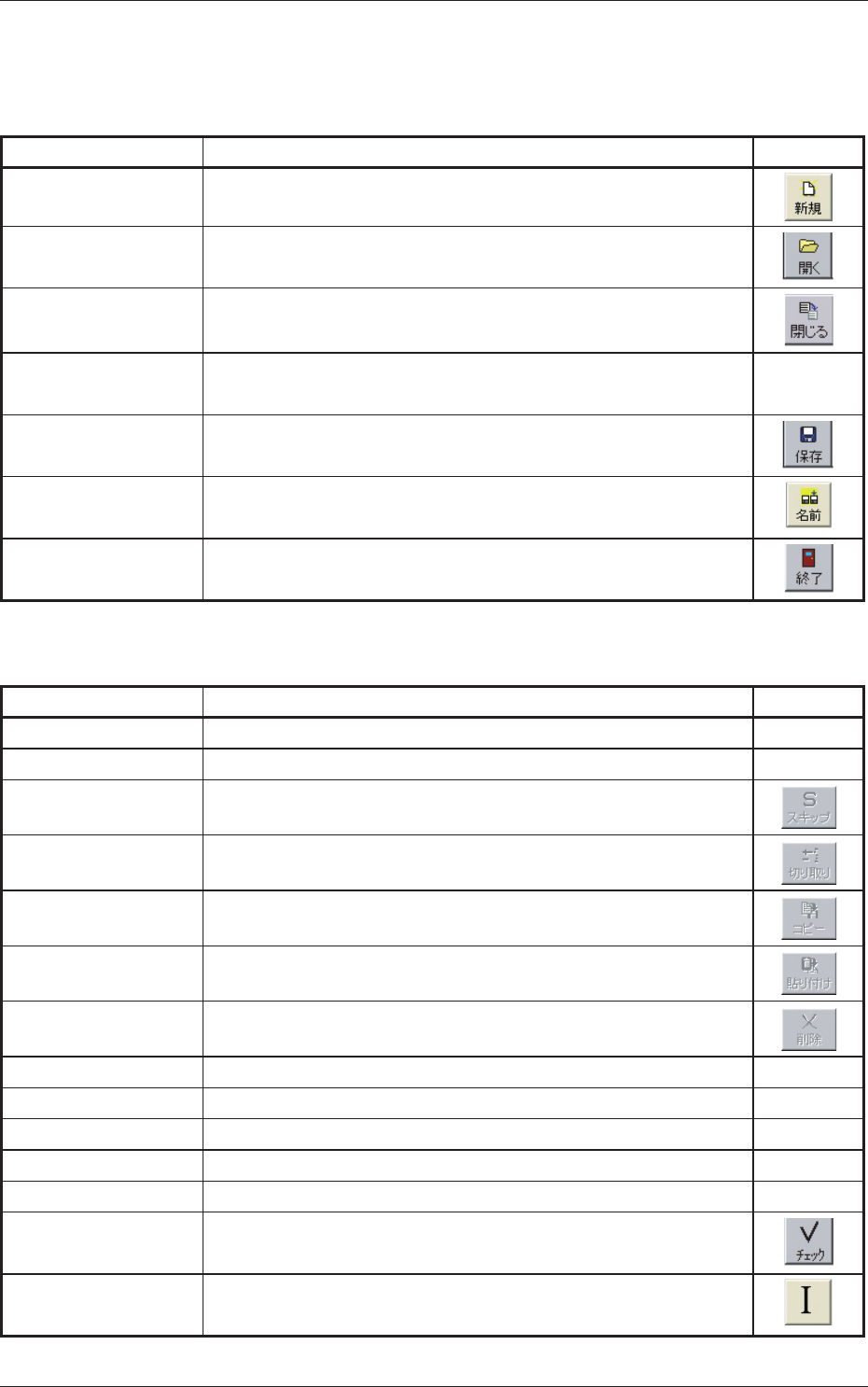
[ ファイル ] メニュー
Table 3B4
操作メニュー 機 能 アイコン
新規作成 パターンプログラムの新規作成を行います。
開く 登録済みのパターンプログラムを編集シート上に表示し
ます。
閉じる 編集シート上に表示されているパターンプログラムのう
ち、アクティブのものを閉じます。
全て閉じる 編集シート上に表示されている全てのパターンプログラ
ムを閉じます。
上書き保存 編集シート上に表示されているアクティブなパターンプ
ログラムを、同じ機種名で保存します。
名前を付けて保存 編集シート上に表示されているアクティブなパターンプ
ログラムに新しい機種名を付けて保存します。
終了 パターンプログラムの編集を終了し、“ パターンプログ
ラム ” 編集画面が閉じます。
[ 編集 ] メニュー
Table 3B5
操作メニュー 機 能 アイコン
元に戻す 使用不可
繰り返し 使用不可
スキップ 印刷状態検査 (
オプション
) で使用するボタンです。
切り取り 印刷状態検査 ( オプション ) で使用するボタンです。
コピー 印刷状態検査 ( オプション ) で使用するボタンです。
貼り付け 印刷状態検査 ( オプション ) で使用するボタンです。
削除 印刷状態検査 ( オプション ) で使用するボタンです。
クリア 使用不可
全て選択 使用不可
検索 使用不可
置換 使用不可
ジャンプ 使用不可
チェック 編集シート上に表示されているアクティブなパターンプ
ログラムの内容チェックを行います。
初期値クリア 編集シート上に表示されているアクティブなパターンプ
ログラムの初期値をクリアします。
2-29
Tg1299-ID-PM
0703-002
2.1 画面の操作方法
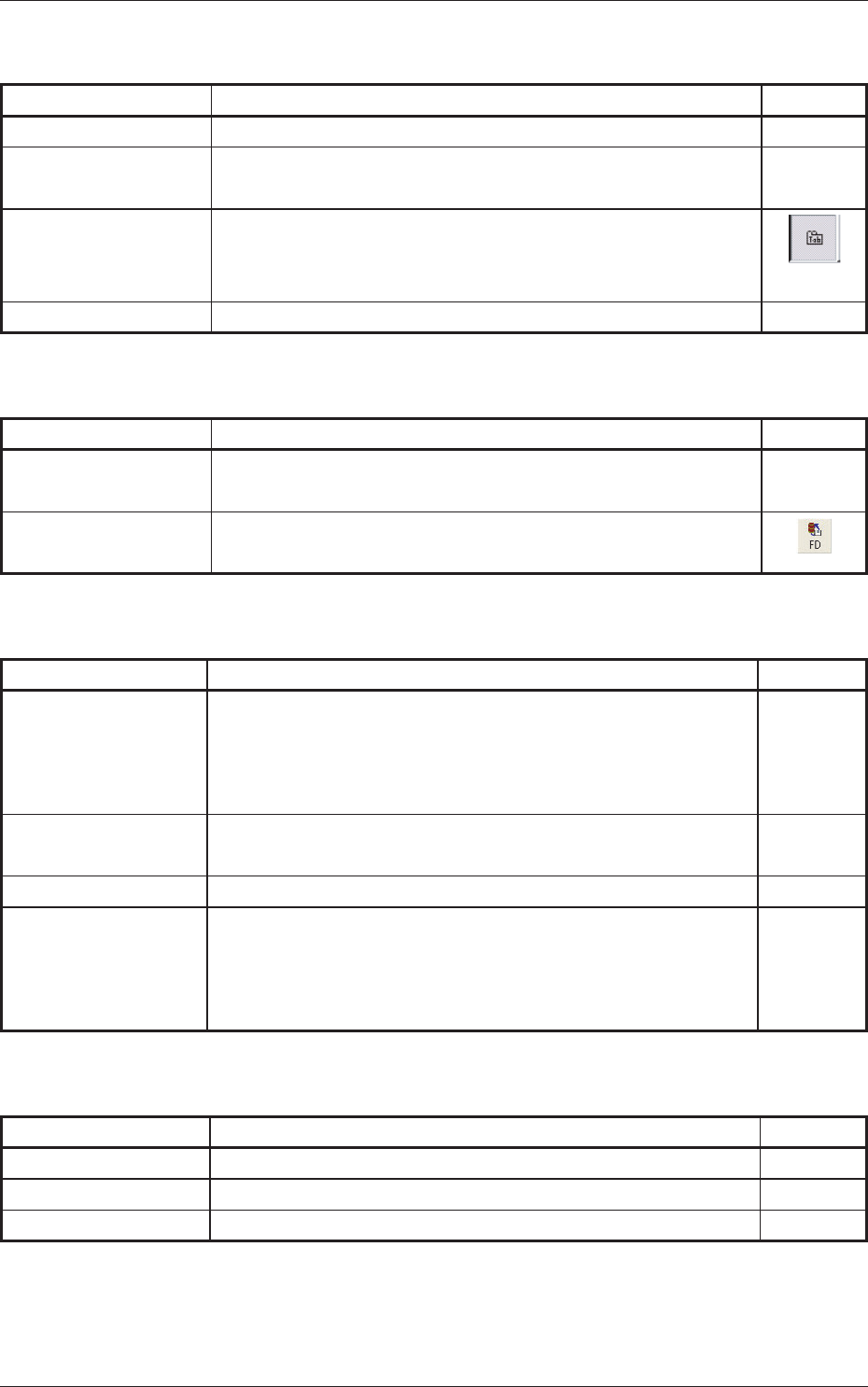
[ 表示 ] メニュー
Table 3B6
操作メニュー 機 能 アイコン
基板イメージの表示 使用不可
ツリーデータセレク
トの表示
編集するデータのグループ構成を、編集シートの左側に
ツリービュー形式で表示します。
タブデータセレクト
の表示
編集するデータをタブでグループ分けします。
“
ツリービューセレクトの表示
” または “ タブデータ
セレクトの表示 ” のどちらかは指定する必要があります。
イメージズーム 使用不可
[ ツール ] メニュー
Table 3B7
操作メニュー 機 能 アイコン
ユーザー設定 編集シートの表示状態やカーソルの移動形態などを変更
することができます。
FD バックアップ 編集シート上に表示されているパターンプログラムを
USB
メモリへ保存します。
[ ウィンドウ ] メニュー
Table 3B8
操作メニュー 機 能 アイコン
重ねて表示 複数のパターンプログラムを同時に表示させているとき、
各パターンプログラムの編集シートを重ねて表示します。
編集するパターンプログラムは “
ウィンドウ一覧 ” で
選択します。
並べて表示 複数のパターンプログラムを同時に表示させているとき、
各パターンプログラムの編集シートを並べて表示します。
分割 1
つの編集シートを
2 つの部分に分割して表示します。
ウィンドウ一覧 編集シートに表示されているすべてのパターンプログラ
ムが一覧表示されます。
“ 重ねて表示
” の場合は、編集するパターンプログラム
を一覧の中から選択します(
マ
ークが付きます)。
[ ヘルプ ] メニュー
Table 3B9
操作メニュー 機 能 アイコン
トピックスの検索 使用不可
目次 使用不可
バージョン 使用中のソフトウェアのバージョンが表示されます。
2-30
Tg1299-ID-PM
0602-001
2.1 画面の操作方法
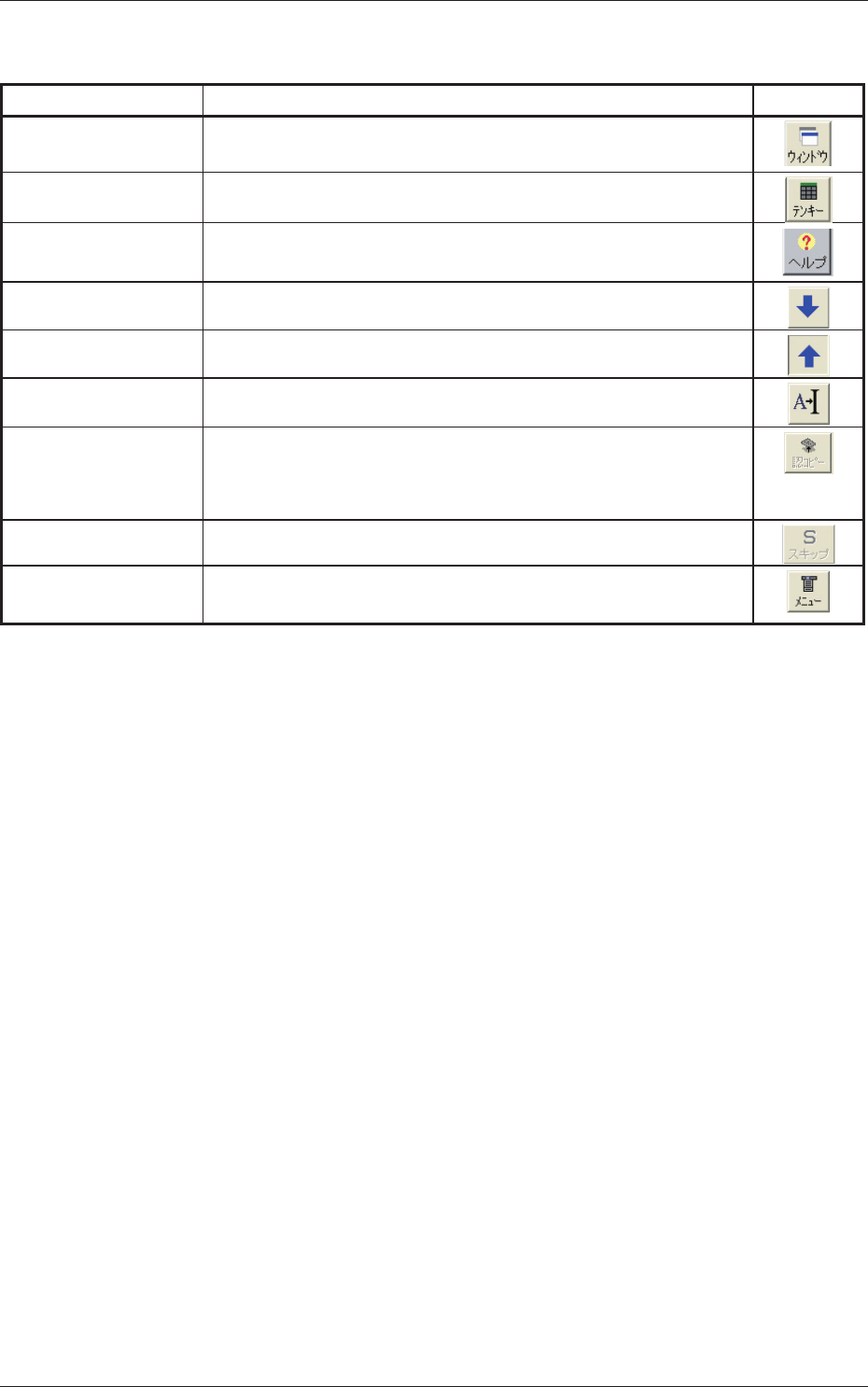
[ その他 ] メニュー
Table 3B10
操作メニュー 機 能 アイコン
ウィンドウ ウィンドウの切替えができます。
“ テンキー ” 画面が表示されます。
データ項目に関する簡単な説明が表示されます。
ツールバーを拡張します。
拡張ツールバーを閉じます。
選択しているデータの値を初期値に設定します。
基板認識座標 (1 点目、2 点目 ) をスクリーン認識座標に
コピーします。基板側とスクリーン側で同じ認識マーク
を使う場合に使用します。
印刷状態検査 ( オプション ) で使用するボタンです。
メニューバーを表示させます。