3OM-1321-005_w.pdf - 第157页
4-8 Tg1299-ID-PM 0602-001 2.1 “ パスワード ” タブ ノート (a) “ スーパーバイザ ” 以外で Login したときは、 パスワードの有 効範囲を設定できませんが、設定状態を確認することはできま す。 (b) 有効範囲にない機能のシートでは、“ ログインタイプにより、 この操作は行えません ” と表示されますが、 設定された状態を 確認することはできます。 (c) 有効範囲にない機能のデータ編集シー…
4-7
Tg1299-ID-PM
2.1 “ パスワード ” タブ
0602-001
2.1.2 “ 有効範囲設定 ” タブ
•
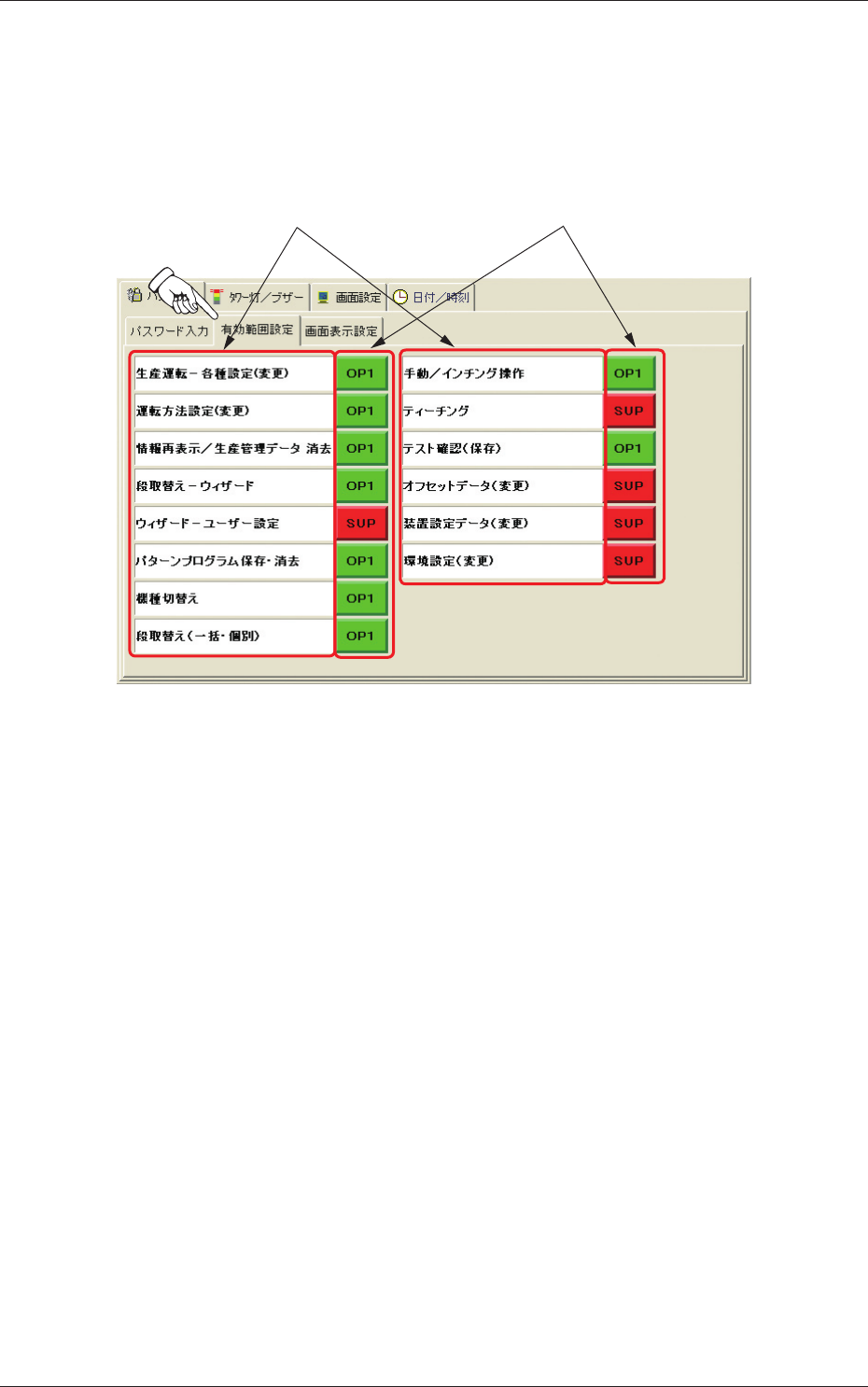
シートの表示
“ パスワード設定
” タブシートの [ 有効範囲設定 ] タブを押すと、
以下のタブシートが表示されます。
[1] [2]
Fig.3D7 “ 有効範囲設定 ” タブシート
•
シートの構成
[1] 機能名
装置を操作する担当者が設定
/
変更できる機能の名称が表示さ
れます。
[2] 操作担当者設定ボタン
装置を操作する担当者を設定するボタンです。
ボタンを押すたびに、表示と背景色が [SUP]
(赤色)→ [OP1](緑
色)→ [OP2](黄色)の順に切替ります。
詳細は以下のとおりです。
[SUP]: “スーパーバイザ”でLoginしたときのみ操作が可能で
す。
[OP1]: “ スーパーバイザ ” と “ オペレータ 1” で Login し
たときのみ操作が可能です。
[OP2]: “スーパーバイザ”、“オペレータ1” “オペレータ2”の
どれで
Login
しても操作が可能です。

4-8
Tg1299-ID-PM
0602-001
2.1 “ パスワード ” タブ
ノート
(a) “ スーパーバイザ ” 以外で Login したときは、パスワードの有
効範囲を設定できませんが、設定状態を確認することはできま
す。
(b) 有効範囲にない機能のシートでは、“ ログインタイプにより、
この操作は行えません ” と表示されますが、設定された状態を
確認することはできます。
(c)
有効範囲にない機能のデータ編集シートでは、“ データの入力
は行えません ” と表示されますが、設定された状態を確認する
ことはできます。
(d)
パスワードを設定していないレベルでも、パスワードの有効範
囲を設定できます。
4-9
Tg1299-ID-PM
0602-001
2.1 “ パスワード ” タブ
2.1.3 “ 画面表示設定 ” タブ
•
シートの表示
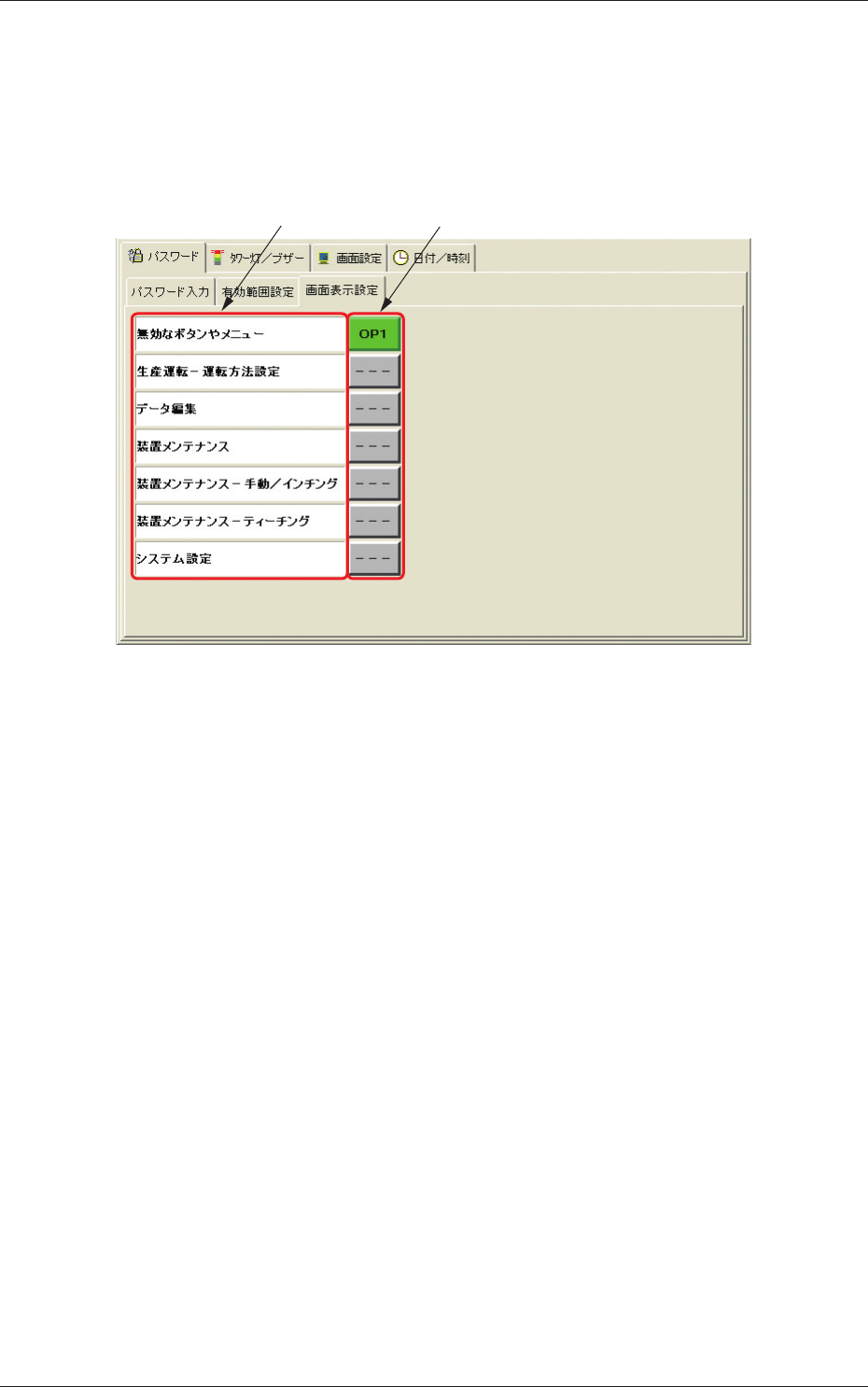
“ パスワード設定
” タブシートの [ 画面表示設定 ] タブを押すと、
以下のタブシートが表示されます。
[1] [2]
Fig.3D8 “ 画面表示設定 ” タブシート
•
シートの構成
[1] 機能名
画面上で非表示に設定可能なボタンやメニューの項目が表示さ
れます。
[2] 非表示レベル設定ボタン
このボタンを押すと [---(
灰色
)] → [OP1( 緑色 )] → [OP2( 黄
色 )] の順に切替ります。
詳細は以下のとおりです。
[---]: 全てのログインレベルで表示します。
[OP1]: OP1 および
OP2 でログイン時、非表示に設定します。
[OP2]: OP2 でログイン時、非表示に設定します。