Installationsanleitung_SuSE9.3_de.pdf - 第13页
Customized LRL SuSE 9.3 Installationsanleitung 4. Um die Zeitzone zu ändern ist der Menüpunkt „Time zone“ auszu wählen. 5. Über „Region“ und „Time Zone“ die gewünschte Zeit zone auswählen. Die Auswahl „Hardware cl ock se…
Installationsanleitung Customized LRL SuSE 9.3
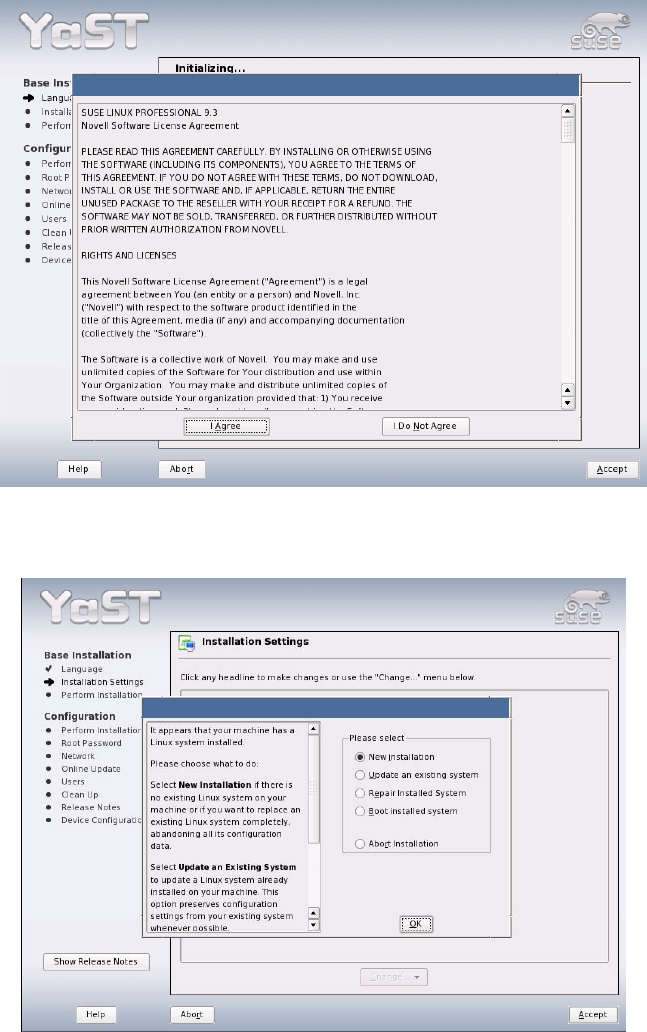
1. Bei der Eingabeaufforderung muß der Menüpunkt „Installation“ gewählt werden.
2. Im diesem Dialog muss den Linzenzrechten für SuSE 9.3 zugestimmt werden durch Auswahl des
„I Agree“-Buttons.
3. Im nächsten Dialog werden die Installationseinstellungen angezeigt.
Zunächst muss „New Installation“ ausgewählt und mit „OK“ bestätigt werden.
12 von 70
Customized LRL SuSE 9.3 Installationsanleitung
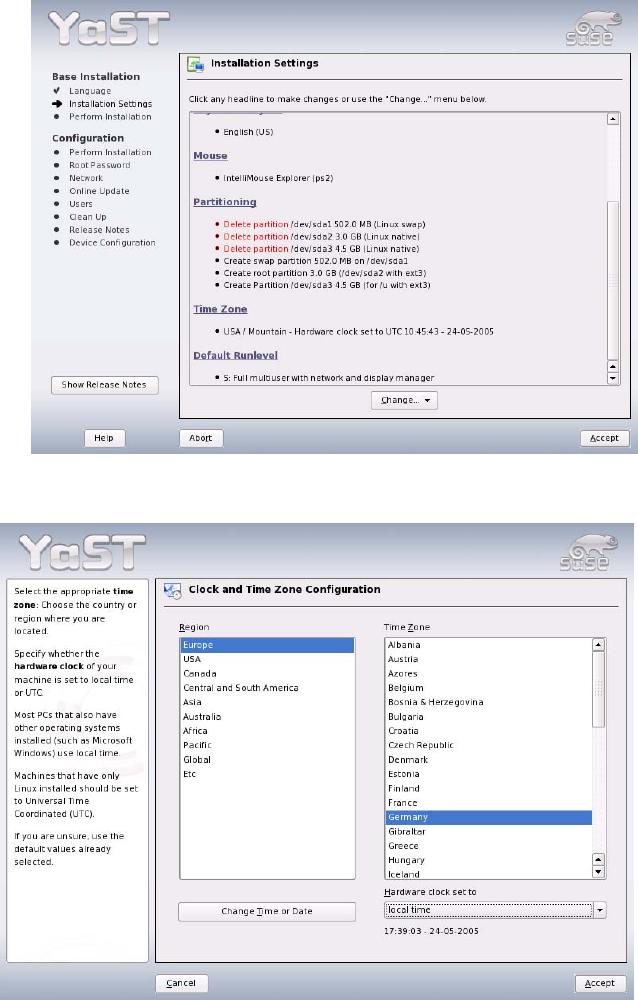
4. Um die Zeitzone zu ändern ist der Menüpunkt „Time zone“ auszuwählen.
5. Über „Region“ und „Time Zone“ die gewünschte Zeitzone auswählen.
Die Auswahl „Hardware clock set to“ auf den Wert „local time“ setzen.
Ggf. über „Change Time or Date“ das aktuelle Datum korrigieren.
6. Angaben im Dialog „Clock and Time Zone Configuration“ mit „Accept“ bestätigen.
7. Angaben im Dialog „Installation Settings“ mit „Accept“ bestätigen
13 von 70
Installationsanleitung Customized LRL SuSE 9.3
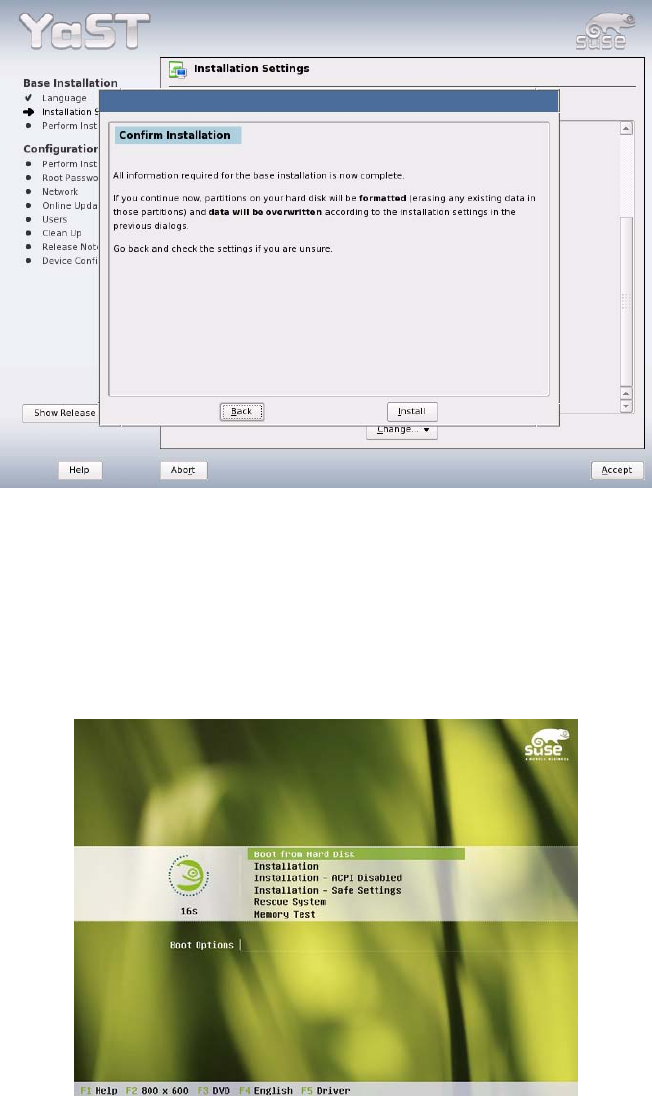
8. Die Sicherheitsabfrage „Confirm Installation“ vor der Installation mit „Install“ bestätigen. Dadurch
wird die Installation gestartet.
9. Der Verlauf der Installation der einzelnen Betriebssystempakete und die ungefähr noch benötigte
Zeit werden angezeigt.
10. Nach Beenden der „Base Installation“ des Betriebssystems wird ein Reboot durchgeführt.
14 von 70