Installationsanleitung_SuSE9.3_de.pdf - 第27页
Customized LRL SuSE 9.3 Installationsanleitung 4. Das System wird neu gestartet und es muß von CD gebootet werden! 5. Bei der Boot-Eingabeaufforderung muß der Menüpun kt „Installation“ gewählt werden. 6. Im nächsten Dial…
Installationsanleitung Customized LRL SuSE 9.3
4.3.3 Update: Installation über Optionen installieren
1. Die Betriebssystem-Installations-CD einlegen
Hinweis
Bei Systemen „Econel 30", die sowohl DVD- als auch CD-Brenner-Laufwerk enthalten,
muß die Installations-CD in das CD-Brenner-Laufwerk eingelegt werden!
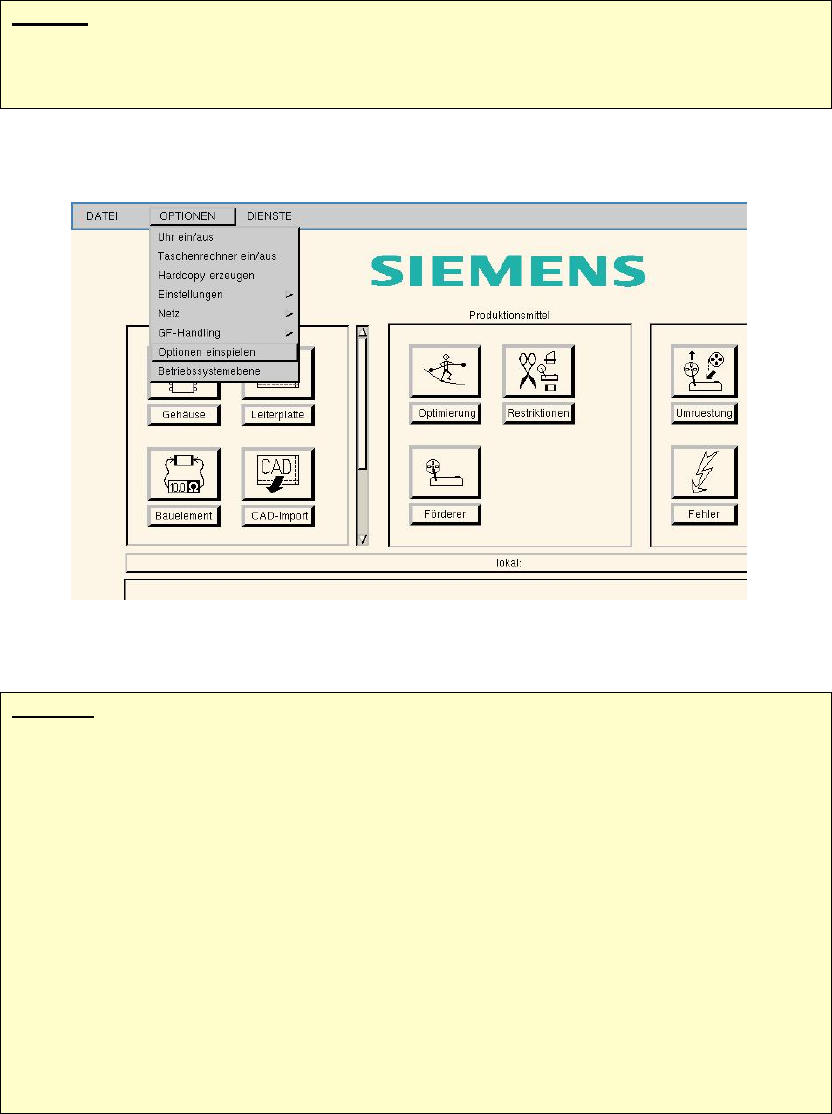
2. Menüpunkt „Optionen“ / „Optionen einspielen“ auswählen.
3. Es öffnet sich ein Fenster. Bei „Insert floppy or CD and press return.“ Return drücken.
Hinweis:
Es werden nun die Größen der Festplattenpartitionen überprüft.
Im Fehlerfall wird eine Meldung ausgegeben, dass eine Vergrößerung der Festplattenparti-
tionen durchzuführen ist (siehe Kapitel 4.2.1), ehe eine Installation durchgeführt werden
kann.
Im Gutfall wird der Rechner runtergefahren und nach dem Einschalten von CD-ROM ge-
bootet.
Zu Beginn der Betriebssystem-Installation kann zwischen
- der Neuinstallation des Betriebssystems (SuSE 9.3) (siehe Kapitel 4.4.2 )
- dem Update des Betriebssystems (von SuSE 7.3/9.0 auf SuSE 9.3) (siehe Kap. 0)????
ausgewählt werden. Im Folgenden wird das Update beschrieben.
26 von 70
Customized LRL SuSE 9.3 Installationsanleitung
4. Das System wird neu gestartet und es muß von CD gebootet werden!
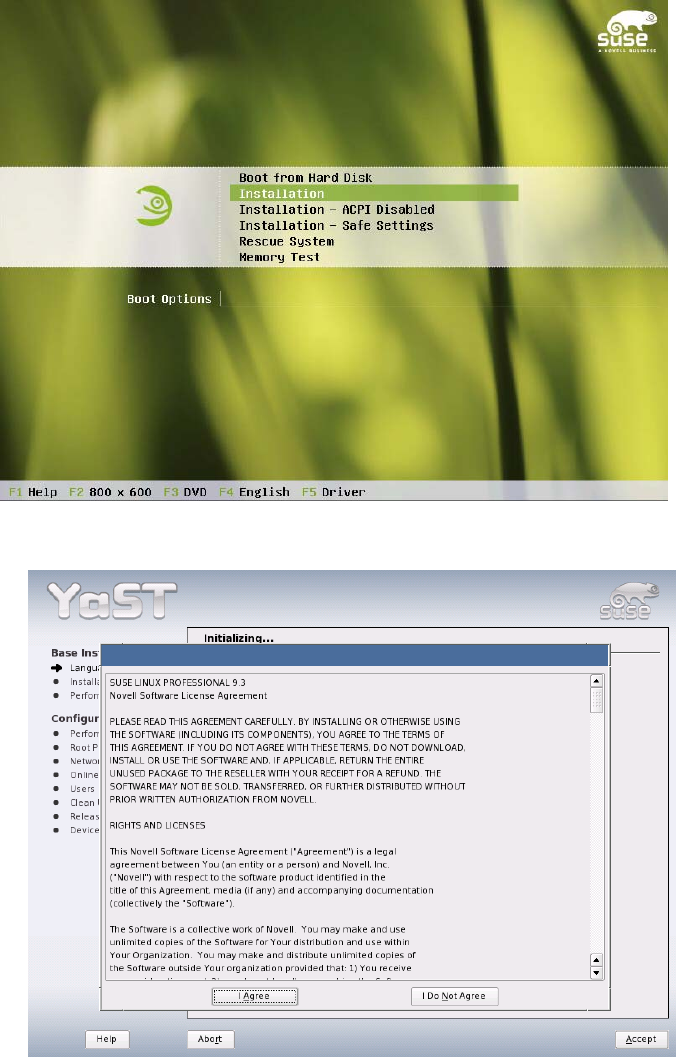
5. Bei der Boot-Eingabeaufforderung muß der Menüpunkt „Installation“ gewählt werden.
6. Im nächsten Dialog muss den Linzenzrechten für SuSE 9.3 zugestimmt werden durch Auswahl des
„I Agree“-Buttons.
27 von 70
Installationsanleitung Customized LRL SuSE 9.3
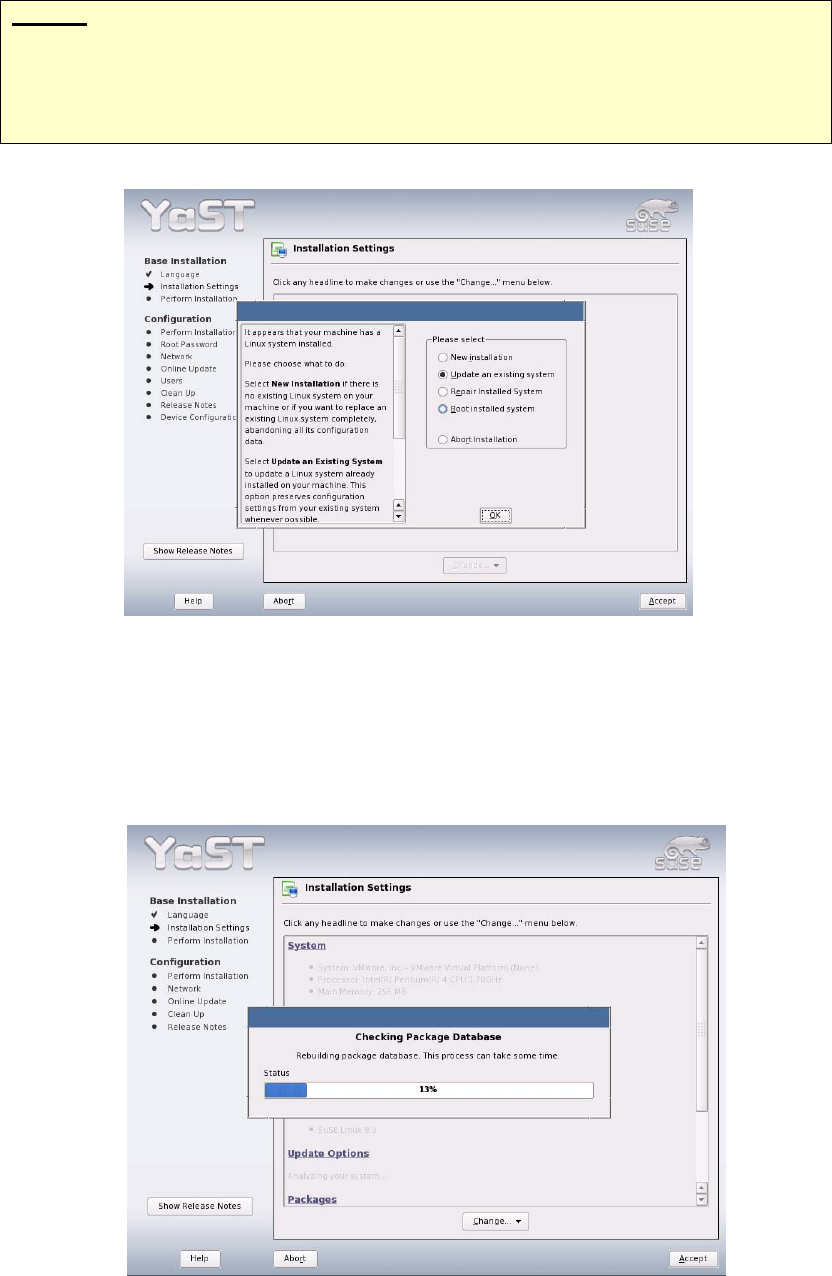
7. Im nächsten Dialog fragt das Installer-Programm (YaST2) nach dem Installationsmodus.
Hinweis
An dieser Stelle kann auch „New installation“ ausgewählt werden. In diesem Fall wird der
Rechner komplett neuinstalliert. Die vorhandenen Daten gehen verloren. Es ist mit Kapi-
tel 4.3.2, Punkt 3. fortzufahren.
8. Den Menüpunkt „Update an existing system“ auswählen (damit bleiben die vorhandenen Kunden-
daten und -einstellungen erhalten) und mit „OK“ bestätigen.
9. Vom Installer-Programm werden nun die Aktionen gesammelt, die durchzuführen sind. Der Dialog
„Checking Package Database“ läuft automatisch ab.
28 von 70
10. Falls es keine Probleme bei der Untersuchung der Packages gibt, mit Schritt
16 („Installtion Settings“
????) fortfahren. Falls Probleme angezeigt werden, wie folgt (Schritt
11) fortfahren.