Installationsanleitung_SuSE9.3_de.pdf - 第49页
Customized LRL SuSE 9.3 Installationsanleitung 18. Es kann ein Name für de n Drucker vergeben werden; der vorgeschlagene Name »lp« k ann über- nommen werden. Bild 4-10 19. Dialog mit » Next « bestätigen 20. Im nächsten D…
Installationsanleitung Customized LRL SuSE 9.3
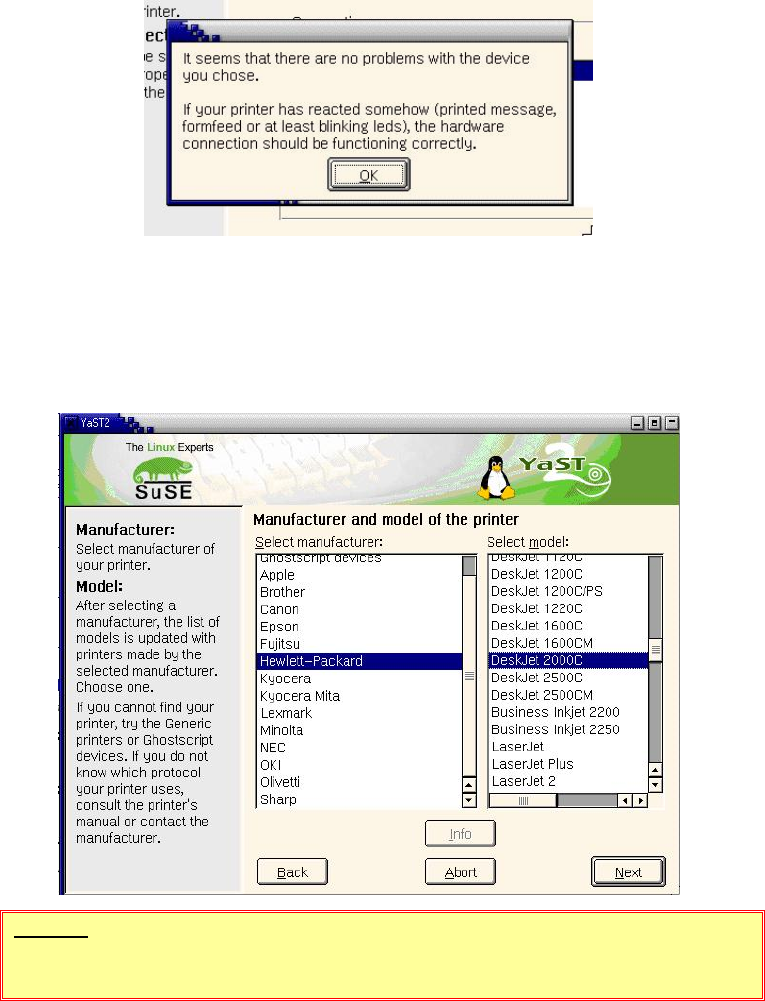
14. Falls der Verbindungstest erfolgreich war, die Meldung mit »OK« bestätigen
Bild 4-8
15. Den Dialog von Punkt 10 oben über den »Next«-Button bestätigen
16. Den Druckerhersteller und das Druckermodell auswählen:
Hewlett-Packard
DeskJet 2000C
Bild 4-9
HINWEIS
Es muß das oben angegebene Modell ausgewählt werden!
17. Den Dialog mit »Next« bestätigen
48 von 70
Customized LRL SuSE 9.3 Installationsanleitung
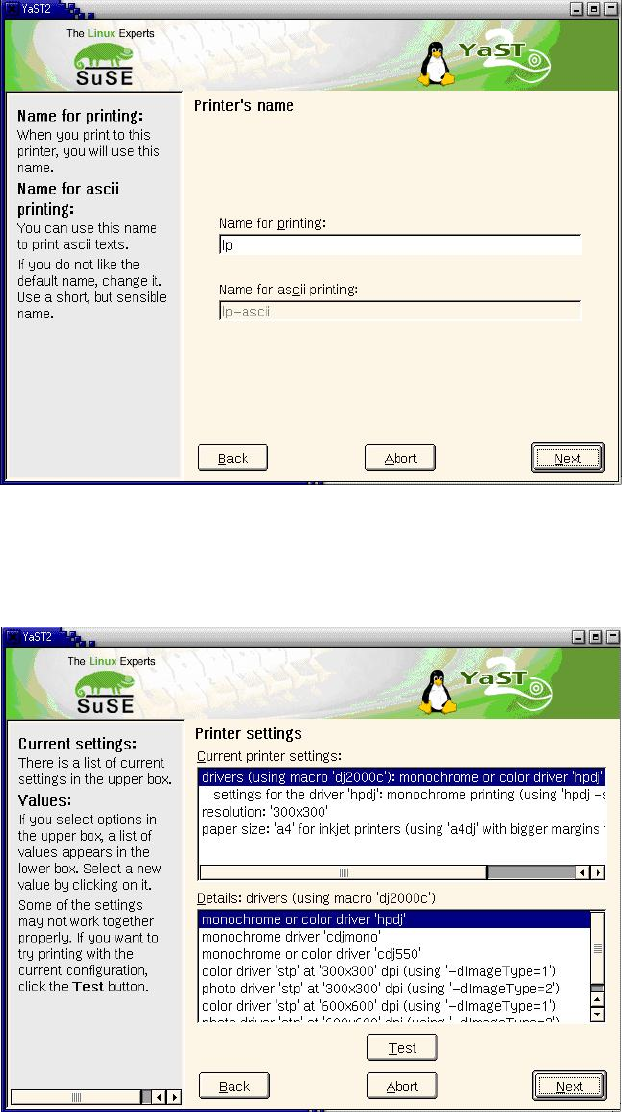
18. Es kann ein Name für den Drucker vergeben werden; der vorgeschlagene Name »lp« kann über-
nommen werden.
Bild 4-10
19. Dialog mit »Next« bestätigen
20. Im nächsten Dialog können weitere Treiber-Einstellungen vorgenommen werden. Die voreingestell-
ten Werte können mit »Next« übernommen werden.
Bild 4-11
21. Im nächsten Dialog können weitere »hardware unabhängige Einstellungen« vorgenommen werden.
Die Standardeinstellungen können mit »Next« übernommen werden.
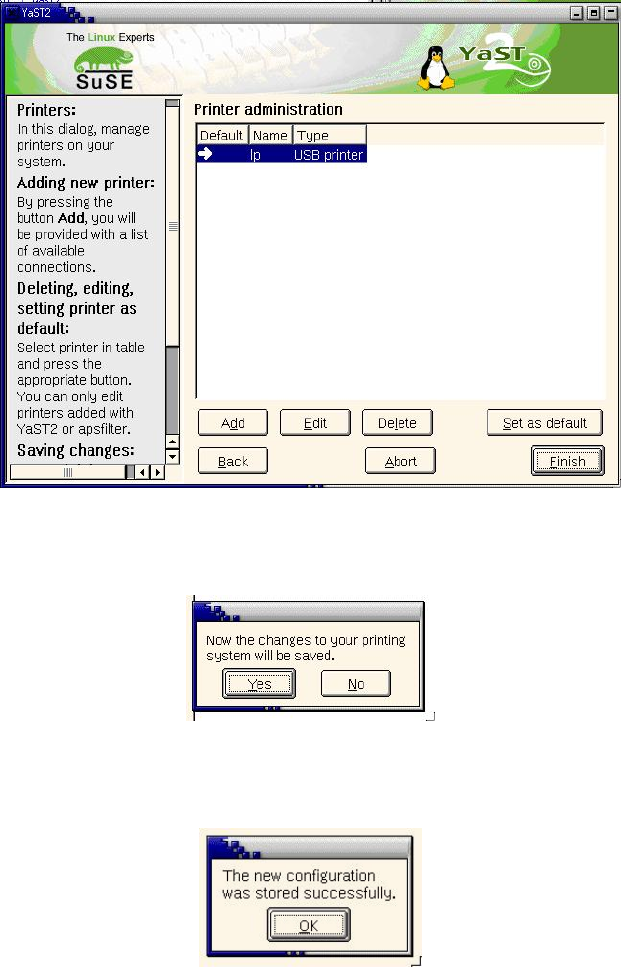
22. Im letzten Dialog werden alle nun konfigurierten Drucker angezeigt.
49 von 70
23. Bei mehreren Druckern muß der Standarddrucker ausgewählt werden (erkennbar an dem Pfeil in
der linken Spalte). Ggf. kann die Zeile eines gewünschten Druckers angewählt werden und dieser
über den Button »Set as default« als Standarddrucker bestimmt werden.
Installationsanleitung Customized LRL SuSE 9.3
Bild 4-12
24. Die Druckerkonfiguration über den Button »Finish« verlassen
25. Es wird eine Meldung angezeigt, daß die Einstellungen gesichert werden.
Bild 4-13
26. Meldung mit »Yes« bestätigen, sonst werden die angegebenen Daten nicht gespeichert!
27. Die erfolgreiche Speicherung der Daten wird gemeldet
Bild 4-14
28. Meldung mit »OK« bestätigen
29. Schließlich das Konfigurationsprogramm »YaST2 Control Center« mit dem »Close« Button verlas-
sen.
30. Der konfigurierte Drucker kann nun genutzt werden. Es ist kein LR-Neustart notwendig.
4.5.2.2 Lokale Installation am USB-Port unter SuSE 9.0 / SuSE 9.3
4.5.2.2.1 Voraussetzungen
• Installierte Software »SIPLACE auteq-LINUX based on SuSE 9.0« bzw.
• Installierte Software »SIPLACE auteq-LINUX based on SuSE 9.3«.
• PC mit USB-Port.
50 von 70