Installationsanleitung_SuSE9.3_de.pdf - 第18页
Installationsanleitung Customized LRL SuSE 9.3 22. Um die Einstellungen zur ersten Ka rte (Kundenkarte) zu ändern, ist der „ Change “-Button auszuwäh- len. 23. Es ist der „ Edit “-Button auszuwählen. 18 von 70
Customized LRL SuSE 9.3 Installationsanleitung
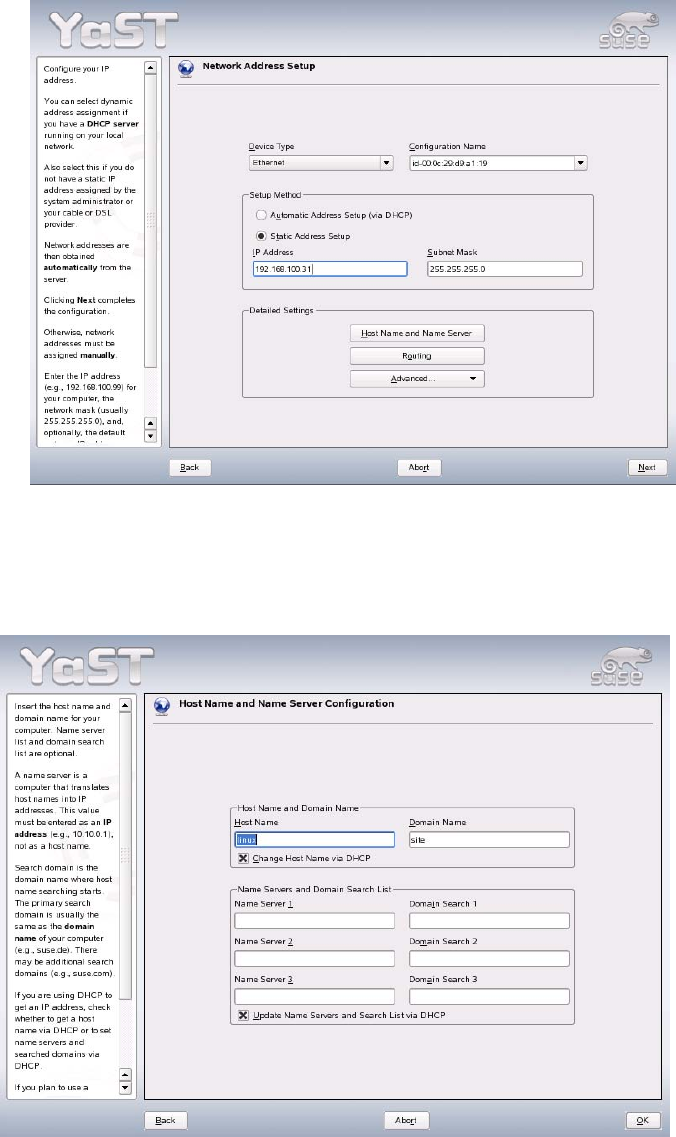
16. Es ist die Option „Static Address Setup“ auszuwählen.
17. Nach Eingabe von IP-Adresse und Netzmaske (Subnet mask) ist der Hostname einzugeben. Dazu
ist der Button „Host Name and Name Server“ auszuwählen.
18. Die Angaben für “Host Name” und “Domain Name” ändern.
19. Die Optionen
- „Change Host Name via DHCP“
- „Update Name Servers and Search List via DHCP”
deaktivieren.
20. Die Eingabe von Host- und Domainnamen ist mit „OK“ zu bestätigen.
21. Den Dialog „Network Address Setup“ mit dem „Next“-Button schließen.
17 von 70
Installationsanleitung Customized LRL SuSE 9.3
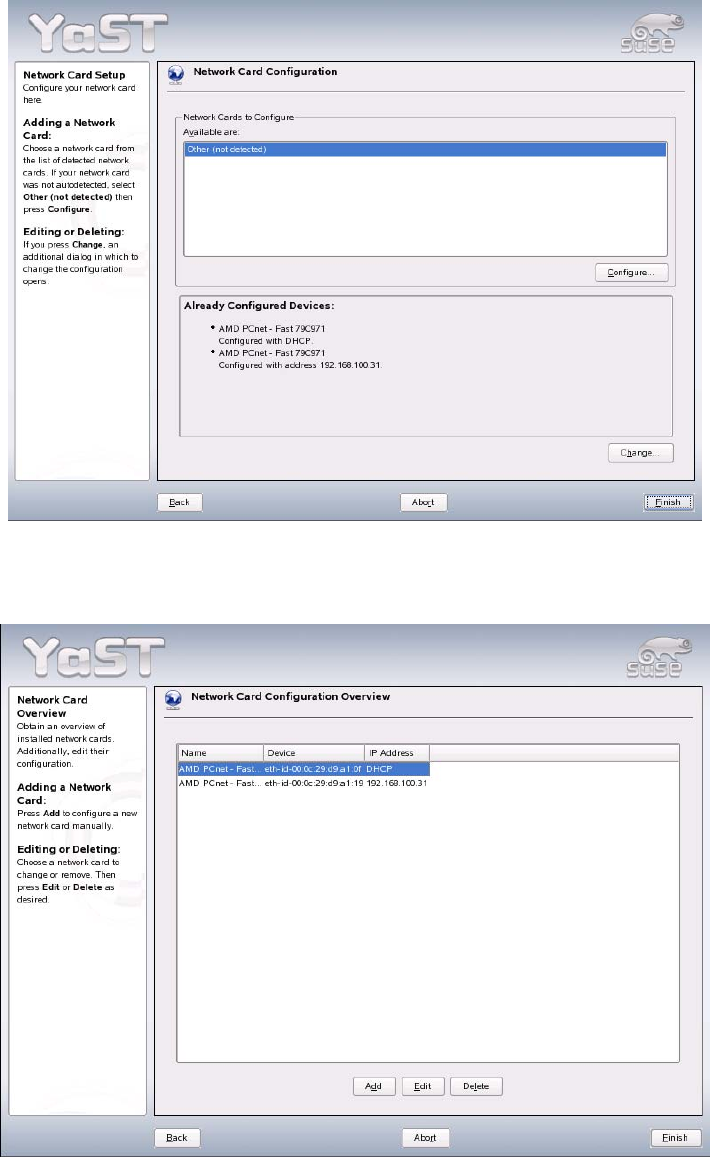
22. Um die Einstellungen zur ersten Karte (Kundenkarte) zu ändern, ist der „Change“-Button auszuwäh-
len.
23. Es ist der „Edit“-Button auszuwählen.
18 von 70
Customized LRL SuSE 9.3 Installationsanleitung
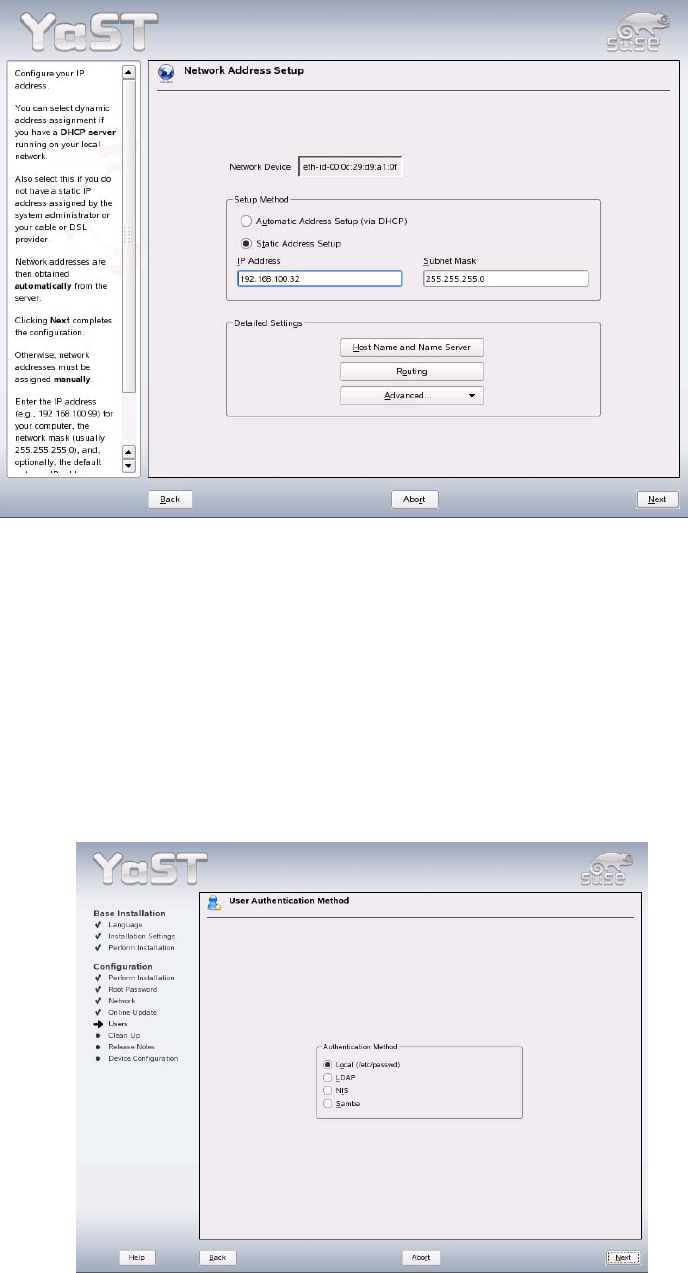
24. Es ist die Option „Static Address Setup“ auszuwählen.
25. Es braucht nur die TCP/IP-Adresse und die Netzmaske eingegeben werden. Ein weiterer Hostname
ist nicht notwendig!
26. Das Fenster ist mit dem „Next“-Button zu schließen.
27. Das Fenster „Network Cards Configuration Overview“ ist mit „Finish“ zu schließen.
28. Das Fenster „Network Configuration“ ist mit „Next“ zu schließen.
Die Netzwerkkonfiguration wird gesichert.
29. Der Dialog „User Authentication Method“ geht auf. Dieser ist, wenn „Local“ selektiert ist mit dem
„Next“-Button zu schließen.
19 von 70