Installationsanleitung_SuSE9.3_de.pdf - 第30页
Installationsanleitung Customized LRL SuSE 9.3 13. Alle yast2-Einträge von „schre ibgeschützt“ auf „u pdate“ setzen. Ablauf: - Selektion eines Eintrags mit rechtem Mauskli ck - Auswahl „update“ Die Ikonen ändern sich vom…
Customized LRL SuSE 9.3 Installationsanleitung
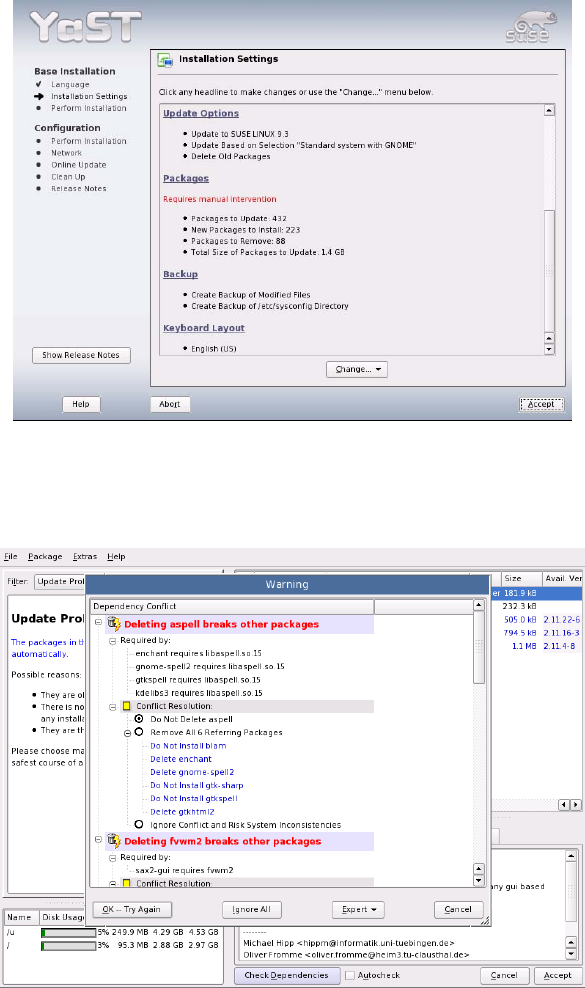
11. Im Fenster „Installation Settings“ scrollen, bis die Anzeige „Packages“ sichtbar wird.
Bei „Requires manual intervention“ auf „Packages“ klicken.
12. Für jedes hier aufgeführte Paket „Do Not Delete …“ auswählen.
Wenn für alle Pakete die Option eingestellt wurde, das Fenster mit „OK--TryAgain“ beenden.
29 von 70
Installationsanleitung Customized LRL SuSE 9.3
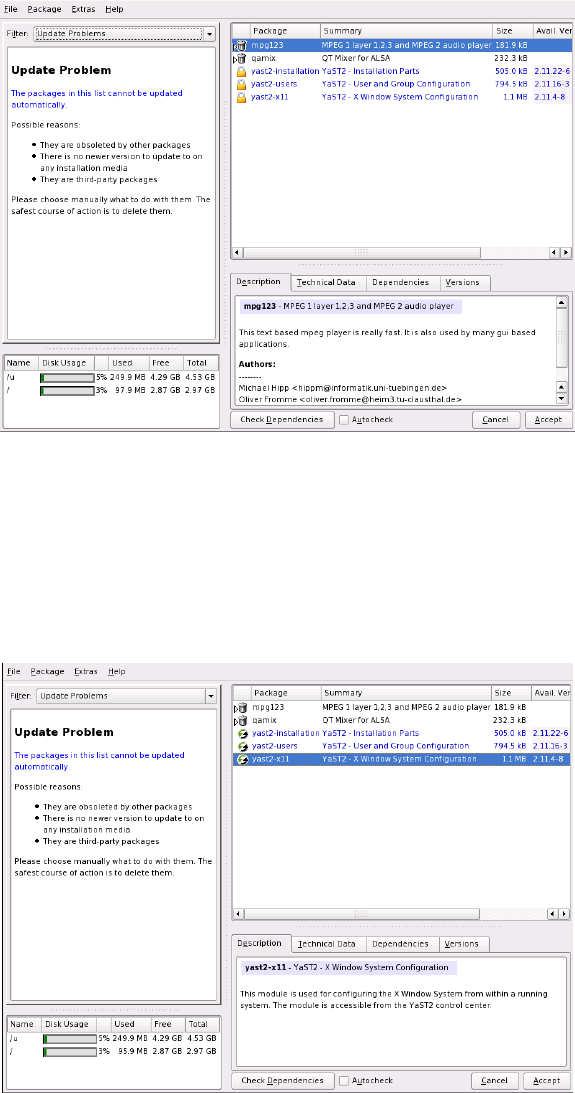
13. Alle yast2-Einträge von „schreibgeschützt“ auf „update“ setzen.
Ablauf:
- Selektion eines Eintrags mit rechtem Mausklick
- Auswahl „update“
Die Ikonen ändern sich vom „Schloss“-Symbol zum „Update“-Symbol.
14. Das Fenster mit „Accept“ beenden.
30 von 70
Customized LRL SuSE 9.3 Installationsanleitung
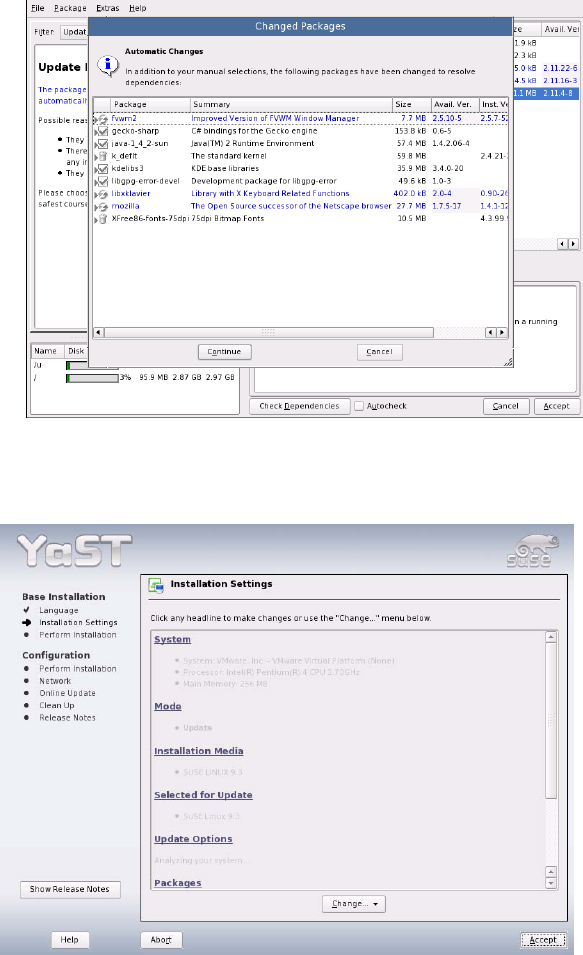
15. Im Fenster „Changed Packages“ den „Continue“-Button anklicken.
Ab hier läuft die Installation von SuSE 7.3 → SuSE 9.3 und SuSE 9.0 → SuSE 9.3 gleich ab.
16. Die vorgeschlagenen Maßnahmen werden mit dem „Accept" Button bestätigt.
31 von 70